
大量匯入顧客(匯入會員)
大量匯入顧客
如果您手上已經有一批顧客名單(例如從舊系統或線下活動蒐集的),可以用「大量匯入顧客」功能,透過 Excel 範例檔一次把多筆顧客資料匯入 LiteShop,不必一筆一筆手動建立。
一、應用情境
| 情境 | 說明 |
|---|---|
| 從舊平台搬家 | 把舊系統的顧客名單整批轉入 LiteShop |
| 線下名單建檔 | 把門市、活動蒐集到的顧客資料一次匯入 |
| 批次補資料 | 對既有顧客批次補上標籤、VIP 等級、專屬業務等資訊 |
二、前置準備與重要規則
開始前,先了解幾個會影響結果的重要規則:
- 一次最多 5000 筆:超過請分批匯入。
- 只接受 Excel(.xlsx),且檔案大小不超過 1 MB。
- Email 相同會「更新」既有顧客,不是新增一筆:
- 系統會先比對既有顧客:Email 相同就視為同一人、更新該筆資料;對不上才新增。
- 所以要新增全新顧客時,請確認 Email 沒有跟現有顧客重複。
- 若商店已啟用手機門號會員,沒有填 Email 的列會改以「電話」比對(詳見下方〈手機門號會員的匯入方式〉)。
- 不會覆蓋既有顧客的欄位:
- 付款訂單數量、累積消費金額、建立日期這三項,更新既有顧客時維持系統原本的紀錄,不會被匯入檔蓋掉。
- 其中「建立日期」在新增顧客時可用來補原始註冊日(詳見下方〈欄位說明〉)。
- 先建立好對應資料:
- 要指定 VIP 等級,請先到 VIP 設定 建好該等級。
- 要指定專屬業務,該業務的帳號要先在 管理中心 → 帳號管理 → 總覽 建立好。
- 希望匯入的會員收到註冊紅利或註冊優惠碼,要先把對應的註冊活動設定好,再操作匯入(贈禮於匯入當下發放,先匯入、之後才設定將無法補發)。
⚠️ 注意:
請勿增加、修改或刪除範例檔第一行的欄位名稱。系統是依第一行的欄位名稱對應資料的,改動欄位名會導致匯入失敗或對錯欄位。
手機門號會員的匯入方式
如果商店已啟用手機門號會員(會員帳號模式的說明可以看〈會員帳號模式〉),就支援用手機號碼當作帳號,匯入規則會多幾點:
- Email 與電話擇一必填:只有手機號碼的名單,可以把 Email 整欄留空,或直接從範本刪掉該欄。
- 沒填 Email 的列以「電話」為比對鍵:匯入後,顧客在會員中心的 Email 欄位會是空的,顧客日後可自行補填自己的 Email。
- 匯入的帳號沒有密碼:請引導顧客到登入頁走「手機驗證碼 → 設定密碼」完成啟用。
- 已完成手機驗證的顧客:把「電話」欄留空不會清掉他原本的號碼與驗證狀態(要解除綁定請聯繫客服)。
⚠️ 這些情形會「略過該列」(其餘資料照常匯入,完成後會列出被略過的行號與原因):
- 同一支手機號碼在檔案中重複出現(保留第一次出現的那一列)。
- 手機號碼已經被本商店其他已完成驗證的帳號綁定。
- 手機格式不符(須為 09 開頭共 10 碼)。
💡 小技巧:
填手機前,請先把 Excel 的「電話」欄設成文字格式,避免 Excel 把開頭的 0 吃掉(例如 0912… 變成 912…)。
三、匯入步驟
從後台左側選單進入 顧客 → 匯入,匯入頁分成「步驟一:下載範例」與「步驟二:上傳 EXCEL」兩區,照順序操作即可。
步驟一:下載範例並填寫資料
在「步驟一:下載範例」區點 下載範例,用 Excel 打開範例檔,依欄位填入顧客資料後存檔。範例檔第一行是欄位名稱、下方附有幾列範例資料供參考。

圖:範例檔左半(Email、姓名、電話、生日、VIP等級、VIP有效期限、顧客標籤、性別、專屬業務、自訂欄位1~5)與範例資料

圖:範例檔右半(超商編號、超商名稱、郵遞區號、縣市、鄉鎮市區、地址、備註、建立日期、是否為黑名單);超商與宅配地址擇一填,黑名單填 Y
⚠️ 提醒:
範例檔附了幾列範例資料(王小明、張曉華…),上傳前請把這些範例列刪掉,只留第一行欄位名稱與您自己的顧客資料;第一行的欄位名稱不可更動。
步驟二:上傳 EXCEL
在 步驟二:上傳 EXCEL 區選擇填好的檔案(只接受 .xlsx),點 上傳 EXCEL 開始匯入。請留意下方進度條,完成後會自動跳轉到 顧客總覽。
⚠️ 注意:
若匯入完成後畫面出現跳過或失敗的明細,代表有部分資料沒有匯入(例如格式不符)。請依訊息修正檔案後重新上傳,這段訊息關掉後就看不到了,建議先記下來。
四、欄位說明
範例檔第一行就是下列欄位(順序固定)。用不到的欄位留空即可(留空不會覆蓋既有顧客原本的資料),但不要刪除或改動第一行的欄位名稱。
| 欄位 | 說明與填寫方式 |
|---|---|
| 顧客 Email,系統用它判斷是否為同一人(相同就更新)。必填(手機門號會員模式下與「電話」擇一)。 | |
| 姓名 | 顧客姓名。必填。 |
| 電話 | 聯絡電話。手機門號會員模式下可當登入帳號(須 09 開頭共 10 碼;建議先把欄位設成文字格式,避免開頭的 0 不見)。 |
| 生日 | 西元年月日,分隔符用 / 或 – 皆可(例:1990/05/25)。 |
| VIP等級 | 須先在「VIP 設定」建好該等級。填了不存在的等級不會套用、但不會中止匯入,容易被忽略,請先建好再匯入。 |
| VIP有效期限 | 西元年月日,格式同生日(/ 或 – 皆可,例:2025-12-31)。 |
| 顧客標籤 | 可填多個,用半形逗號「,」分隔(例:老客戶,體驗會員)。填了不存在的標籤會自動新建。 |
| 性別 | 男/女/不透露(也接受 M/F/male/female/none)。 |
| 專屬業務 | 填業務人員的 Email,須先在「管理中心 → 帳號管理 → 總覽」建好帳號。填了找不到的 Email 會中止整批匯入。 |
| 自訂欄位 1~5 | 對應「顧客 → 註冊自訂欄位」設定的欄位,依順序對應。若為下拉或多選類型,填入的值要和選項完全一致,否則會中止整批匯入(多選用半形逗號分隔)。 |
| 超商編號 超商名稱 郵遞區號 縣市 鄉鎮市區 地址 | 這幾欄是用來幫顧客存一個常用收件地址。超商、宅配擇一,選定的那一組要整組欄位都填,才會建立地址(少填一欄就不會建、也不會報錯):
|
| 備註 | 顧客備註,自由填寫。 |
| 建立日期 | 只在新增顧客時有作用,用來補顧客在舊平台的原始註冊日;更新既有顧客時不會覆蓋。留空就用匯入當下的時間。 |
| 是否為黑名單 | 填 Y(半形、大寫)可把顧客設為警示(黑名單)帳號;不是黑名單就留空。 |
五、匯入後,顧客如何登入商店
匯入成功後,這些顧客就已經是您商店的會員了。不過顧客第一次登入前,要先自己設定一組密碼才能登入。做法是請顧客到官網的會員登入視窗,點下方的 忘記密碼。
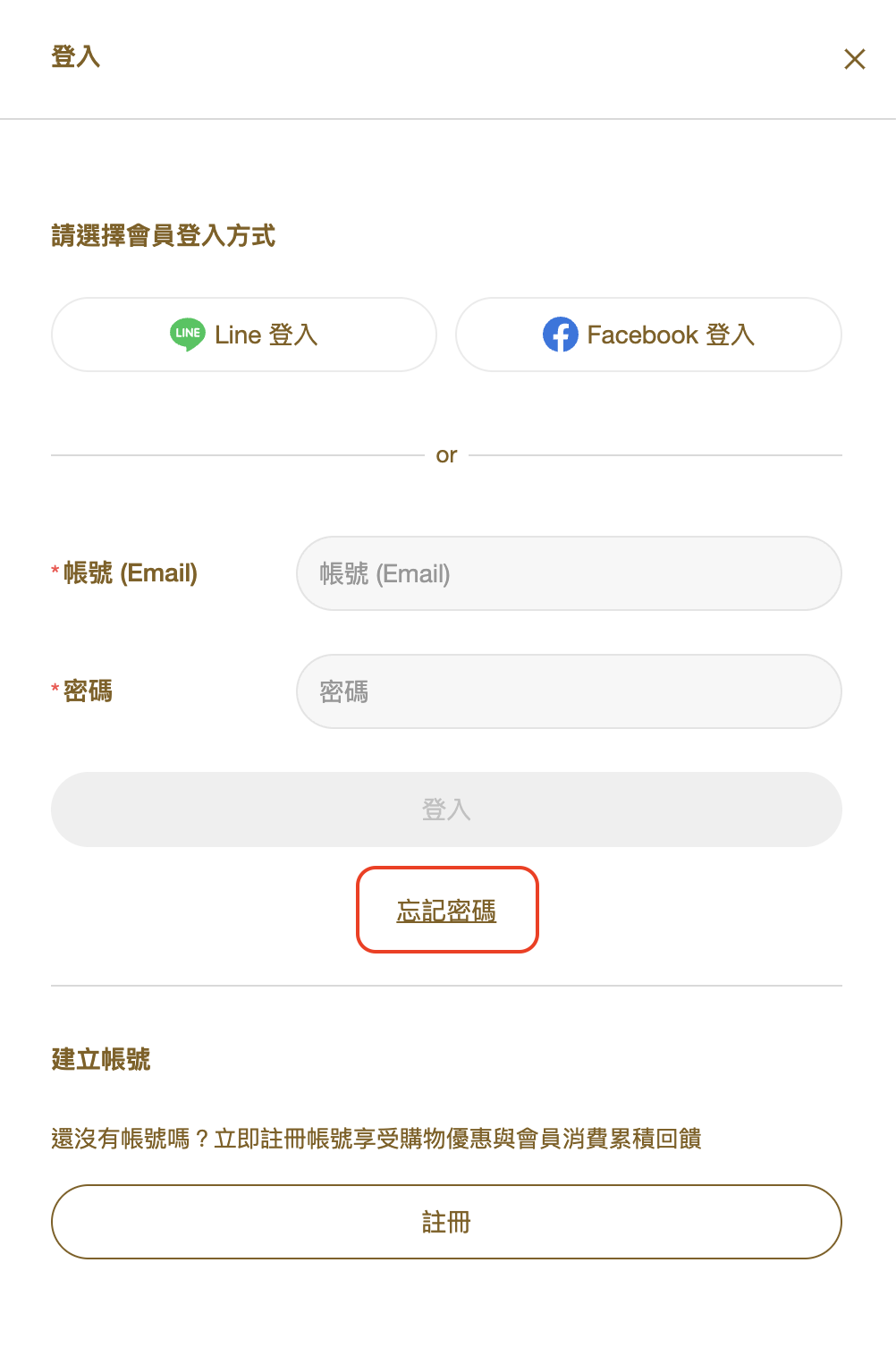
圖:官網會員登入視窗,請顧客點下方的「忘記密碼」
點「忘記密碼」後的畫面,會依您商店的會員帳號模式(見〈會員帳號模式〉)而不同,請對照引導:
僅 Email 模式:用 Email 收信重設
顧客填入當初匯入的 Email 按 送出,系統會寄一封重設密碼信到該信箱;顧客點信裡的連結設好新密碼後,就能用 Email+密碼登入。
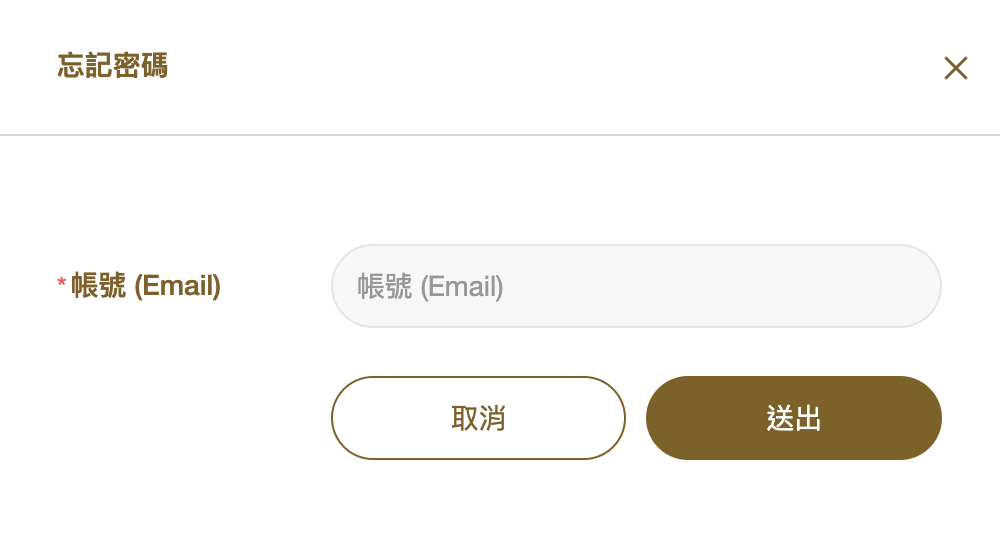
圖:僅 Email 模式,填入 Email 按「送出」即可收重設信
Email+手機模式:Email 或手機門號二選一
畫面上方會有 用 Email 找回 與 用手機門號找回 兩個分頁,顧客挑方便的方式即可:用 Email 會收到重設信、用手機門號會收到驗證碼簡訊。
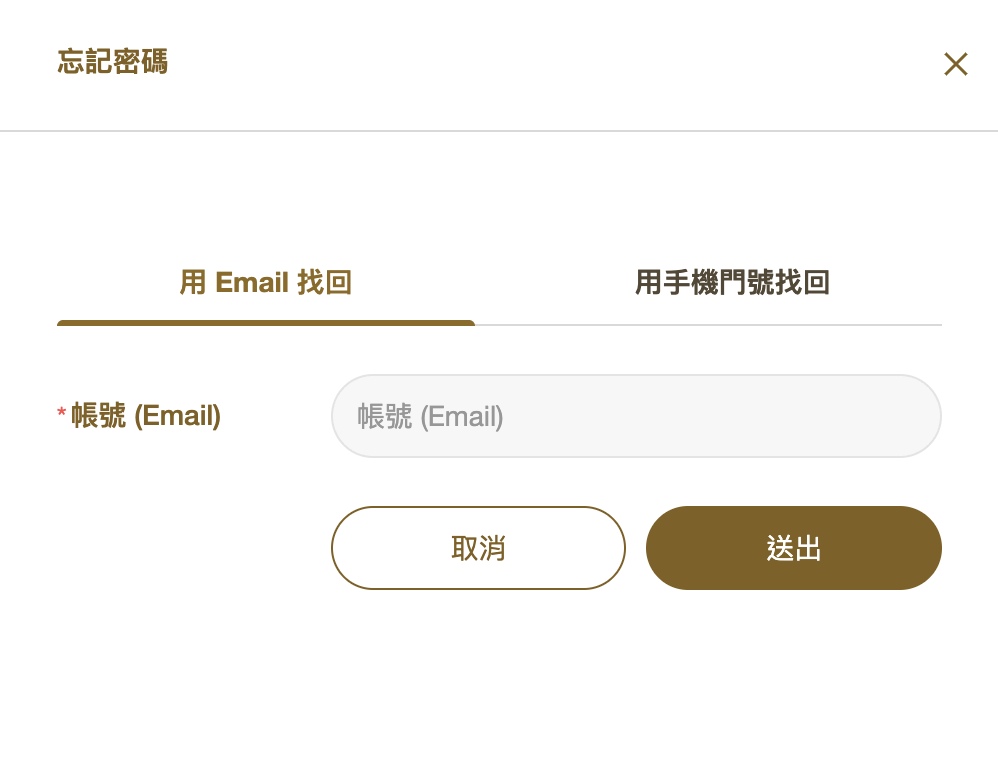
圖:切在「用 Email 找回」分頁,填入 Email 後送出收重設信
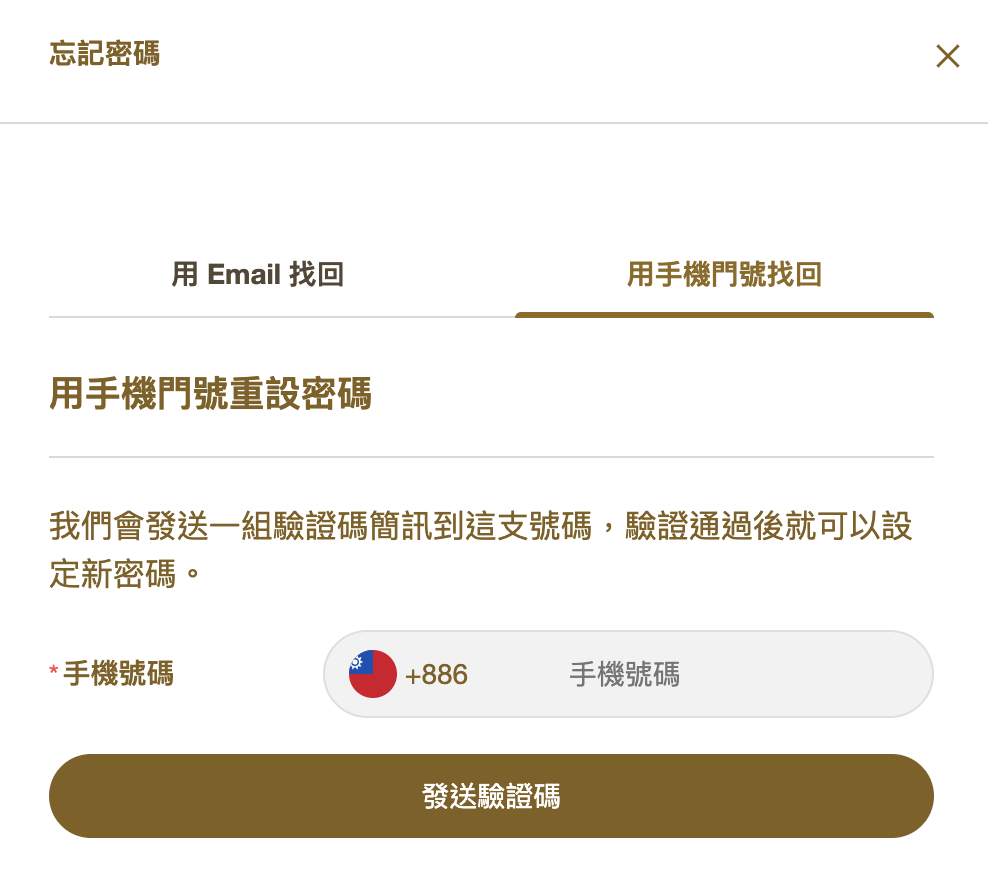
圖:切在「用手機門號找回」分頁,填入手機號碼後發送驗證碼
僅手機號碼模式:用手機門號收驗證碼
顧客填入 手機號碼 按 發送驗證碼,系統會發一組驗證碼簡訊到該號碼;顧客輸入驗證碼通過後,即可設定新密碼登入。
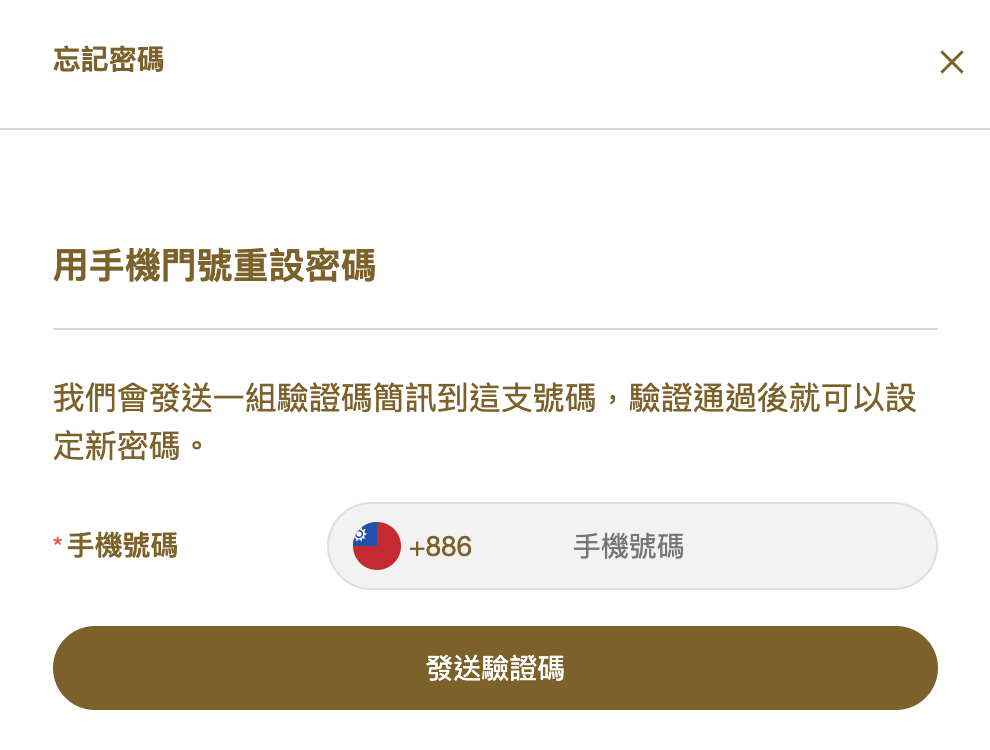
圖:僅手機號碼模式,填入手機號碼按「發送驗證碼」,驗證後設定新密碼
⚠️ 匯入新顧客等同「完成註冊」,會觸發註冊相關的贈禮:
匯入新顧客在系統裡等同顧客完成註冊。若商店有設定 註冊送紅利 或 註冊禮(優惠碼),系統會一併發放;有設定歡迎信時,Email 會員會收到類似下圖的信件(沒設定則不會發送)。
所以希望匯入的會員收到贈禮,請務必先把活動設定好、再操作匯入;贈禮只在匯入當下發放一次,先匯入、之後才設定將無法補發。
更新既有顧客不算新註冊,不會重複觸發。
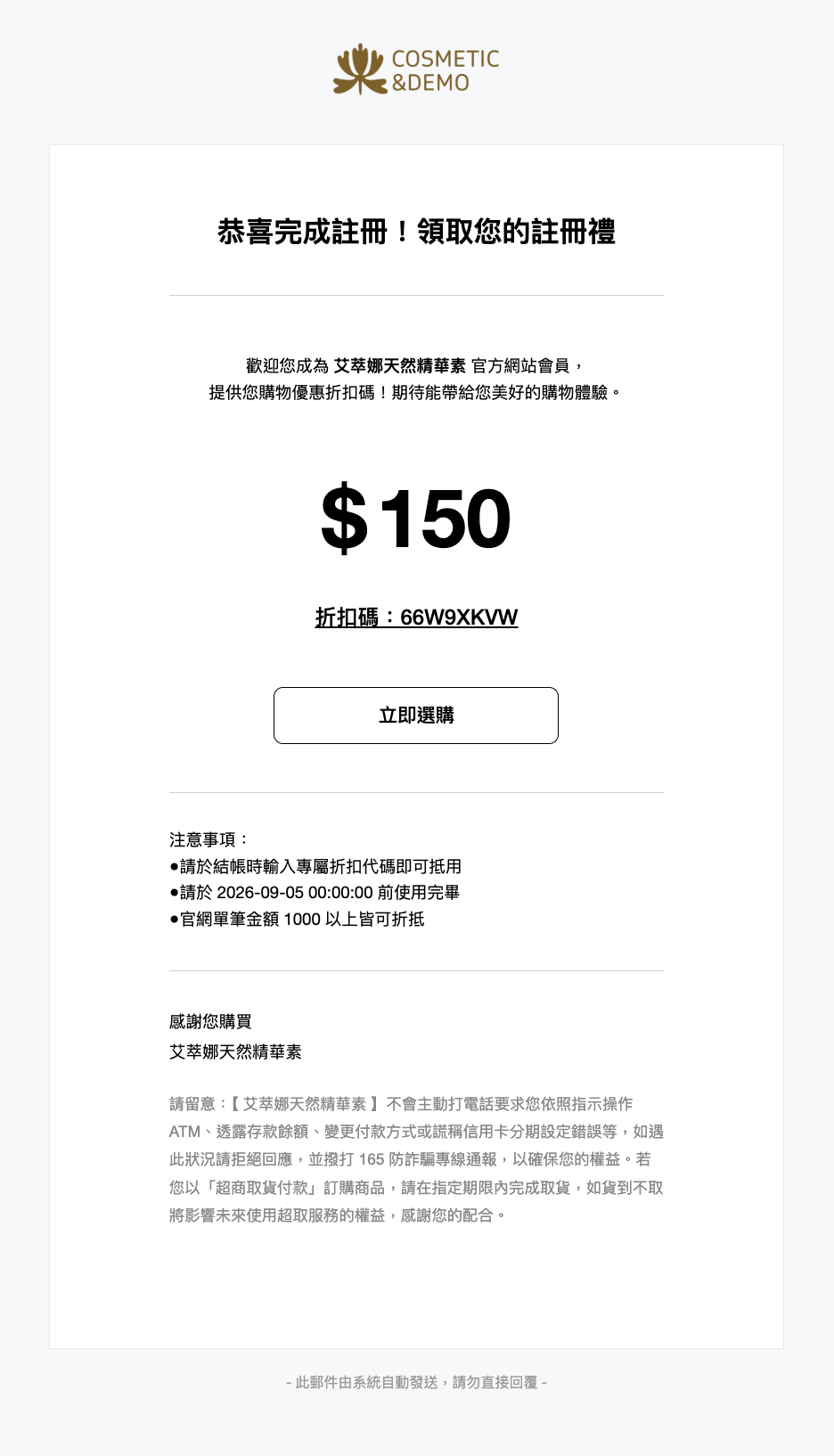
圖:若商店有設定註冊禮(優惠碼),新會員會收到的折扣碼通知信範例