
列印託運單
列印託運單
一、應用情境
- 適用情境:揀貨單建立並完成取號後,列印託運單貼於包裹上交給物流取件。
- 適用物流:串接物流(黑貓宅急便、新竹貨運、順豐、DHL、綠界超商)。
- 不適用:無串接物流(自行配送、郵寄、面交),不需要列印託運單。
二、前置準備
- 已完成物流與客代設定,且該客代已綁定要使用的運送方式
- 已建立揀貨單並完成取號(揀貨單詳細頁面的出貨狀態顯示為託運單號)
- 備妥 A4 紙或熱感應紙等對應的列印耗材
三、列印步驟
步驟一:確認揀貨單已取號完成
前往 訂單管理 → 出貨 → 揀貨單,進入該揀貨單詳細頁面,確認所有訂單的出貨狀態已從「取號中」變為顯示託運單號。
步驟二:點擊列印託運單
於揀貨單詳細頁面點擊列印託運單按鈕,系統會將該揀貨單內所有訂單的託運單合併為一份 PDF 下載,您可以一次列印多張,再依序黏貼到包裹上。
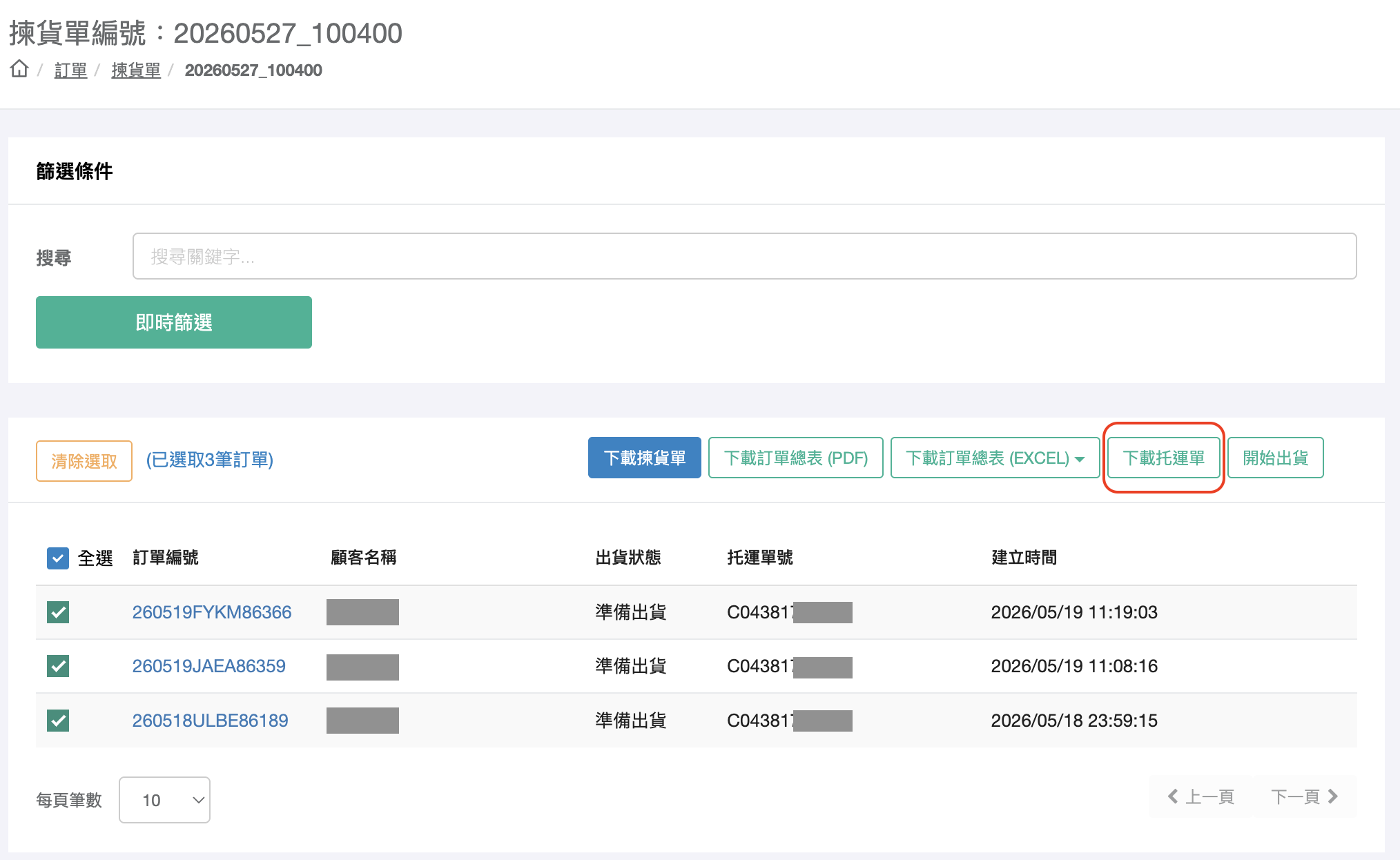
圖:於揀貨單詳細頁面點擊「列印託運單」
⚠️ 注意:
各物流廠商的託運單格式由物流廠商決定,黑貓宅急便另外支援A4 二模、A4 三模、熱感應列印模式,請於物流客代設定頁面先選好對應模式。
💡 小技巧:
若部分訂單還在「取號中」,可以稍等幾分鐘讓系統完成取號後再列印;如果長時間未取得單號,請至物流客代確認串接資訊(API Key、客代等)是否填寫正確,並確認該物流的合作帳號狀態。