
大量回填託運單號(非串接物流)
大量回填無串接託運單號
一、應用情境
- 適用情境:使用無串接物流(自行配送、郵寄、面交、未串接的貨運廠商等),需要一次回填多筆訂單的託運單號。
- 建議使用時機:訂單筆數較多(例如 10 筆以上),逐筆輸入太花時間。
- 不適用:串接物流(黑貓、新竹貨運、順豐、DHL、綠界超商)會自動取得單號,不需要走本流程。
二、前置準備
- 已完成物流與運費設定,且使用的運送方式設為無串接
- 已從物流廠商或寄件單據取得各訂單對應的託運單號
- 確認要回填的訂單為新訂單狀態、付款狀態為已付款或貨到付款,且尚未被任何揀貨單包含(這是出貨通知頁面會列出的條件)
三、操作步驟
步驟一:前往出貨通知頁面
前往 訂單管理 → 出貨 → 出貨通知。此頁面會列出新訂單狀態 + 已付款(或貨到付款)+ 尚未被任何揀貨單包含的訂單,這些就是還沒走過揀貨單流程、需要在此處直接回填單號的訂單。
步驟二:下載出貨表
點擊下載出貨表按鈕,系統會產生一份 Excel 檔案,內含本次要回填的訂單列表。
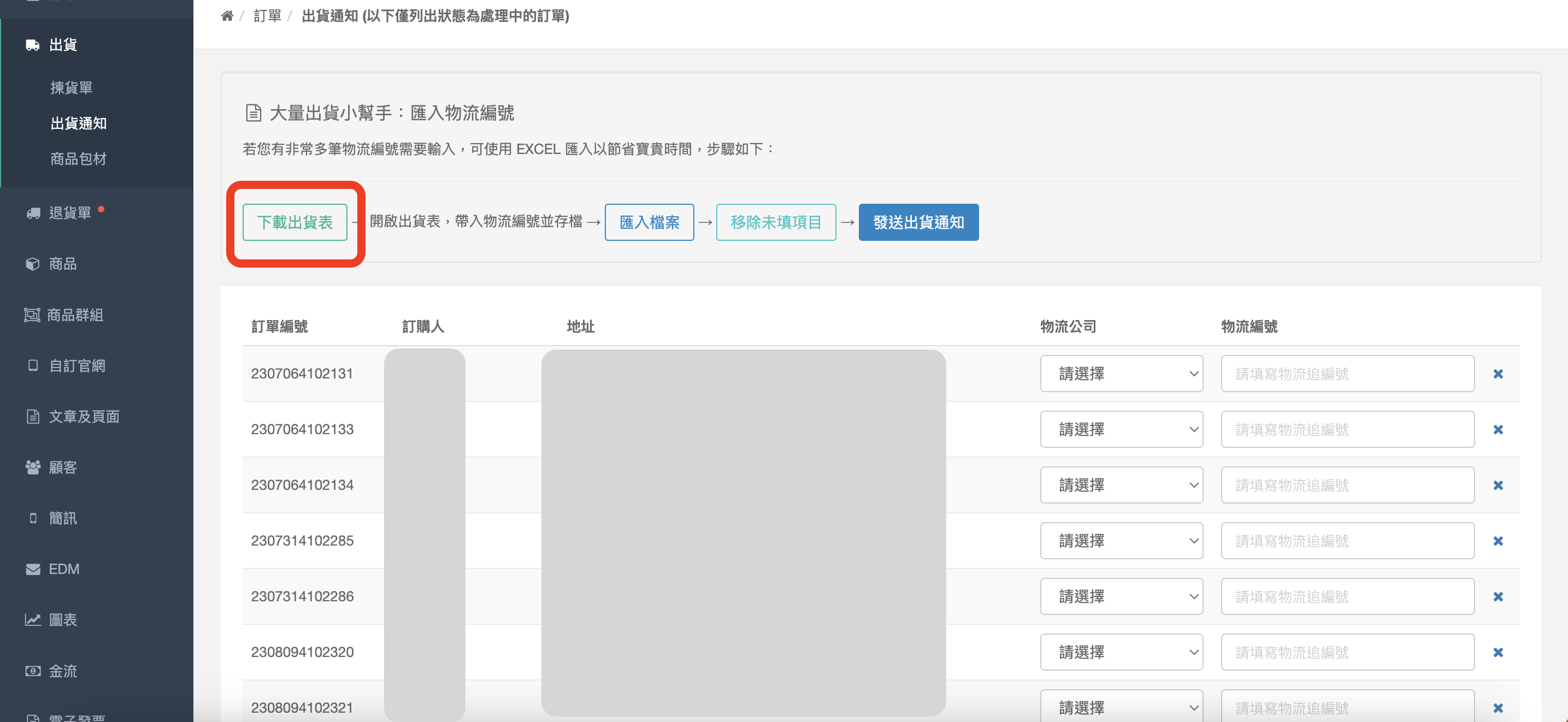
圖:於出貨通知頁面下載出貨表
步驟三:填寫 Excel 欄位
Excel 內含 4 個欄位:
- A 訂單編號:揀貨單內所有訂單編號,如不需發送通知可刪除該列
- B 物流類型:訂單所選物流方式,請勿調整
- C 物流公司:填寫本次出貨使用的物流公司名稱(僅支援系統指定的物流公司清單)
- D 物流編號:填寫託運單號。系統不限制格式,但實務上請依各物流商規範填寫(部分物流的後續查詢或核帳會要求特定格式)
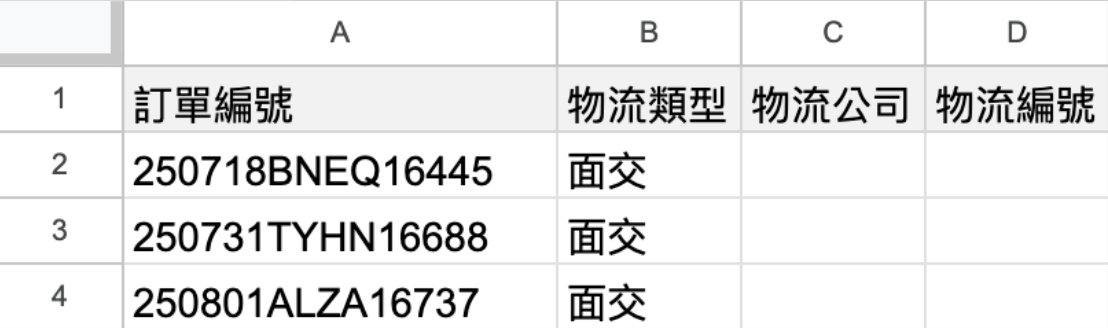
圖:出貨表 Excel 範例
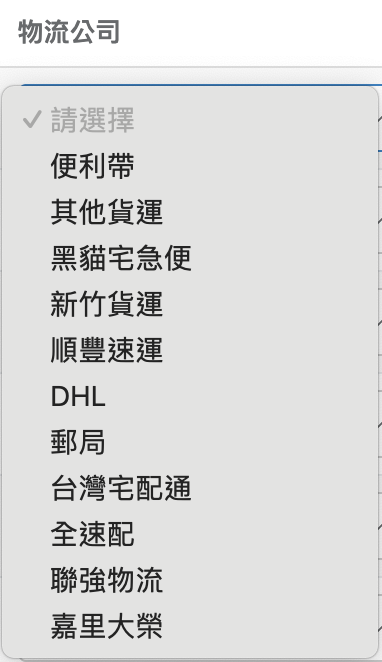
圖:物流公司欄位支援的物流名稱清單
步驟四:匯入檔案
回到出貨通知頁面,點擊匯入按鈕並選擇剛才存檔的 Excel。匯入成功後,物流公司與託運單號會自動填入各訂單。
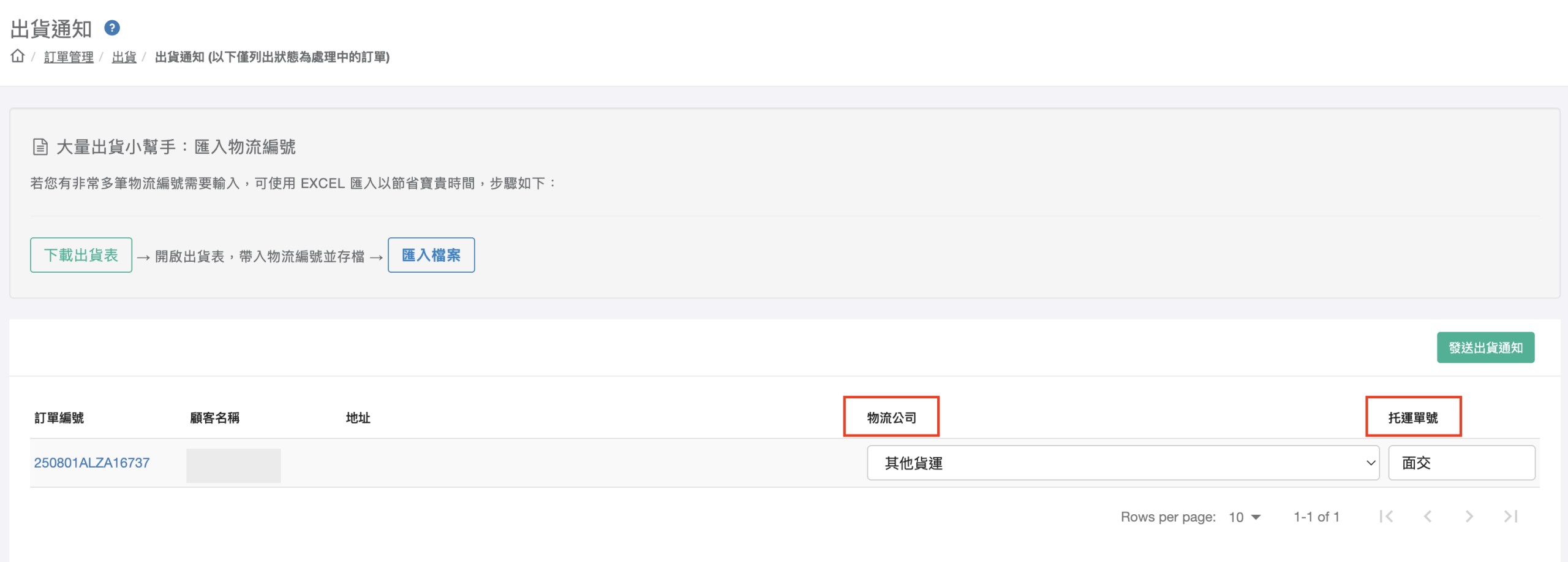
圖:匯入成功後,物流公司與託運單號自動帶入
步驟五:移除未填項目並發送通知
點擊移除未填項目(將未填寫單號的訂單排除),最後點擊發送出貨通知,即可批次完成回填單號並通知顧客。
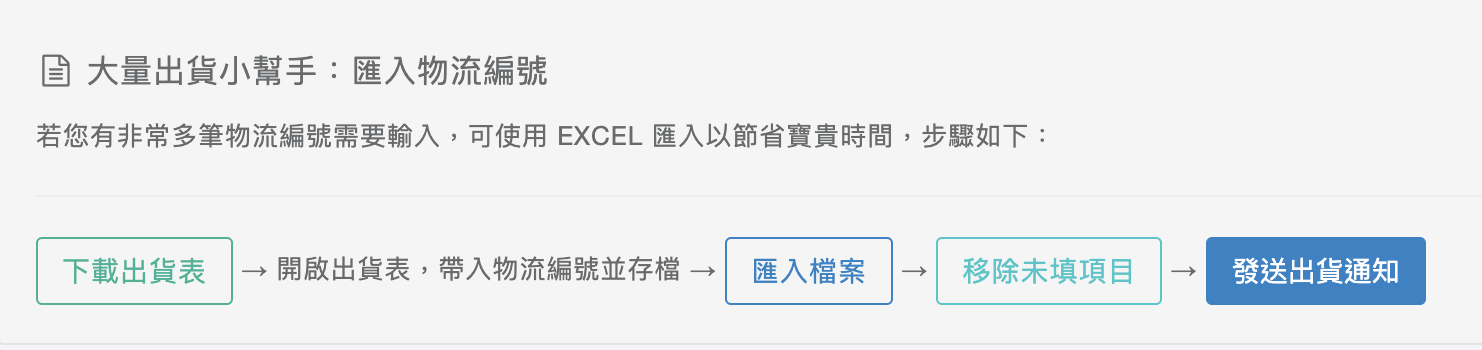
圖:移除未填項目後發送出貨通知