
紅利點數|批次匯入紅利
紅利點數|批次匯入紅利
📖 本篇為「紅利點數」系列文章之一。如需了解紅利活動的基本設定與擇優計算邏輯,請參考:紅利點數|應用與設定
一、應用情境
如果您需要一次幫多位顧客新增紅利點數,可以透過 Excel 檔案批次匯入。以下為常見的使用情境:
| 情境 | 說明 |
|---|---|
| 商店搬遷 | 從舊平台搬到 LiteShop,需要把舊顧客的紅利餘額一起搬過來 |
| 活動補發 | 行銷活動結束後,需要統一發放紅利給符合條件的顧客 |
| 大量回饋 | 年度回饋、節日贈點等,需要對多位顧客同時發放紅利 |
| 補償處理 | 系統異常或服務問題後,需要批次補發紅利給受影響的顧客 |
二、操作步驟
後台路徑: 行銷設定 → 促銷活動 → 紅利點數
步驟一:下載範例檔案
點擊右上角的 匯入紅利 按鈕,再點擊 下載範例檔案,取得匯入用的 Excel 範本。
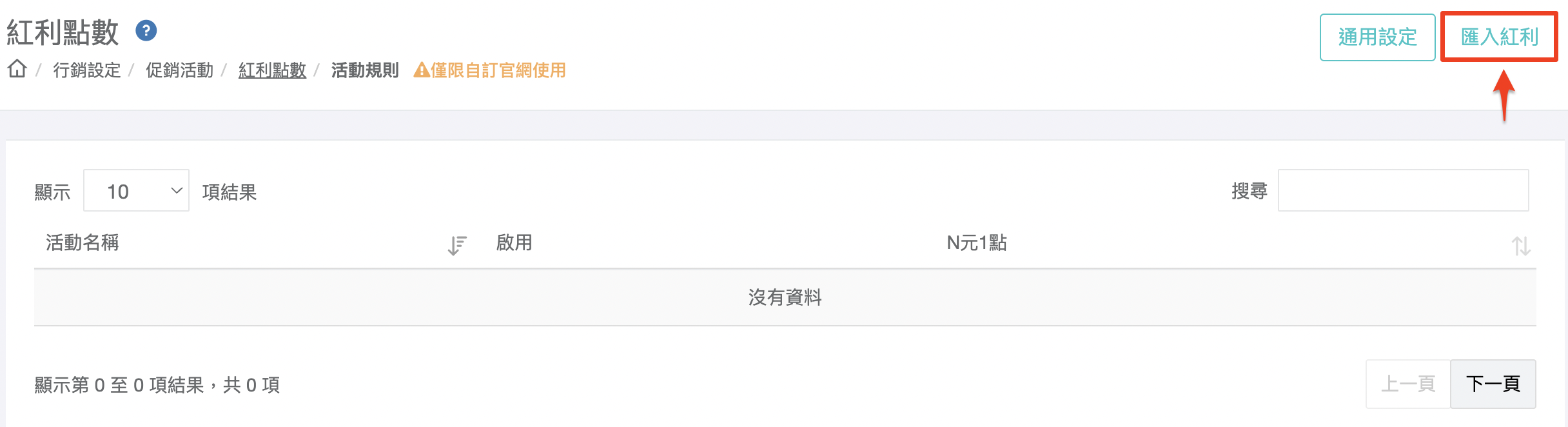
圖:點擊右上角「匯入紅利」按鈕
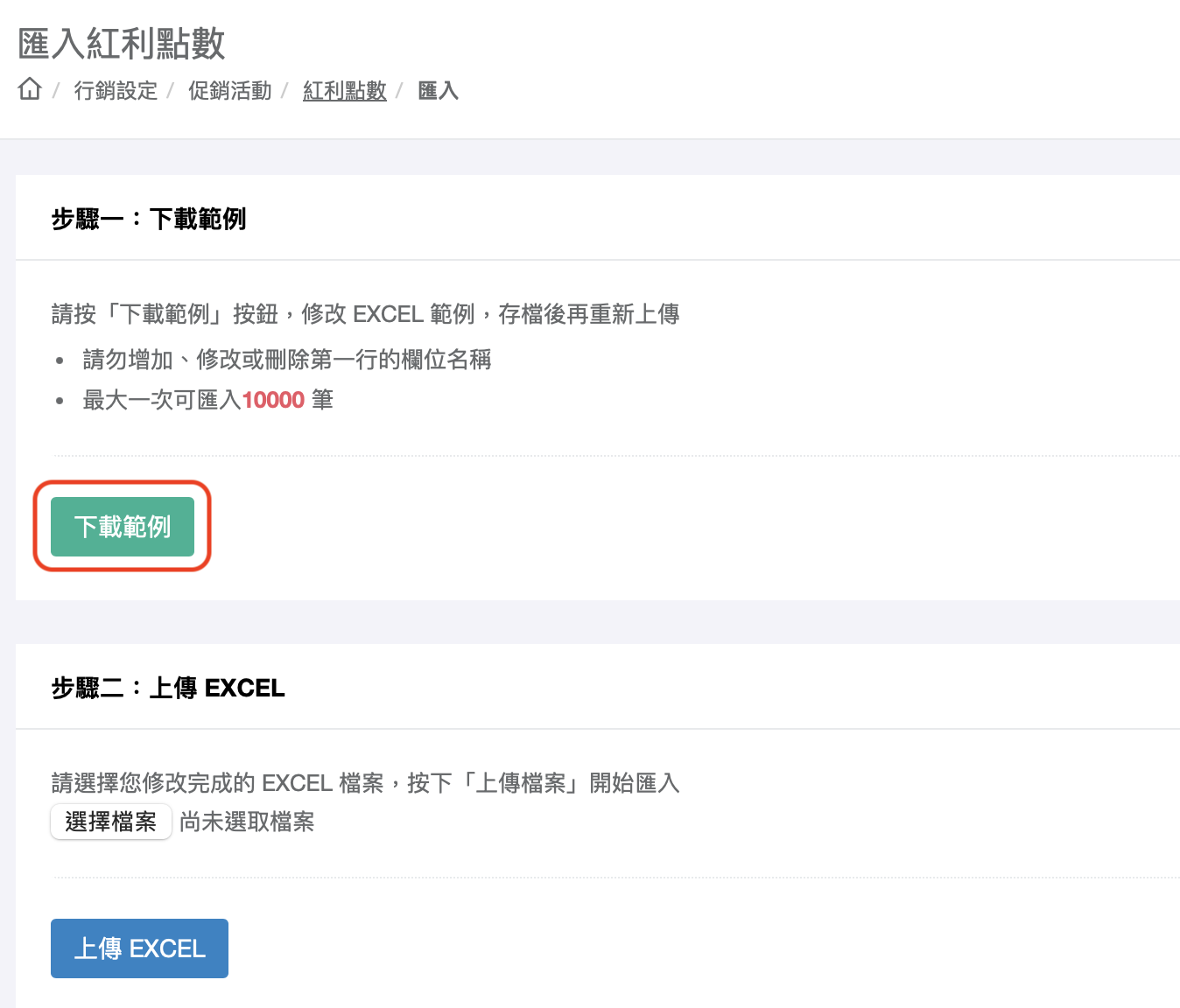
圖:點擊下載範例檔案
步驟二:填寫匯入資料
開啟範例檔案,依序填入以下欄位:
| 欄位 | 說明 | 範例 |
|---|---|---|
| 顧客帳號 | 顧客的 Email 帳號(必須是已存在的會員) | [email protected] |
| 紅利點數 | 欲匯入的點數數量(必須為大於 0 的正整數) | 100 |
| 點數效期 | 紅利的有效日期(留空則為無期限) | 2025/12/31 |
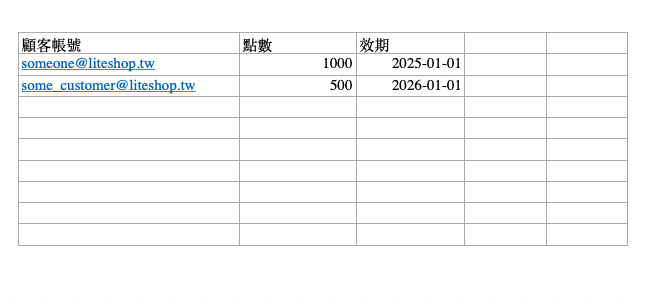
圖:範例檔案欄位格式
步驟三:上傳匯入檔案
完成表格編輯後,回到紅利點數頁面,點擊 上傳EXCEL 按鈕,選擇剛才編輯好的檔案進行上傳。
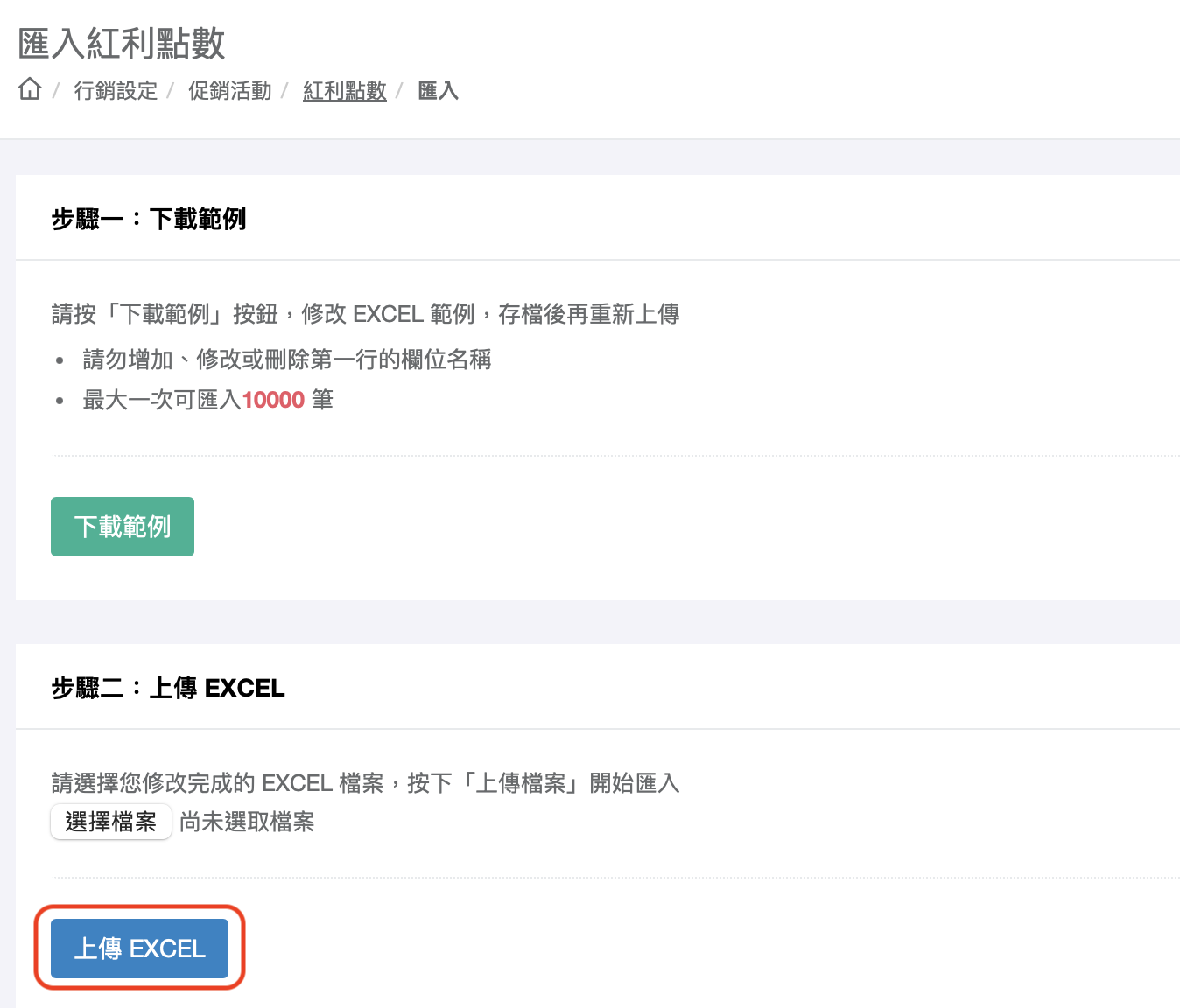
圖:上傳匯入檔案
三、注意事項
匯入前請確認:
- 顧客帳號(Email)必須是已存在的會員,若帳號不存在則該筆資料會被略過
- 點數必須為大於 0 的正整數
- 匯入完成後,顧客的紅利餘額會立即更新
❌ 重要提醒:
批次匯入的紅利無法批次撤回。匯入前請務必仔細確認資料正確性。如需修正,只能透過後台對個別顧客手動調整紅利。