加價購
加價購
加價購是促進客單價的好幫手。在客人瀏覽商品頁與結帳前的購物車時,主動推薦「加購價」的小商品,讓客人花一點點錢就能多帶一件。以下說明加價購的商品建立、關聯設定與前台呈現方式,帶您一步步把加價購設定到位。
一、應用情境
加價購適合用「主商品+小加購」的搭配,鼓勵客人在結帳前多帶一件。常見情境如下:
| 情境 | 說明 | 適用對象 |
|---|---|---|
| 新品試用推廣 | 買主力商品時,以優惠價加購新品小樣,讓客人低門檻嘗試新商品 | 想測試新品市場反應的店家 |
| 特價加購提袋 | 結帳前推薦保冷袋、提袋、配件等周邊,提高每筆訂單金額 | 想提高每筆訂單金額的店家 |
| 庫存清倉出清 | 把庫存較多的品項設為低價加購,搭著熱銷主商品一起出清 | 有滯銷庫存需要消化的店家 |
| 指定商品專屬加購 | 只在購買特定商品或特定群組時,才出現對應的加購品 | 只想在特定商品出現加購的店家 |
二、前置準備
- 準備加購商品資料:商品名稱、加購價格、庫存數量為必填,並建議備妥商品圖片。
- 想好加購品要在哪裡出現:加購品會搭著購物車內的商品一起顯示,您可以選擇:
- 指定搭配:只在客人購買特定商品或商品群組時出現。
- 全站皆可:不指定搭配對象,任何商品加入購物車時都出現。
三、設定步驟
整體流程分為三大段:
- 第一段:建立加價購商品(名稱、價格、庫存、樣式)。
- 第二段:完善商品內容並設定加購要「搭配哪些商品」出現。
- 第三段:調整出貨與官網設定,並到前台確認呈現結果。
💡 小技巧:
加價購商品的編輯頁分為四個分頁:
- 商品資訊、出貨設定、個別官網設定:分別設定商品內容、物流方式,以及各官網的個別設定。
- 銷售設定:除了價格、庫存,還多了加價購專屬的「要搭配哪些商品出現」關聯選項,是加價購最需要注意的地方。
步驟一:進入加價購頁面
於後台左側選單進入 商品設定 → 商品 → 加價購,即可看到目前已建立的加價購商品清單,點下方的 新增商品 按鈕即可建立加購品。
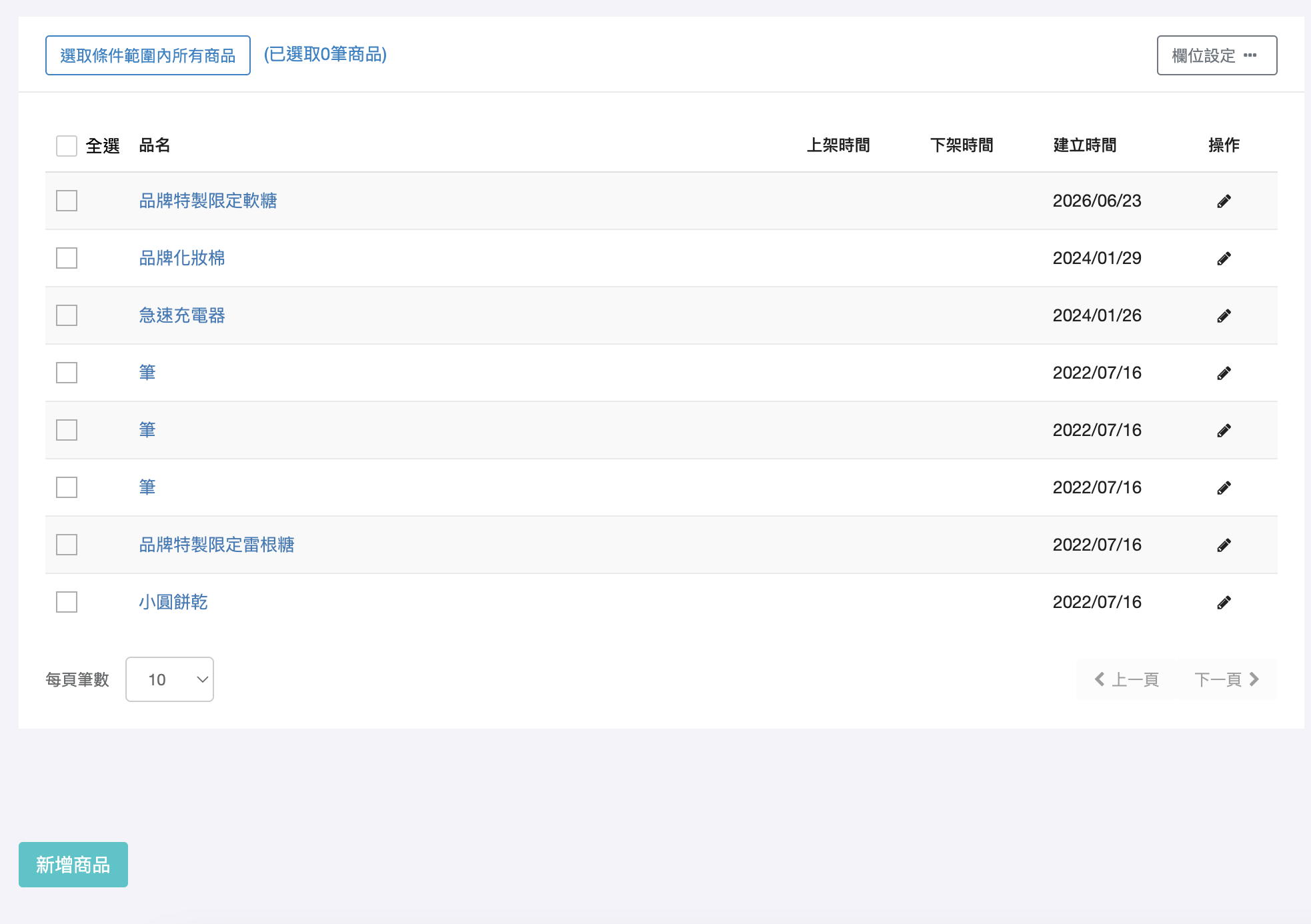
圖:加價購總覽(顯示已建立的加購品清單,下方有「新增商品」按鈕)
步驟二:新增加價購商品
點選 新增商品,填寫加購品基本資料。各欄位說明如下:
- 名稱(必填):加購品顯示名稱,上限 100 個字元。
- 商品唯一碼(選填):作為商品匯入時的更新判別依據,請勿與其他商品重複。
- 商品樣式(選填):若加購品有多種樣式(例如顏色、尺寸),可在此輸入多個樣式名稱;建立後可再為各樣式上傳對應圖片。
- 商品價格(必填):即客人的加購價,不可為負數。
- 庫存數量(必填):加購品可販售的數量,售完會自動從前台隱藏。
填寫完成後點選 儲存設定。
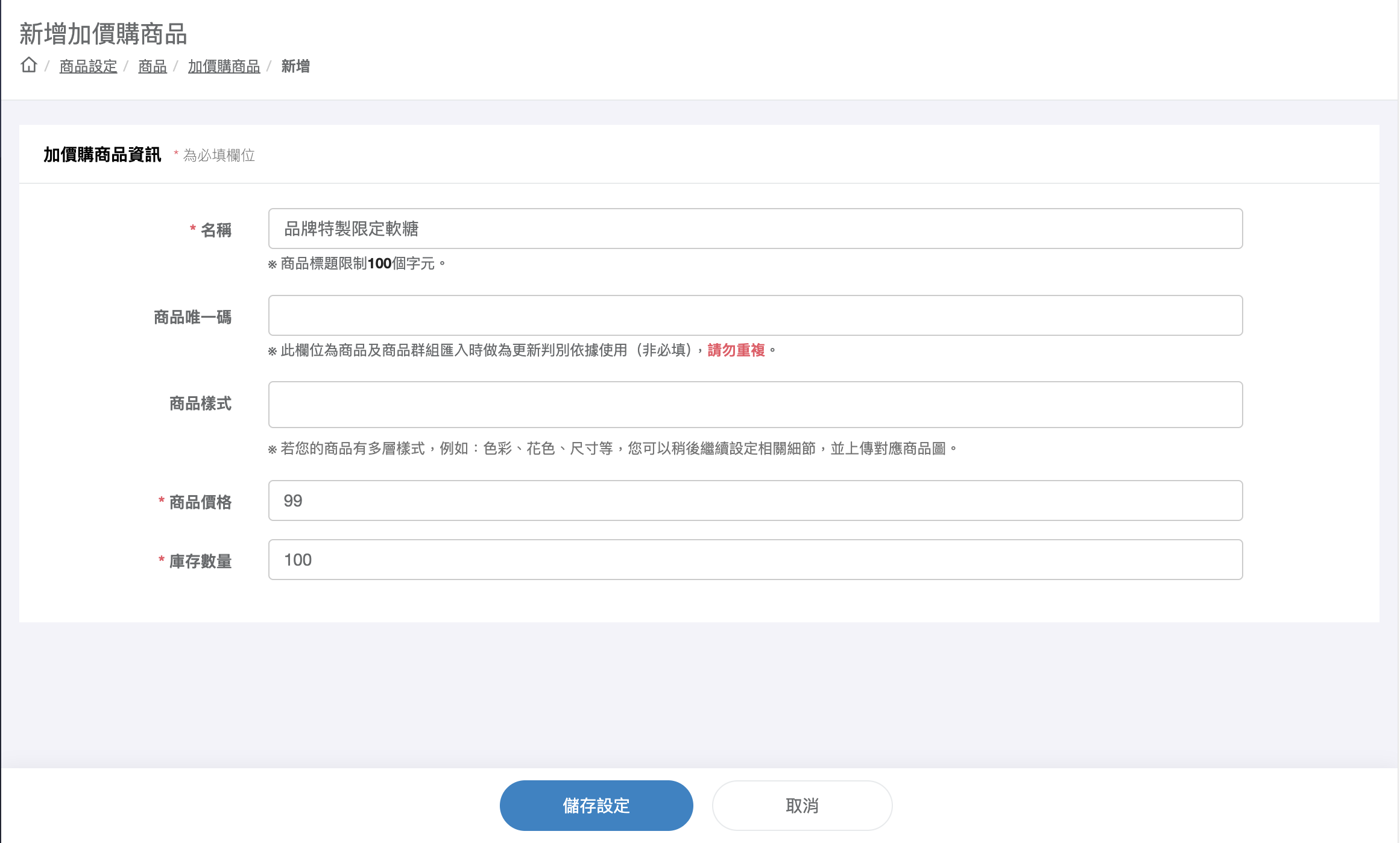
圖:新增加價購商品(填寫名稱、價格與庫存等必填欄位)
步驟三:在「商品資訊」與「商品樣式」設定商品內容
儲存後會進入該加價購商品的編輯頁。先在 商品資訊 分頁完善基本內容:
- 名稱:確認或修改加購品名稱。
- 圖片:上傳加購品的商品圖,前台購物車會顯示其縮圖。
分頁下方還有固定顯示的 商品樣式 區,可逐一設定每個樣式的細節:
- 樣式名稱與圖片:為各樣式命名,並上傳對應的樣式圖片。
- 售價、庫存:設定每個樣式的加購價與庫存數量。
- 允許折扣:此設定只影響分銷與 VIP 折扣。開啟後,該樣式的加購價可一併套用分銷與 VIP 折扣;關閉則在這兩種情境下維持原金額。(優惠券、滿額活動不受此設定影響,加購品一律參與。)
- 購買數量限制:限制客人單筆可加購的數量,可選 最多購買(幾個以下)、最少購買(幾個以上)、需成倍數 或 無限制(例如設「最多購買 1」,每筆最多加購 1 件)。
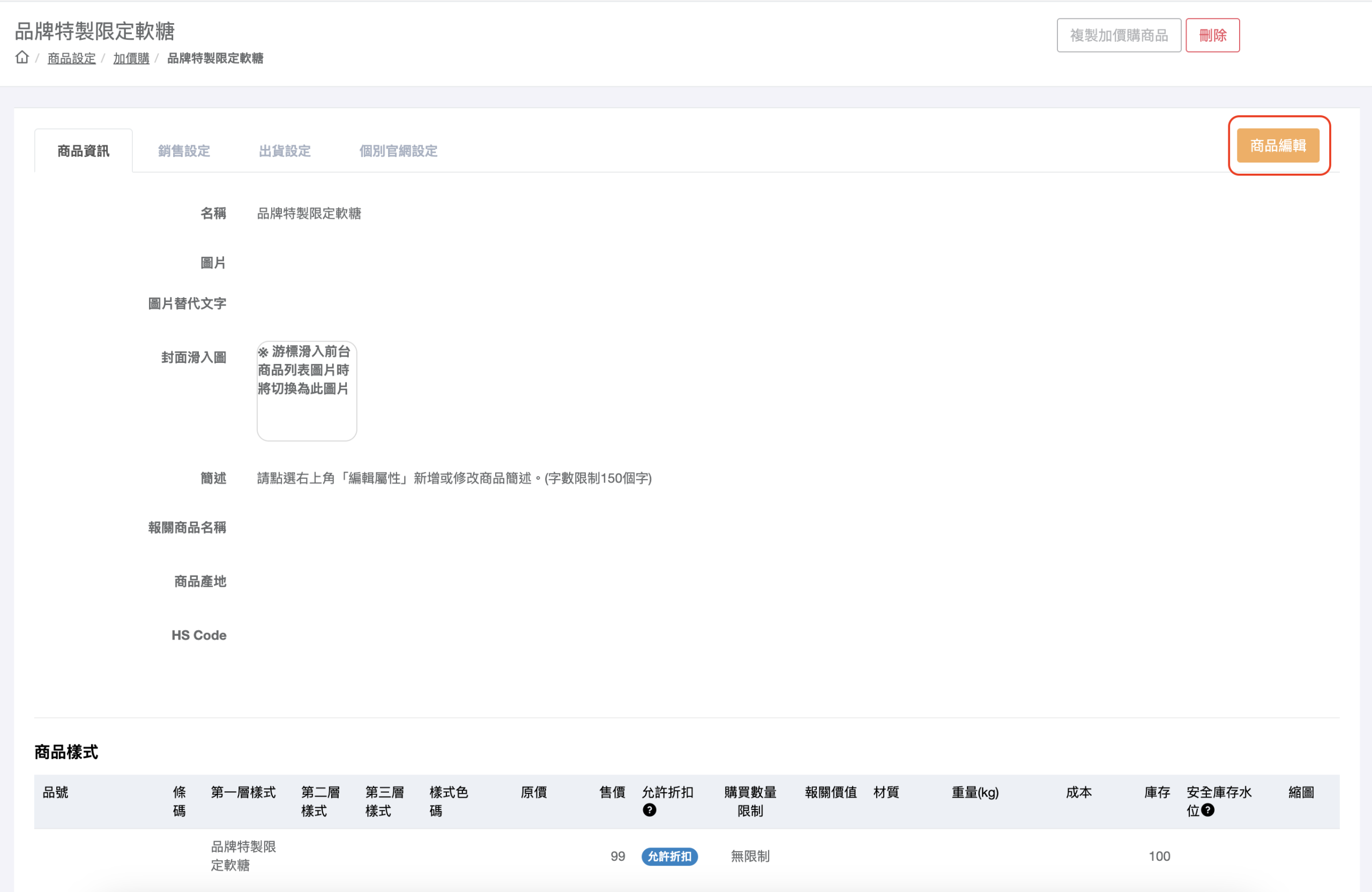
圖:商品資訊分頁與下方的商品樣式設定(設定名稱、圖片,以及各樣式的售價、庫存與允許折扣)
步驟四:在「銷售設定」分頁設定上下架與加購關聯
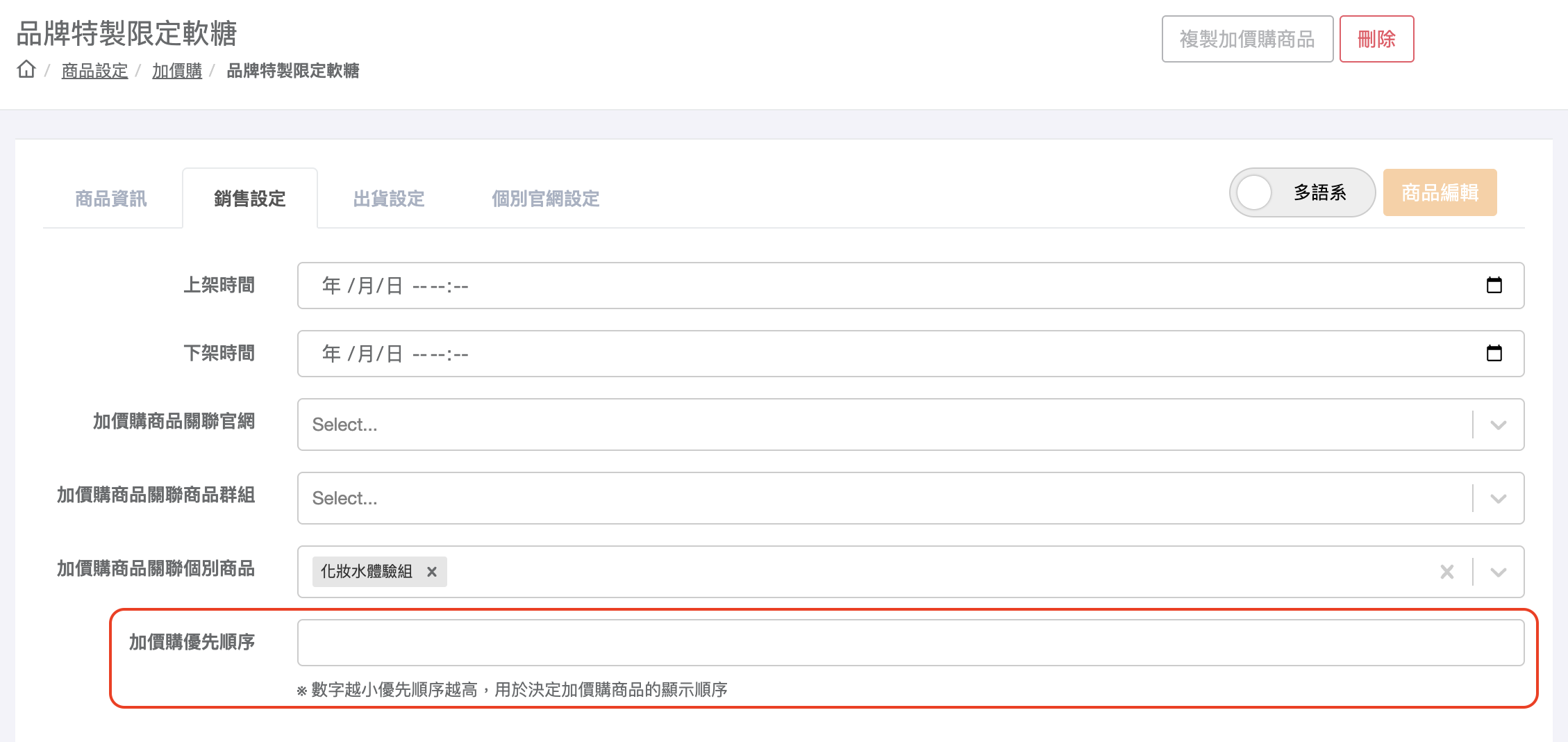
切換到 銷售設定 分頁,設定上下架時間與加購專屬的關聯選項。
- 上架時間/下架時間:設定加購品的銷售期間,未在期間內不會出現在前台。
接著設定這個加購品要在客人購買「哪些商品」時出現,共有三種關聯方式:
- 加價購商品關聯官網:設定此加購品可在哪些官網顯示(多官網店家適用)。
- 加價購商品關聯商品群組:設定此加購品可與哪些商品群組搭配,群組內任一商品被加入購物車時都會觸發。
- 加價購商品關聯個別商品:設定此加購品可與哪些指定的單一商品搭配。
- 加價購優先順序:填入數字,數字越小排越前面,用來決定多個加購品同時出現時的顯示順序。
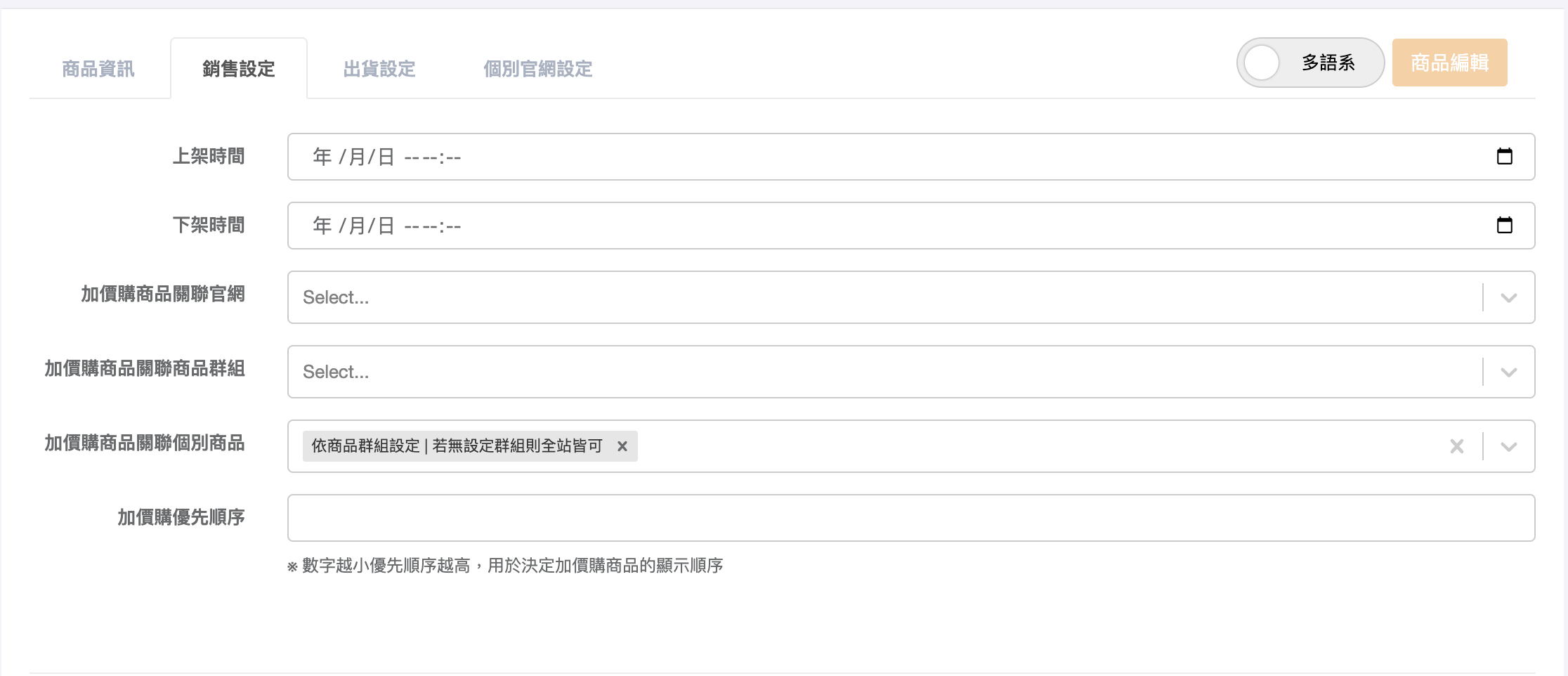
圖:銷售設定分頁(設定上下架時間、加購關聯與優先順序)
⚠️ 注意:
三種關聯方式是並存的,只要購物車內的商品符合其中任一項,就會帶出這個加購品(不是互相覆蓋):
- 有設定個別商品:購物車內有這些指定商品時觸發。
- 有設定商品群組:購物車內有這些群組裡的商品時觸發。
- 兩者皆不設定:視為全站皆可,任何商品加入購物車都會帶出(畫面上會顯示「全站皆可」標記)。
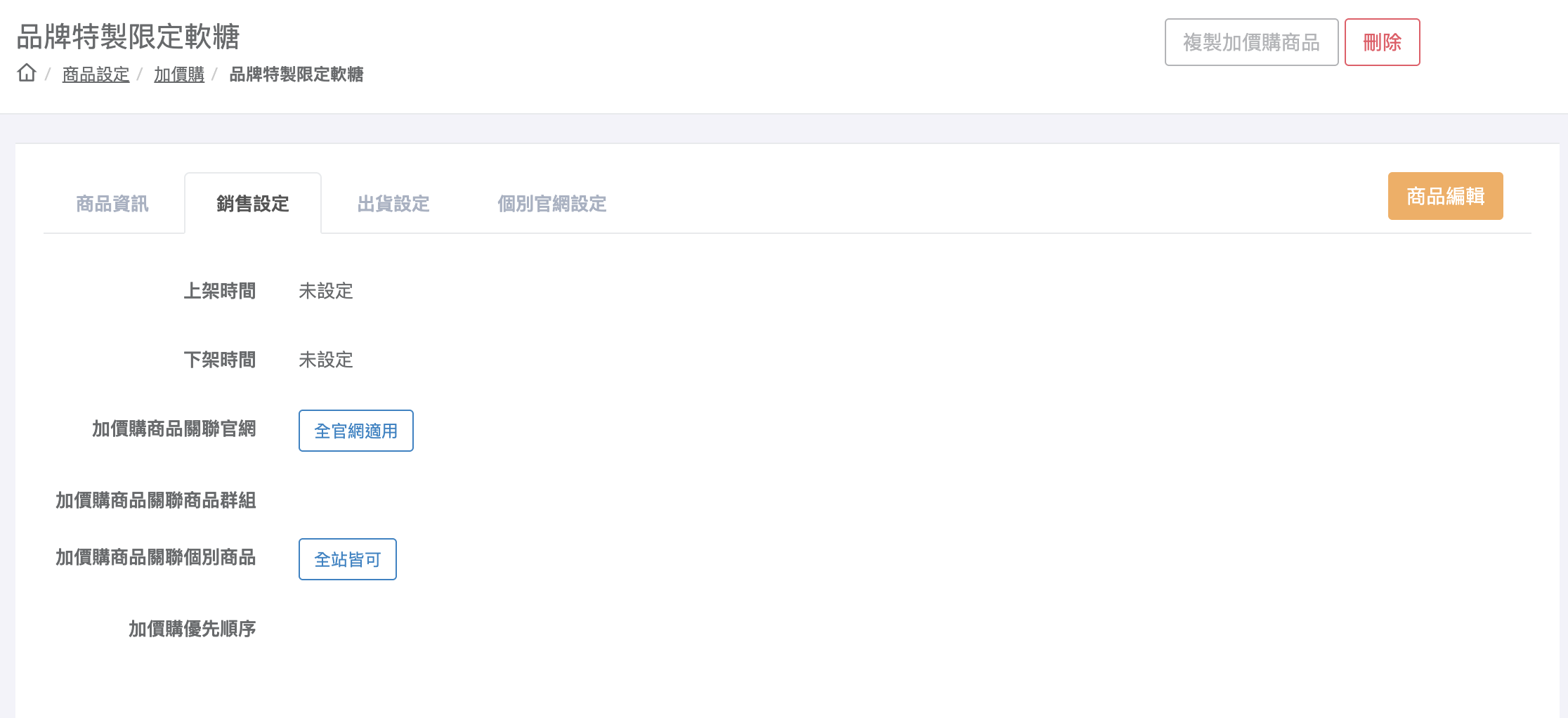
圖:未設定關聯商品或群組時,畫面會顯示「全站皆可」標記
💡 小技巧:
您也可以反過來從主商品的編輯頁設定。在一般商品編輯頁中有 商品關聯加價購 與 商品所屬群組關聯加價購 兩個欄位,可直接替這個主商品掛上要推薦的加購品,效果與從加價購端設定相同。
步驟五:在「出貨設定」分頁設定物流
切換到 出貨設定 分頁,設定此加購品支援的物流方式(以及材積、是否應稅等出貨相關選項)。請確認其物流與主商品相容,避免客人結帳時找不到合適的物流。
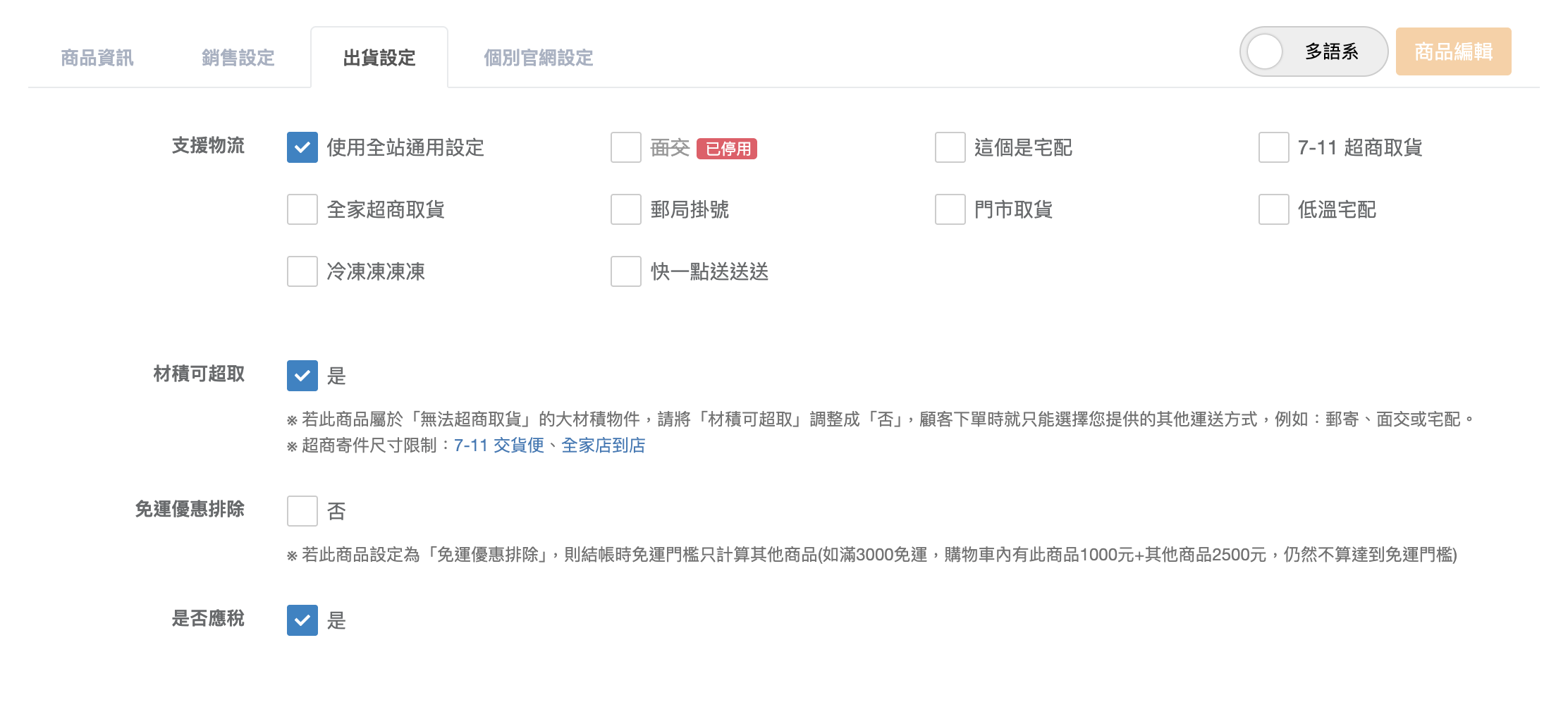
圖:出貨設定分頁(設定此加購品支援的物流方式)
步驟六:個別官網設定(多官網適用)
若您有多個官網,可切換到 個別官網設定 分頁,針對各官網分別設定此加購品的 顯示名稱、上架時間、下架時間(例如讓某個官網提早上架,或在不同官網顯示不同名稱)。單一官網的店家可略過。
⚠️ 注意:
個別官網設定 與步驟四的「加價購商品關聯官網」是兩件事:前者調整加購品在各官網的顯示名稱與上下架時間,後者決定加購品「會在哪些官網出現」。兩者請分別確認。
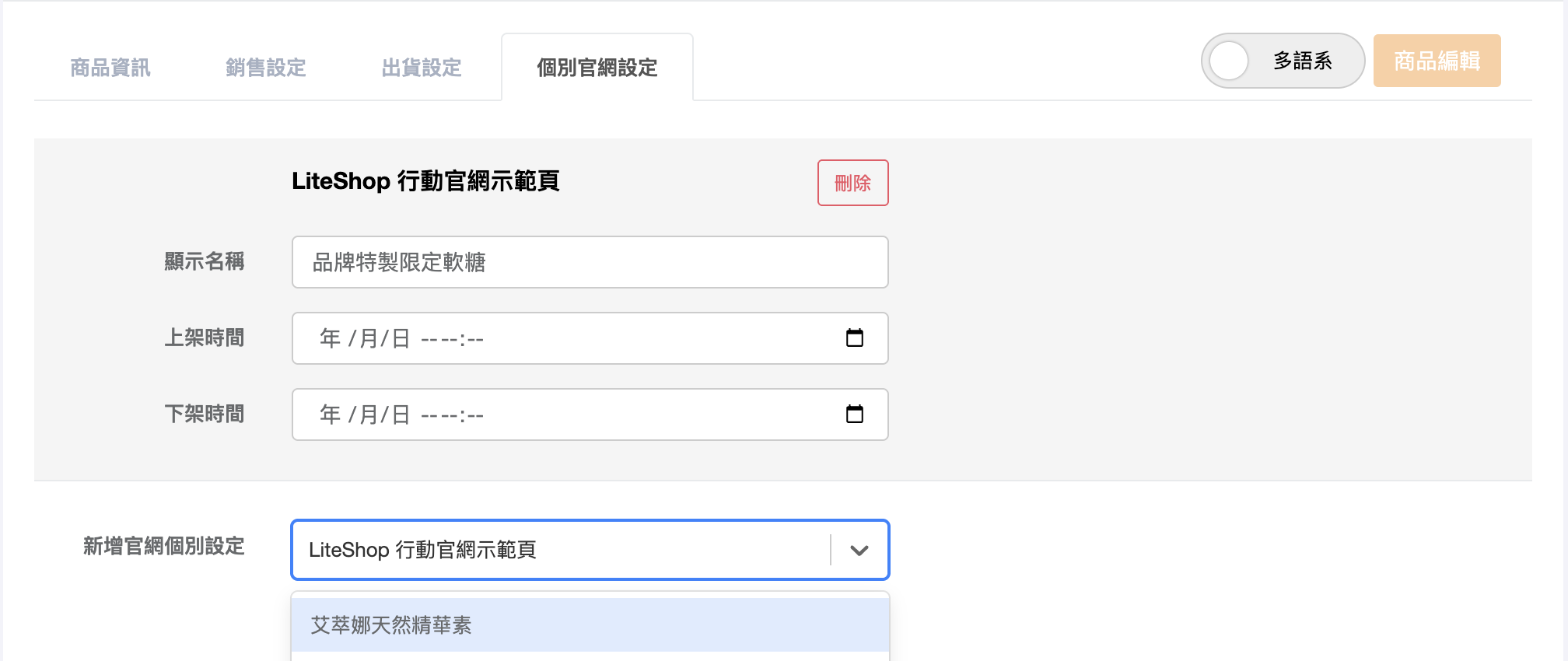
圖:個別官網設定分頁(為各官網個別設定顯示名稱與上下架時間)
步驟七:到前台確認呈現結果
加購品會在前台兩個地方出現,兩者的觸發方式略有不同:
- 商品頁:只要當前瀏覽的商品符合加購條件,商品頁就會直接顯示加購商品的選項。不過要把加購商品實際加入購物車,需先將主商品加入購物車。
- 購物車:購物車內需有一件符合加購條件的主商品,才會出現對應的加購商品。
兩處共通的呈現規則:
- 加購品下架或庫存售完時會自動隱藏,不會讓客人買到缺貨品。
- 若設有「最多購買」的購買數量限制,加購品下方會顯示「此商品最多購買 X 件」的提示。
- 加購品區塊一次顯示 4 個;若超過 4 個,電腦版會出現「更多樣式」按鈕,點擊即可展開全部,再點「點我收合」收回(手機版則直接全部顯示)。
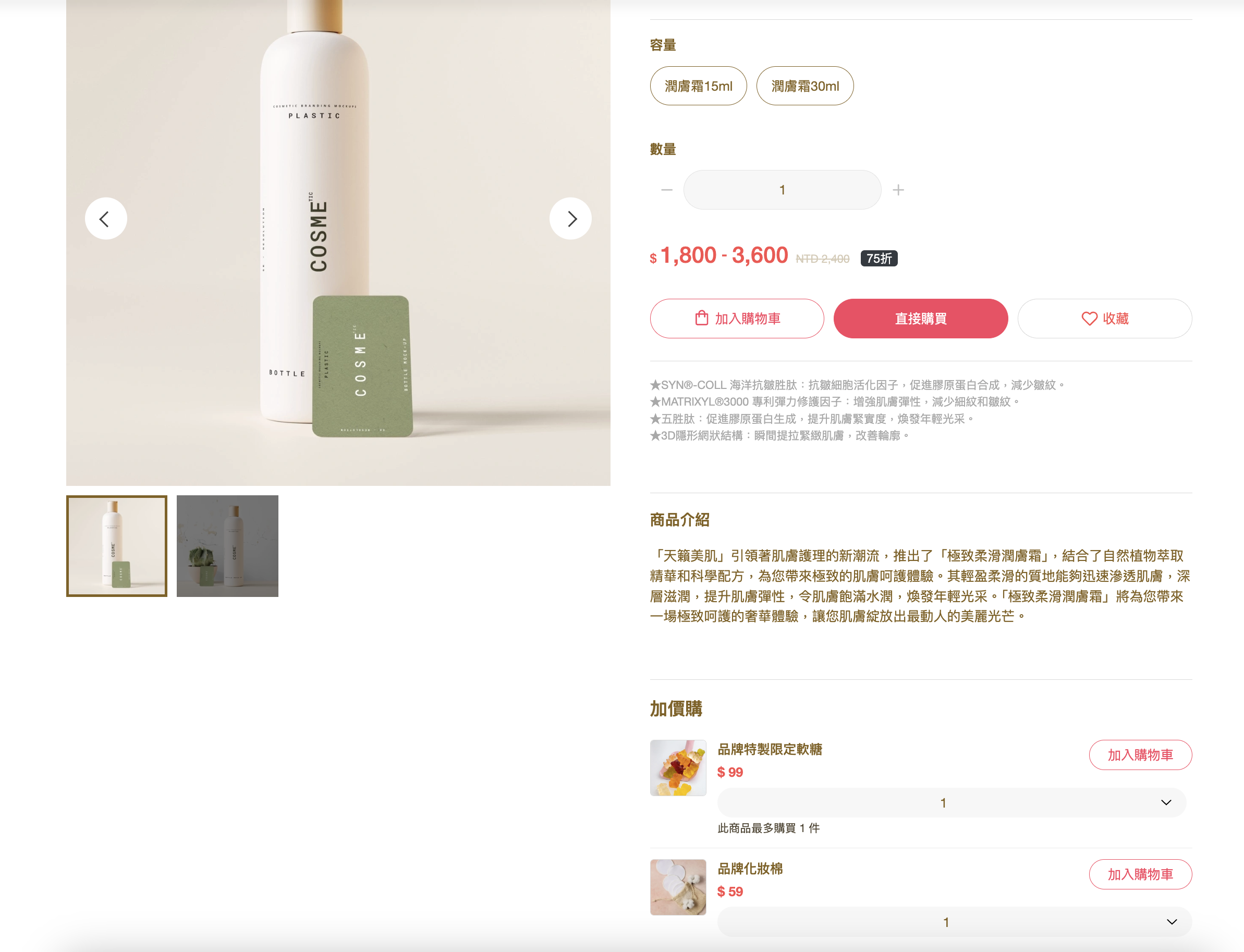
圖:商品頁下方的加價購區塊(含數量選擇與「加入購物車」按鈕)
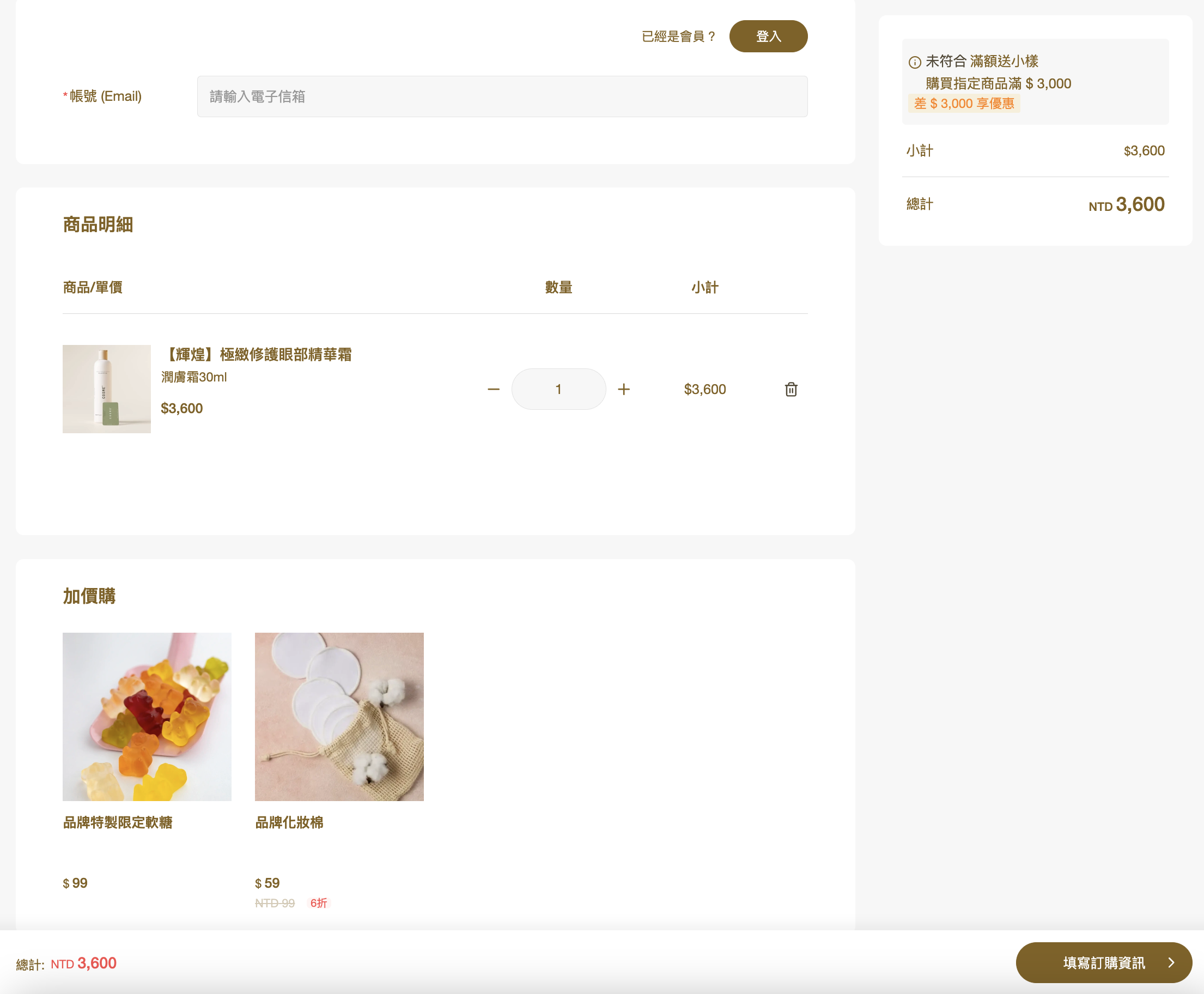
圖:購物車(結帳頁)的加價購區塊(含縮圖與加購價)
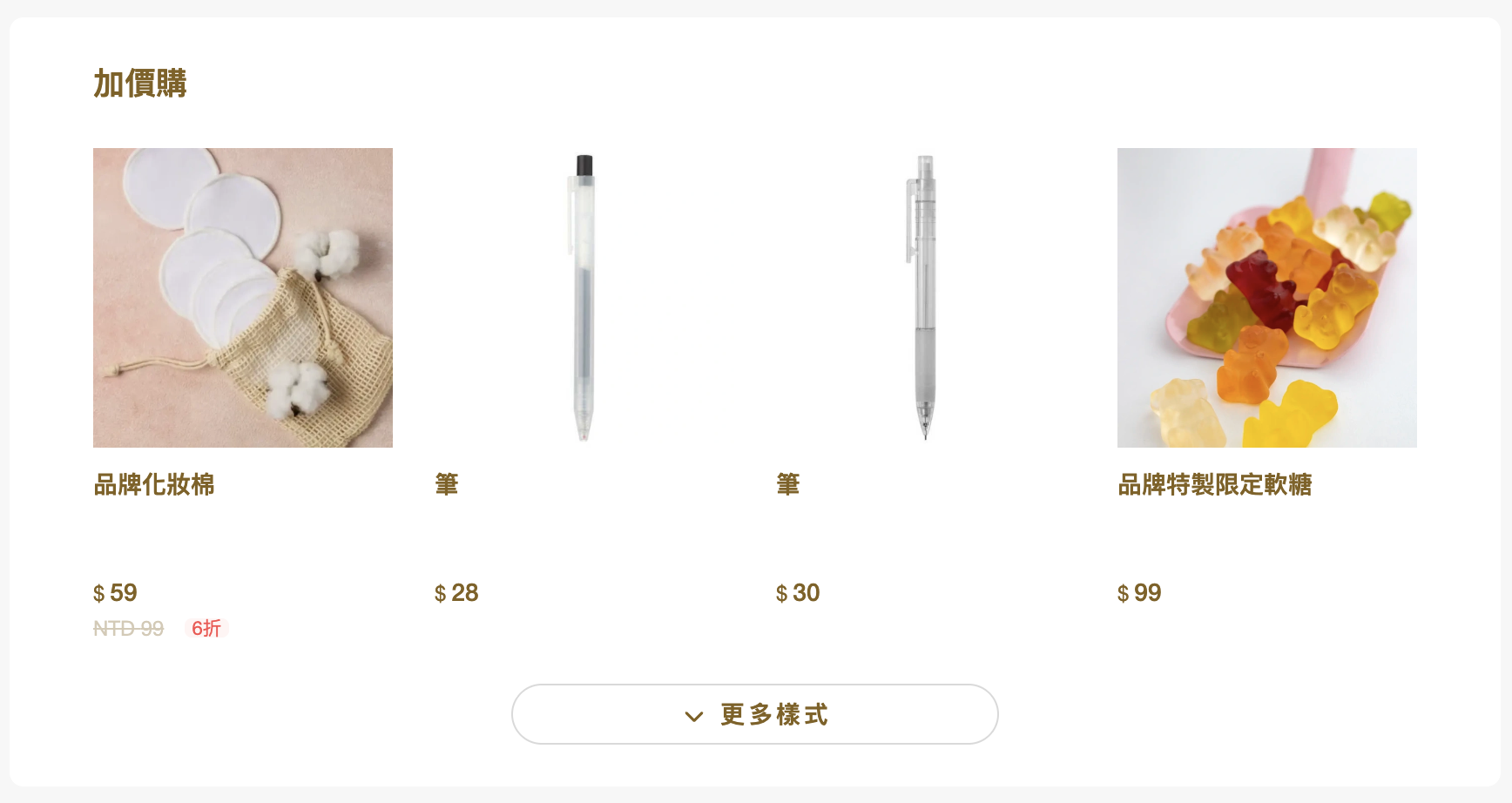
圖:加價購區塊一次顯示 4 個,超過 4 個時下方會出現「更多樣式」按鈕
四、範例說明
以前面前台截圖的情境為例,說明設定與客人實際看到的畫面:
- 主商品:極緻潤膚霜(NT$3,600)。
- 加價購商品:品牌特製限定軟糖(加購價 NT$99)、品牌化妝棉(加購價 NT$59)。
- 關聯設定:將這兩個加購品的「加價購商品關聯個別商品」設為極緻潤膚霜(或其所屬的商品群組)。
客人把潤膚霜加入購物車後,商品頁與購物車就會出現「品牌特製限定軟糖 加購價 NT$99」「品牌化妝棉 加購價 NT$59」。客人加購一盒軟糖,結帳總金額即為 NT$3,600 + NT$99 = NT$3,699。當加購品庫存歸零或被下架時,該加購選項就會自動從前台消失。
⚠️ 注意:
加購品的金額會一併計入訂單總額,因此也會被列入「滿額」類的促銷活動計算。例如有「滿 3,650 折 100」活動時,主商品 NT$3,600 原本未達門檻,加購軟糖後總額 NT$3,699 即達標、可享折扣。設定加購價與促銷門檻時請留意兩者的搭配。