
串接 Meta 商品目錄(Facebook/Instagram Datafeed)
串接 Meta 商品目錄(Facebook/Instagram Datafeed)
LiteShop 後台的 系統外掛 → DATAFEED 可以產生一條 XML 網址,貼到 Meta 商務管理工具的商品目錄即可完成串接。
- 同步內容:商品價格、有貨/缺貨狀態、上下架,會跟著後台自動更新。
- 更新時間:系統每天 03:00 與 15:00 各更新一次,也可以手動更新。
- 操作流程:LiteShop 後台建立 Datafeed → 複製網址 → Meta 商務管理工具新增資料摘要。
一、應用情境
| 情境 | 說明 | 適用對象 |
|---|---|---|
| 投放動態廣告 | Meta 依顧客瀏覽過的商品自動投放廣告,商品資料直接取自目錄 | 想用廣告帶回看過商品但還沒下單的顧客 |
| 在 IG/FB 貼文標註商品 | 貼文或限時動態可以標註目錄中的商品,點擊後連到官網商品頁 | 想讓社群貼文直接導流到官網購買 |
| 只推廣部分商品 | 用商品群組限定送進目錄的範圍,例如只送新品或主打商品 | 不想讓全店商品都出現在廣告中的商店 |
| 省去手動維護目錄 | 價格、庫存狀態、上下架由系統每天同步,不必在 Meta 逐筆修改 | 商品數量多、價格或庫存常變動的商店 |
二、前置準備
- Meta 商務管理工具帳號:需要可以建立或管理商品目錄的權限。
- 商品品號:建議每個樣式都填寫 品號,Meta 會用它辨識商品(說明見下方〈同步內容說明〉)。
- 想推廣的範圍:先決定要送全店商品,還是只送特定商品群組。
三、設定步驟
步驟一:在 LiteShop 後台建立 Datafeed
1. 進入 Datafeed 頁面並新增
進入後台 系統外掛 → DATAFEED,點頁面下方的 新增Datafeed。
2. 填寫 Datafeed 資訊
依下表填寫後,點 儲存設定。
| 欄位 | 說明與填寫方式 |
|---|---|
| 類別 | 選 Google Merchant Center / Facebook (舊版) 或 Google Merchant Center (2025),兩種格式 Meta 都能讀取。差別見下方〈類別的選擇〉。 Line導購 是給 LINE 使用的格式,不適用於 Meta。 |
| * 顯示名稱 | 自行辨識用的名稱,例如「Meta 商品目錄」,必填。 |
| * 對應官網 | 選擇要導流的官網,商品連結會使用這個官網的網域。新增時預設帶入第一個官網。
|
| 指定商品群組 | 只想送部分商品時才選,可多選。全店商品都要送就留白。 |
| 排除商品群組 | 不想出現在目錄的商品群組選在這裡,可多選。 |
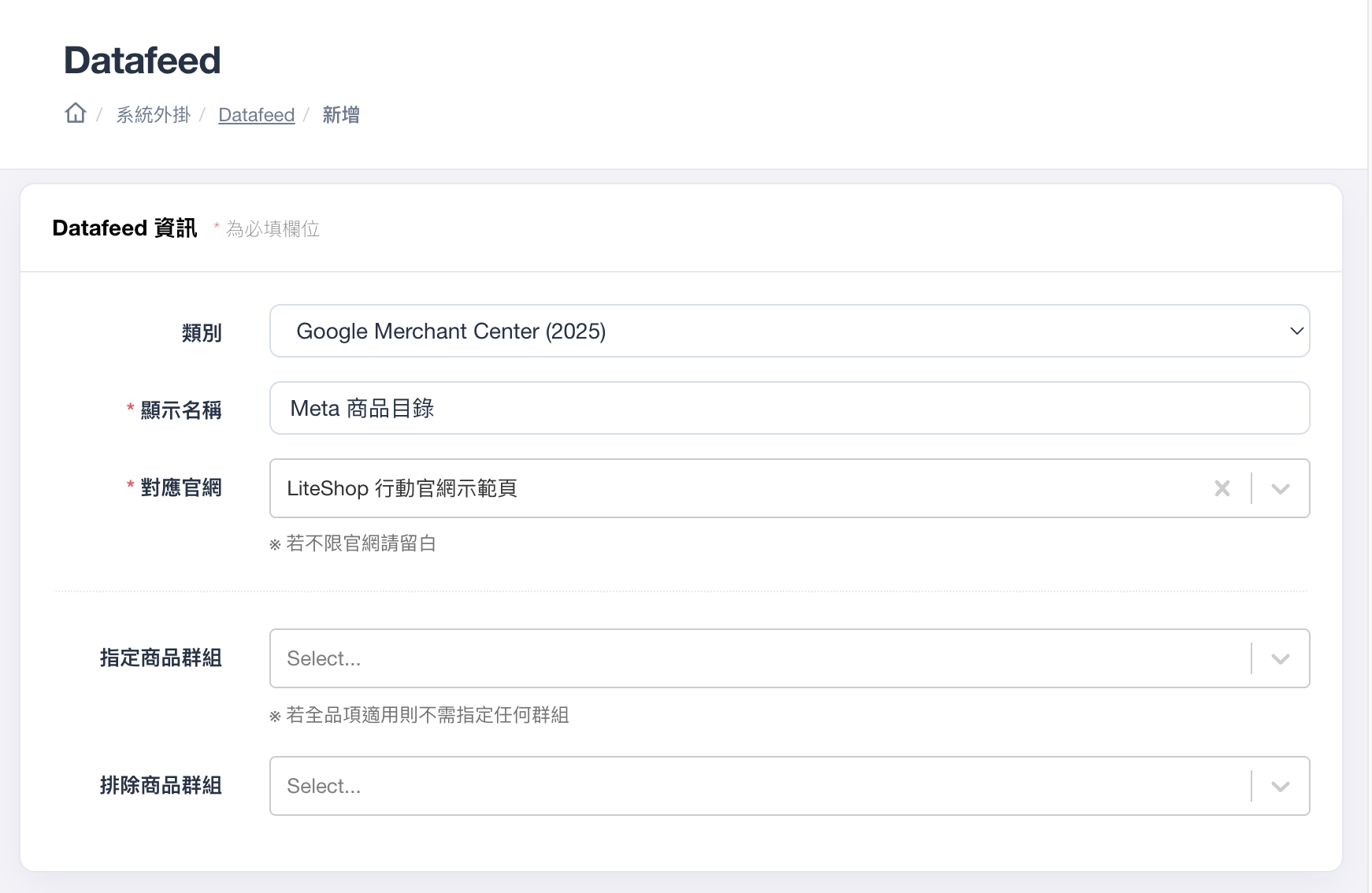
圖:新增 Datafeed(選擇類別、填寫顯示名稱與對應官網)
⚠️ 注意:
有選 對應官網、但沒有選 指定商品群組 時,系統只會送出該官網選單中有放置的商品群組裡的商品。商品沒有放進任何選單群組,就不會出現在目錄。想送的商品若不在選單裡,可以:
- 用 指定商品群組 直接選定範圍,或
- 把商品群組加進官網選單(可以看〈選單設定〉)。
3. 等待檔案產生並複製網址
- 儲存後回到列表,初次建立需要稍候片刻。
- 上次刷新時間 出現時間,代表檔案已產生。
- 複製該列 網址 欄的整串網址(結尾是 .xml),這就是要提供給 Meta 的網址。
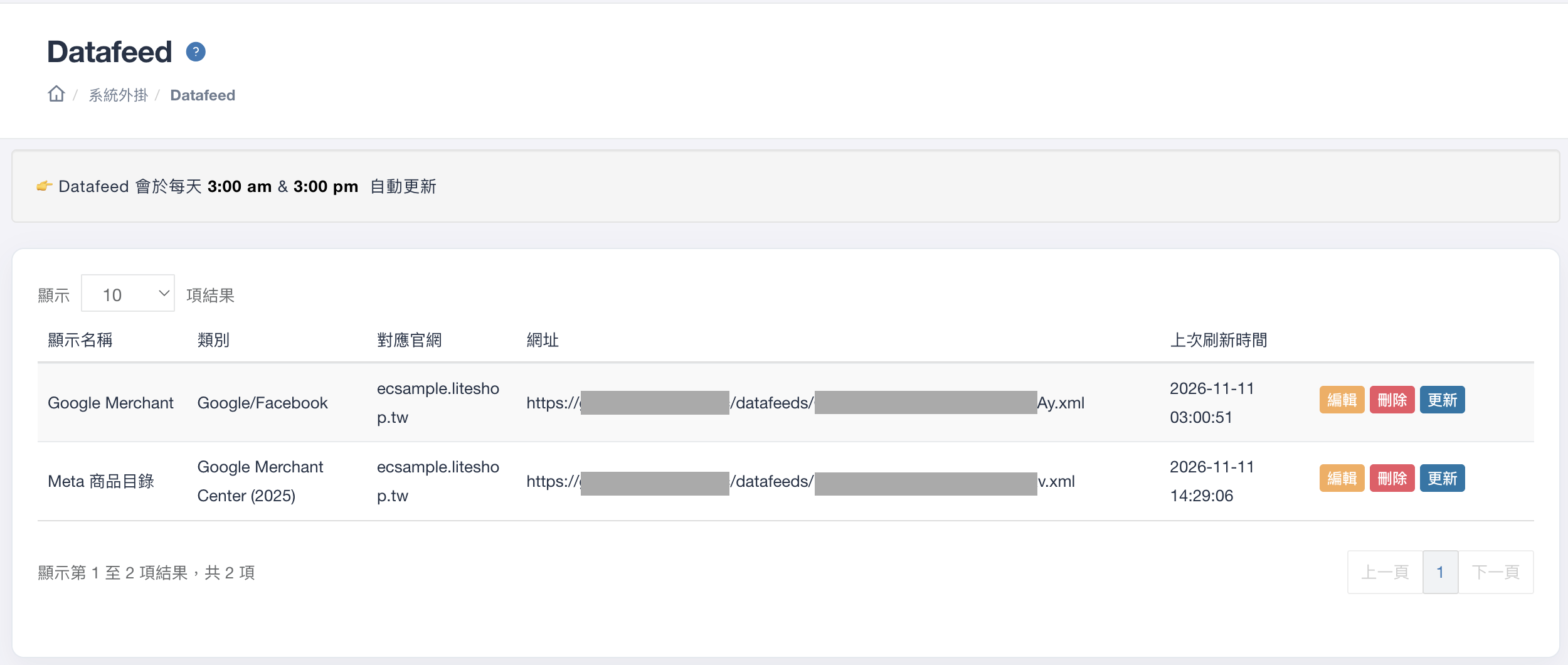
圖:Datafeed 列表(確認上次刷新時間後複製網址)
類別的選擇
兩種類別的差別在於每個商品送出幾筆資料:
| 類別 | 每個商品送出 | 價格、庫存與圖片 | 商品連結 |
|---|---|---|---|
| Google Merchant Center / Facebook (舊版) | 1 筆 | 價格與庫存取第一個樣式;圖片取商品主圖 | 商品頁 |
| Google Merchant Center (2025) | 每個樣式各 1 筆 | 各樣式自己的價格、庫存與樣式圖片 | 商品頁,並自動選好該樣式 |
- 商品多為單一樣式:選舊版即可。
- 商品有多個樣式,且價格或庫存各不相同:建議選 2025 版,才會逐一同步。舊版只看第一個樣式,第一個樣式缺貨時,整個商品會顯示為缺貨。
列表的 類別 欄會把舊版顯示為「Google/Facebook」,2025 版顯示為「Google Merchant Center (2025)」。
步驟二:在 Meta 商務管理工具新增資料摘要
Meta 的介面用詞會不定期調整,以下為一般流程,實際按鈕名稱以 Meta 畫面為準。
1. 選擇或建立商品目錄
進入 Meta 商務管理工具(Commerce Manager),選擇或建立一個「目錄」,類型選「電子商務」。
2. 新增資料摘要
- 進入目錄的「資料來源」,點「新增商品」。
- 上傳方式選「資料摘要」(Data feed),再選「排定的資料摘要」(Scheduled feed)。
- 貼上步驟一複製的 .xml 網址。網址不需要帳號密碼,這兩格留白即可。
3. 設定更新排程與幣別
- 更新排程:選「每日」,時間設在 04:00 之後或 16:00 之後,才會抓到 LiteShop 剛更新完的檔案。
- 預設幣別:選 TWD。
四、同步內容說明
價格、有貨/缺貨、上下架都會跟著後台自動更新,不需要重新設定。
| 項目 | 同步方式 |
|---|---|
| 價格 | 送出樣式的售價,幣別為 TWD。 |
| 庫存 | 只送「有貨」或「缺貨」,庫存大於 0 即為有貨,不送庫存數量。 |
| 上下架 | 只有在上架時間內的商品會出現;上架時間未到、或已過下架時間的商品,下次更新時會從檔案中移除。 |
| 贈品、加價購商品 | 系統自動排除,只送一般商品。 |
| 更新時間 | 每天 03:00 與 15:00 自動更新。也可以在列表點 更新 手動更新,每 10 分鐘可以更新一次。 |
每筆商品送給 Meta 的內容如下:
| Meta 收到的資料 | 來源 |
|---|---|
| 商品編號 | 樣式的 品號;沒填品號時使用系統產生的代碼。 |
| 名稱、描述 | 商品名稱與商品描述。 |
| 連結 | 對應官網的商品頁網址。 |
| 圖片 | 商品主圖(2025 版為樣式圖片)。 |
| 品牌 | 官網名稱。 |
| 商品狀況 | 固定為全新。 |
| 供貨狀況、價格 | 見上表。 |
| Google 商品類別 | 商品編輯頁有填寫 Google Merchant Center 商品類別ID 時才送出。 |
| 運費 | 商店設定的運送方式名稱與運費。 |
五、範例說明
假設有一件 T 恤,共有三個樣式,第一個樣式 S 號已售完:
| 樣式 | 品號 | 售價 | 庫存 |
|---|---|---|---|
| S | TEE-S | 590 | 0 |
| M | TEE-M | 590 | 12 |
| L | TEE-L | 650 | 5 |
兩種類別送到 Meta 的結果:
- 舊版:只送出 1 筆(商品編號 TEE-S、590 元、缺貨)。M、L 雖然有貨,整件商品在 Meta 仍顯示缺貨。
- 2025 版:送出 3 筆,TEE-S 缺貨;TEE-M 590 元有貨;TEE-L 650 元有貨。顧客點 L 號的廣告,會進到商品頁並自動選好 L 號。