建立「套餐組合」商品
建立套餐組合商品
一、應用情境
套餐組合商品的概念源自速食套餐的選餐邏輯 — 將多個品項分組,讓顧客從每組中各選一項,組成完整的套餐。在電商中,這個邏輯同樣適用於各種需要「多選搭配」的銷售情境:
| 情境 | 說明 |
|---|---|
| 搭配套組銷售 | 將上衣 + 褲子 + 配件組合成一套穿搭,顧客可從每個分組中各選一個樣式 |
| 客製化組合 | 提供「化妝水 + 乳霜 + 面膜」的自選保養禮盒,每個分組可設定不同的選擇數量 |
| 量多優惠套餐 | 設定購買達到指定數量時享有優惠價格,例如買 3 件享 85 折 |
| 附加選購 | 主商品搭配選配商品,顧客購買主商品後可選擇是否加購配件(可不購買) |
二、前置準備
- 確認您的商店版型支援套餐商品的前台顯示(詳見下方版型確認說明)
- 事先規劃好套餐的分組結構(例如幾個組合、每組有哪些品項、數量條件等)
⚠️ 注意:
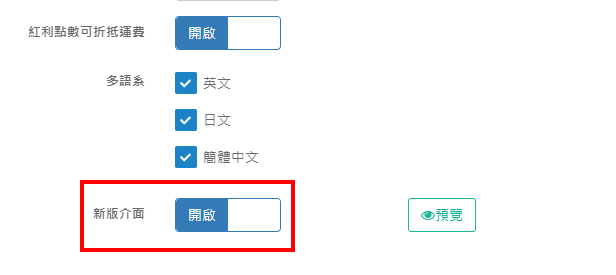
套餐組合商品僅支援新版介面。請先確認您的商店已切換為新版型,確認路徑:自訂官網 → 總覽 → 選擇官網 → 設定 → 基本設定 → 商店設定。若頁面中沒有顯示新版介面的切換選項,表示您的商店已經是最新版型,無需額外設定。
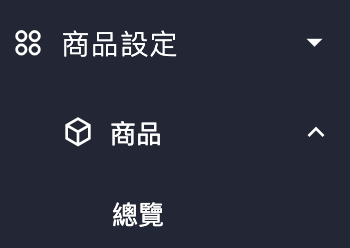
圖:自訂官網設定路徑

圖:切換為新版型介面(若未顯示此選項,表示已是最新版型)
三、建立套餐商品步驟
步驟一:新增商品並選擇套餐類型
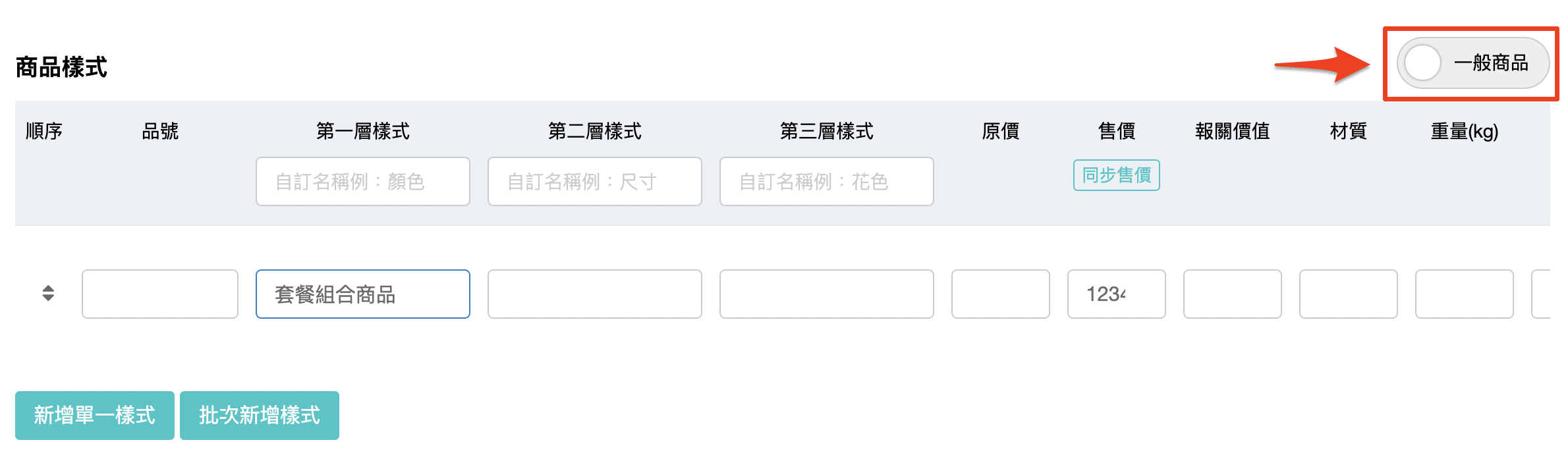
後台路徑:商品設定 → 商品 → 總覽,點擊新增按鈕,將商品類型切換成套餐組合。

圖:點擊類型開關,將一般商品切換成套餐組合

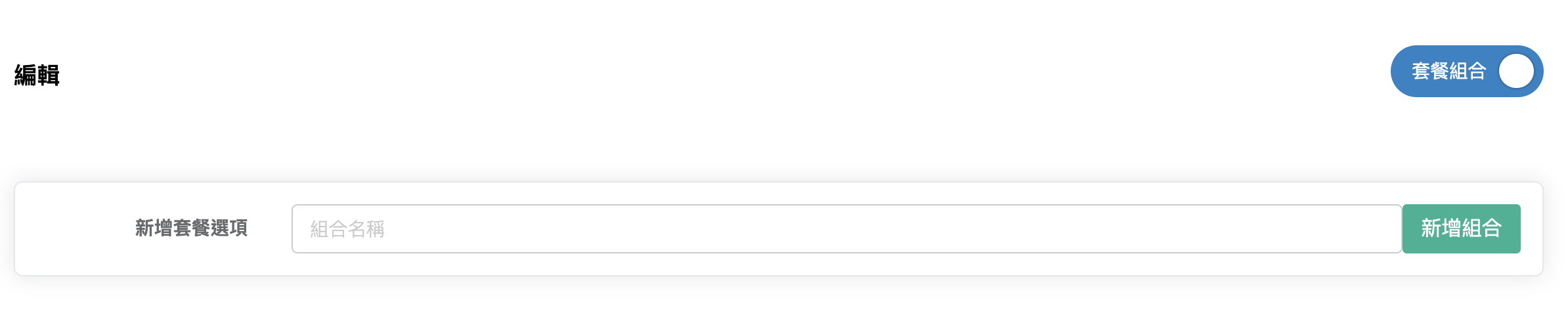
圖:切換為套餐商品後的畫面
步驟二:填寫商品基本資料
填寫套餐商品的商品名稱、商品描述、商品圖片等基本資料。這些欄位與一般商品相同。
步驟三:建立套餐組合
在套餐選項區塊中,輸入組合標題(例如「化妝水」、「乳霜」),然後點擊建立組合按鈕來新增一個組合分組。您可以建立多個組合分組,每個分組代表套餐中的一個選擇類別。

圖:建立套餐組合分組(化妝水、乳霜、面膜)
步驟四:新增組合內的樣式
在每個組合分組中,點擊新增樣式來加入該組合的品項選項。每個樣式可設定品號、售價、庫存等資訊,與一般商品的樣式欄位相同。

圖:在各組合分組中新增樣式(化妝水、乳霜、面膜)

圖:套餐組合在前台的呈現效果
步驟五:設定組合選項
點擊組合標題旁的編輯按鈕,可以設定每個組合的進階選項,包含最小購買數量、優惠價格、需購買/可不購買等。詳細說明請參考下方「四、套餐選項設定說明」。
步驟六:儲存商品
確認所有組合分組與樣式設定無誤後,點擊頁面下方的儲存按鈕完成建立。
💡 小技巧:
您可以透過拖曳來調整組合分組的排列順序,排序會影響前台的顯示順序。四、套餐選項設定說明
每個組合分組都可以進行以下設定,讓您靈活調整套餐的購買規則:
4-1. 組合標題
每個組合分組的名稱,會顯示在前台讓顧客辨識。例如「化妝水」、「乳霜」、「面膜」。
4-2. 最小購買數量(選填)
設定顧客在此組合中至少需要選購的數量,搭配不同的條件類型使用。若未設定,前台預設為每個分組各選一個。
適用情境:當您希望限制顧客在某個組合中的選購數量時使用。例如保養組合中「精華液」限選 1 瓶、「面膜」至少選 2 片、「旅行組小樣」需為 3 的倍數等。
| 條件類型 | 符號 | 說明 | 範例 |
|---|---|---|---|
| 等於 | = | 顧客必須選購剛好等於指定數量的品項 | 設定為 2,顧客必須從此組合選擇恰好 2 個品項 |
| 倍數 | *N | 顧客選購的數量必須為指定數字的倍數 | 設定為 3,顧客可選 3、6、9… 個品項 |
| 大於等於 | >= | 顧客選購的數量必須大於或等於指定數量 | 設定為 2,顧客至少要選 2 個品項,也可選更多 |
4-3. 優惠價格(選填)
當組合的選購數量達到最小購買數量時,整個組合改以優惠價格計算,取代各樣式售價的加總。重點:
- 優惠價格是該組合的總價,不是單價。
- 有設定優惠價格時,最小購買數量為必填。
- 適用「多件組合優惠價」情境,前台會顯示原價與折扣資訊。
- 舉例:任選 3 瓶、原價各 350 元(合計 1,050 元),優惠價格設 800 元 → 顧客選滿 3 瓶就以 800 元計算。
⚠️ 注意:
優惠價格為選填,可以留空白不設定。但若要設定,不可設為 0;如果您希望某個品項免費,請改用樣式售價設定為 0 的方式處理。4-4. 三種設定組合的差異比較
以下以同一個組合分組內有三個樣式(A 售價 100 元、B 售價 120 元、C 售價 80 元)為例,說明不同設定下的差異:
| 設定方式 | 顧客可選數量 | 價格計算 | 前台呈現 | 適用情境 |
|---|---|---|---|---|
| 最小數量:未設定 優惠價格:未設定 |
預設選1個 | 依所選樣式的售價計算。選 A 則為 100 元 | 顯示各樣式售價 | 簡單的套餐搭配,每組各選一個品項即可 |
| 最小數量:已設定 優惠價格:未設定 |
依條件類型限制(例如等於 2、大於等於 3 等) | 依所選樣式的售價加總。選 A + B 則為 220 元 | 顯示各樣式售價,數量需符合限制才能結帳 | 需要限制選購數量,但不提供組合優惠價 |
| 最小數量:已設定 優惠價格:已設定 |
依條件類型限制 | 達到最小數量後,此組合以優惠價格計算。例如最小數量 2、優惠價格 150,選任意 2 個樣式皆為 150 元 | 顯示優惠價格與原價對比、折扣資訊 | 多件組合優惠,吸引顧客湊滿數量享折扣 |
當最小數量與優惠價格都設定時,前台會顯示組合優惠:

圖:前台組合商品頁顯示優惠價(含折扣標示)

圖:購物車出現「組合優惠折扣」,總計以優惠價計算
4-5. 需購買 / 可不購買
控制此組合分組是否為必選:
- 需購買(預設):顧客必須從此組合中選購品項,才能完成結帳
- 可不購買:此組合為選配項目,顧客可以選擇不加購此組合的品項

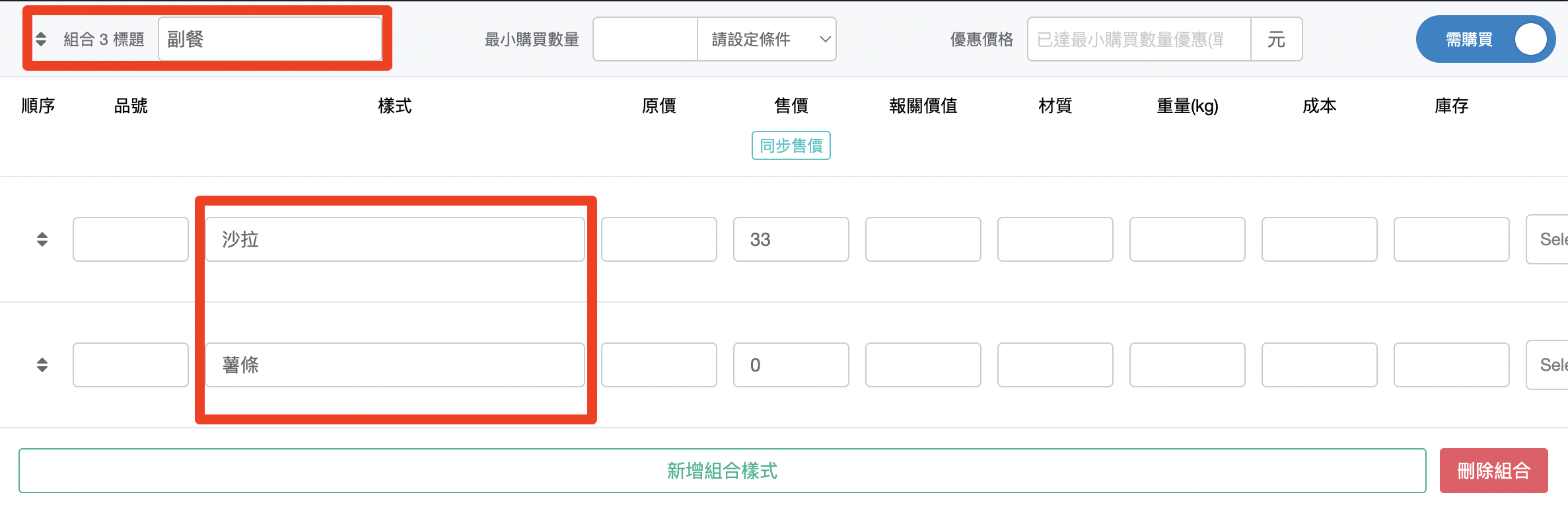
圖:「選配(可不購買)」後台設定畫面

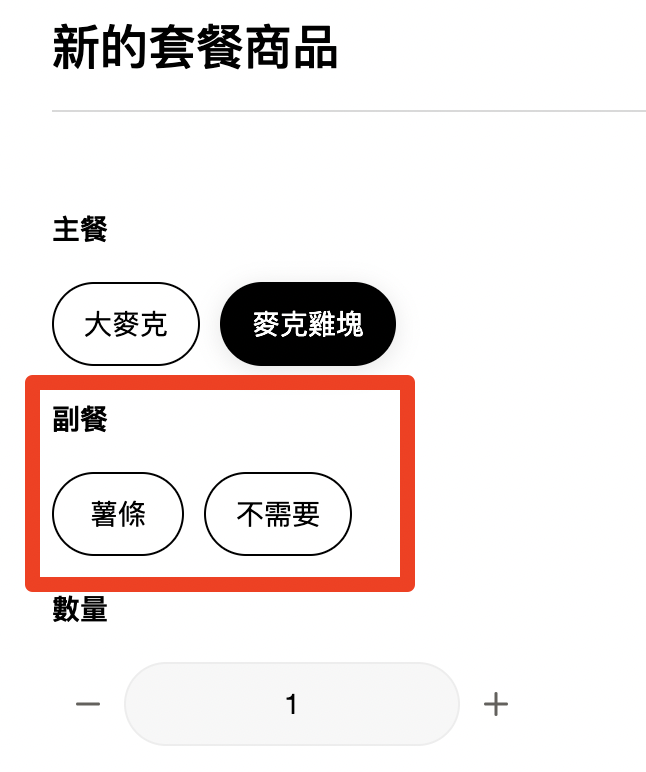
圖:「選配(可不購買)」前台呈現畫面
💡 小技巧:
「可不購買」適合用在附加選購的情境,例如主商品搭配選配保護殼、充電線等配件,讓顧客自由決定是否加購。4-6. 前提樣式
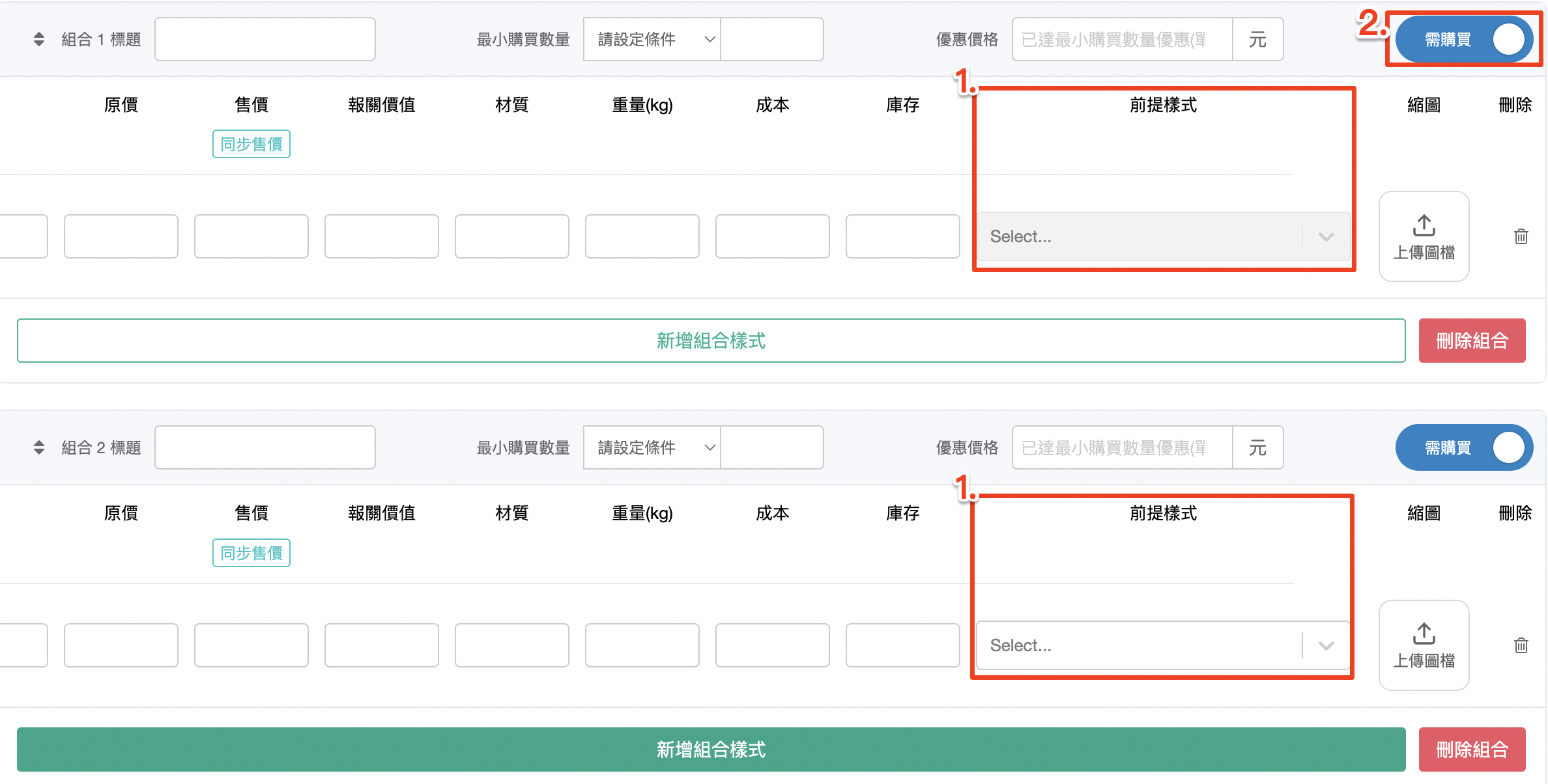
從第二個組合分組開始,每個樣式可以設定前提樣式。前提樣式的作用是:顧客必須先選擇了指定的前提樣式,此樣式才會出現在前台供選擇。
前提樣式只能選擇排在此組合之前的組合中的樣式。

圖:前提樣式後台設定畫面

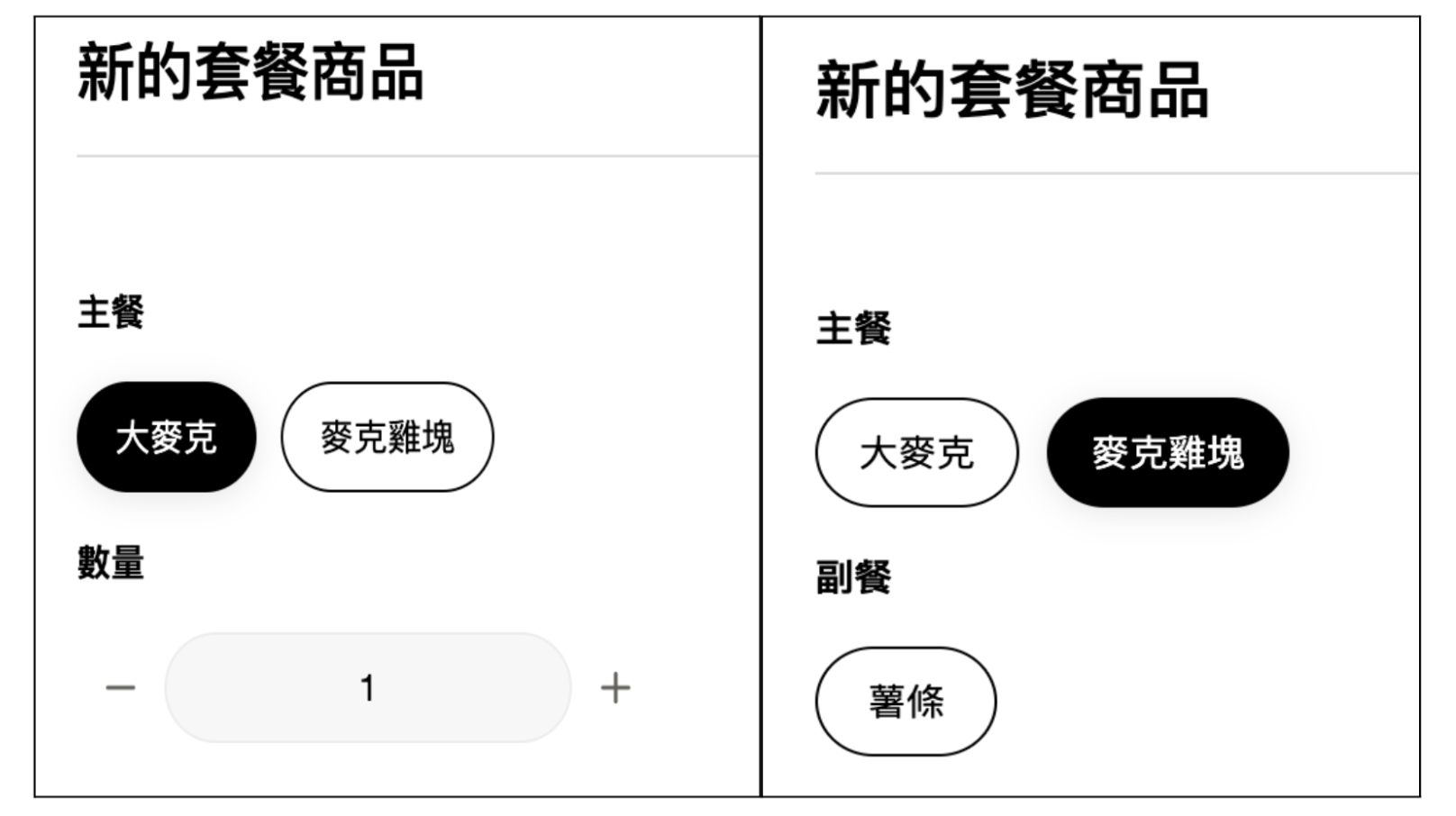
圖:前提樣式前台呈現畫面(一)

圖:前提樣式前台呈現畫面(二)
⚠️ 注意:
前提樣式用於建立組合之間的關聯性。例如「精華」組合中的「保濕精華」設定前提樣式為「保濕化妝水」,只有當顧客在前一個「化妝水」組合選了「保濕化妝水」時,前台才會出現「保濕精華」供選擇。五、範例說明
情境一:多組合自選套餐
將不同類別的品項分組,讓顧客從每個組合中各選指定數量,組成完整套餐。
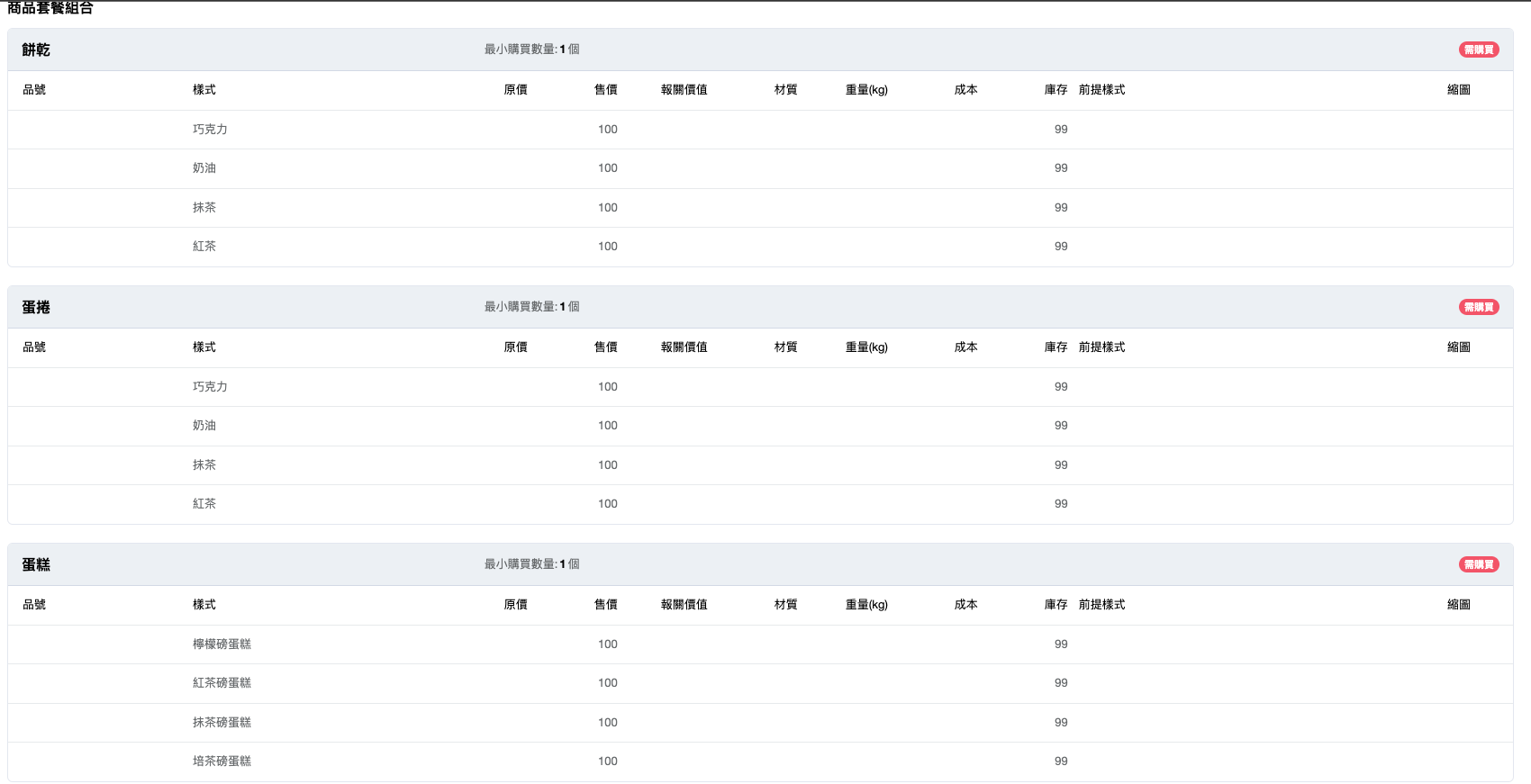
範例 A:禮盒自選組合 — 提供多種品項讓顧客自由搭配禮盒內容:
- 建立套餐商品,商品名稱設為「自選禮盒」
- 依品項類別建立多個組合(例如「餅乾」、「蛋捲」、「蛋糕」),分別新增各類品項的樣式
- 可搭配最小購買數量設定每個組合的選購規則
- 顧客可自由搭配禮盒內容

圖:禮盒自選組合的後台設定(餅乾、蛋捲、蛋糕)

圖:禮盒自選組合在前台的呈現效果
範例 B:保養品 3 大 1 小任選組合價 $999 — 大罐任選 3 瓶、小罐任選 1 瓶,固定組合價:
- 建立套餐商品,商品名稱設為「保養品任選組合」
- 建立第一個組合:組合標題設為「大罐保養品(任選 3 瓶)」,最小購買數量設為等於 3
- 新增各款大罐保養品的樣式,每個樣式的售價可各自設定原價(例如 350 元)
- 設定此組合的優惠價格為 800(代表 3 瓶大罐合計 800 元)
- 建立第二個組合:組合標題設為「小罐保養品(任選 1 瓶)」,最小購買數量設為等於 1
- 新增各款小罐保養品的樣式,每個樣式的售價可各自設定原價(例如 250 元)
- 設定此組合的優惠價格為 199(代表 1 瓶小罐 199 元)
- 套餐總價 = 大罐組合優惠價 800 + 小罐組合優惠價 199 = $999
💡 小技巧:
善用優惠價格功能,可以讓顧客看到每個品項的原價與組合優惠價的落差,增強優惠感受。例如大罐原價合計 1,050 元,組合優惠價僅 800 元,前台會顯示折扣資訊,吸引顧客購買。情境二:紅區、綠區 1+1 組合
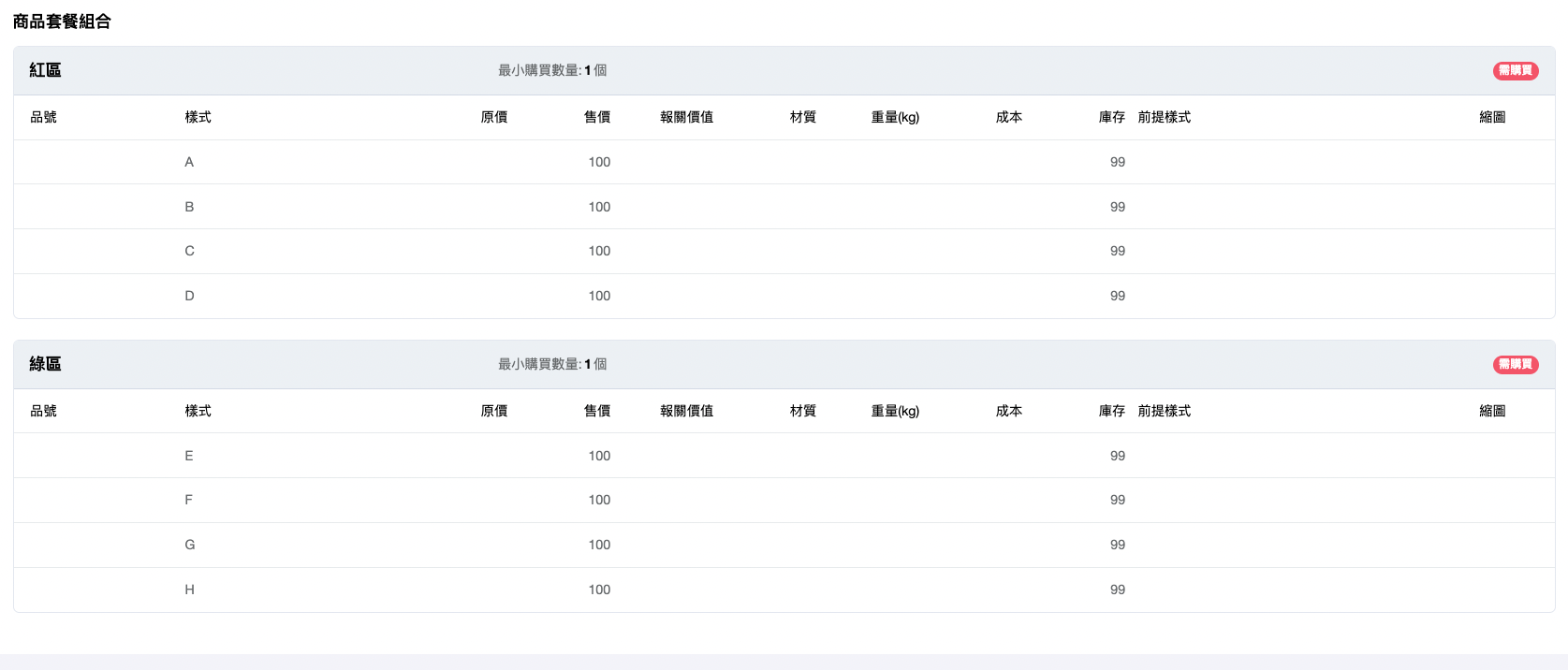
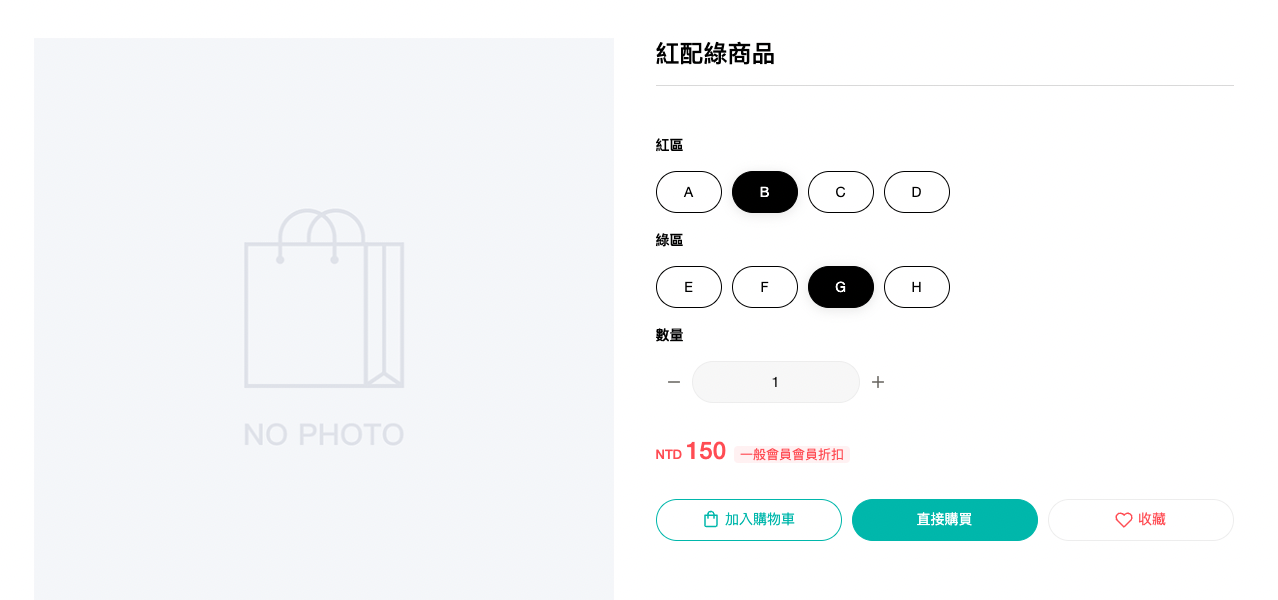
將商品分為兩個區域,顧客從紅區和綠區各選一件組成套餐:
- 建立套餐商品
- 建立第一個組合:組合標題設為「紅區」,最小購買數量設為等於 1
- 建立第二個組合:組合標題設為「綠區」,最小購買數量設為等於 1
- 顧客從紅區和綠區各選一件,即完成 1+1 組合

圖:紅區、綠區 1+1 組合的後台設定

圖:紅區、綠區 1+1 組合在前台的呈現效果