
物流設定-超商
超商物流設定
一、應用情境
LiteShop 支援 7-11 與 全家 兩種超商取貨物流方式,讓您的顧客可以在結帳時選擇超商門市取貨。根據您是否串接綠界物流服務,設定方式與功能會有所不同:
| 模式 | 說明 |
|---|---|
| 串接綠界 | 顧客可在結帳時選擇取貨門市,系統透過綠界物流服務自動產生託運單與物流編號,並自動更新物流狀態 |
| 無串接 | 顧客同樣可在結帳時選擇取貨門市,但系統不會自動產生託運單,需由您自行至超商寄件並手動更新物流狀態 |
二、前置準備
依據您選擇的模式,需要準備的項目不同:
所有模式皆需
- 確認商品的尺寸與重量符合超商收件規範(例如 7-11 店到店限重 5 公斤、全家限重 5 公斤)
串接綠界模式額外需要
- 申請綠界會員帳號
- 於綠界物流服務網頁完成「申請物流寄送服務」
- 取得綠界的商店代號、介接 Hash Key、介接 Hash IV
(查看方式:登入綠界商家後台 → 系統開發管理 → 系統介接設定) - 確認您的綠界帳號屬於 C2C(店到店)或已通過 B2C(大宗出貨)驗標程序
⚠️ 注意:
串接綠界後,顧客在前台結帳時可以直接選擇取貨門市,系統會自動產生託運單。若選擇「無串接」,則僅開啟超商運送選項,出貨流程需自行處理。
三、串接綠界超商物流(自動化出貨)
串接綠界物流需要兩個步驟:先新增綠界物流客代,再到超商運送設定中選擇該客代。
3-1. 新增綠界物流客代
步驟一:進入物流客代設定頁面
後台路徑:金物流設定 → 物流與客代,點擊右上角的新增客代按鈕。

圖:進入物流客代設定頁面
步驟二:選擇物流類型
在客代類型下拉選單中選擇綠界,然後點擊新增。

圖:選擇 ECPay(綠界)客代類型
步驟三:填寫綠界物流客代資訊
依序填寫以下欄位:
| 欄位 | 說明 | 是否必填 |
|---|---|---|
| 自訂名稱 | 方便辨識用的名稱,例如「綠界超商物流」 | 選填 |
| 商店代號 | 綠界提供的 Merchant ID | 必填 |
| 介接 Hash Key | 綠界提供的 Hash Key,用於資料加密驗證 | 必填 |
| 介接 Hash IV | 綠界提供的 Hash IV,用於資料加密驗證 | 必填 |
| 出貨類型 | 選擇 店到店(C2C,預設)或 大宗出貨(B2C,入物流中心) | 必填 |
| 真實姓名 | 寄件人的真實姓名,用於逆物流取件時查驗 | 必填 |
| 寄件人手機 | 寄件人的手機號碼,市話或手機皆可 | 必填 |

圖:填寫綠界物流客代資訊
步驟四:儲存客代設定
確認所有欄位填寫正確後,點擊更新按鈕完成客代新增。
❌ 重要提醒:
請務必確認您的綠界帳號屬於 C2C(店到店)或已通過 B2C 驗標程序。若出貨類型選擇錯誤,將會導致出貨失敗。
3-2. 設定超商運送方式並綁定綠界客代
步驟一:進入物流與運費設定頁面
後台路徑:金物流設定 → 物流與運費。
步驟二:啟用超商取貨
找到 7-11 超商取貨 或 全家超商取貨,將右側的開關切換為啟用中。
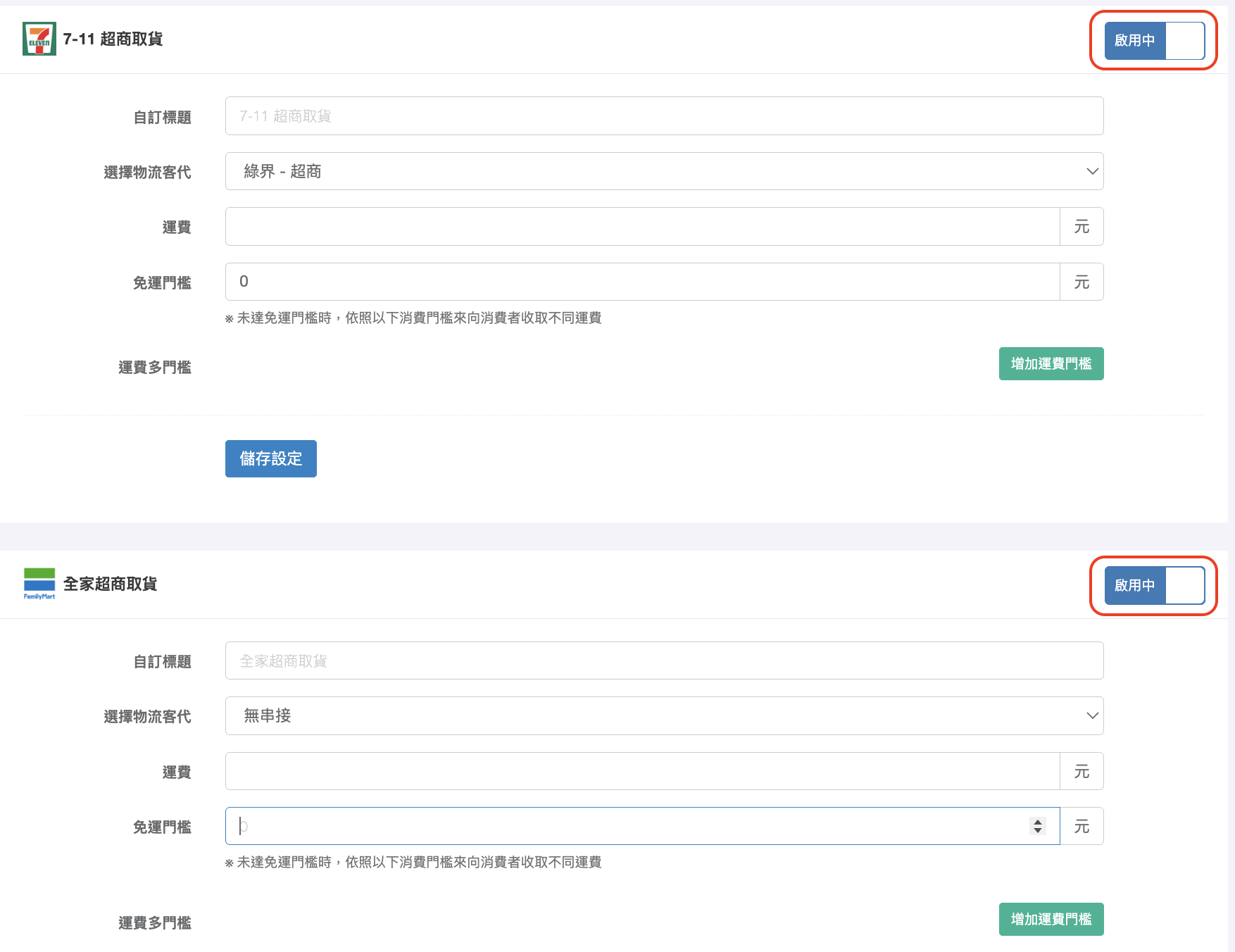
圖:啟用超商取貨運送方式
步驟三:選擇物流客代
在選擇物流客代下拉選單中,選擇剛剛建立的綠界物流客代。
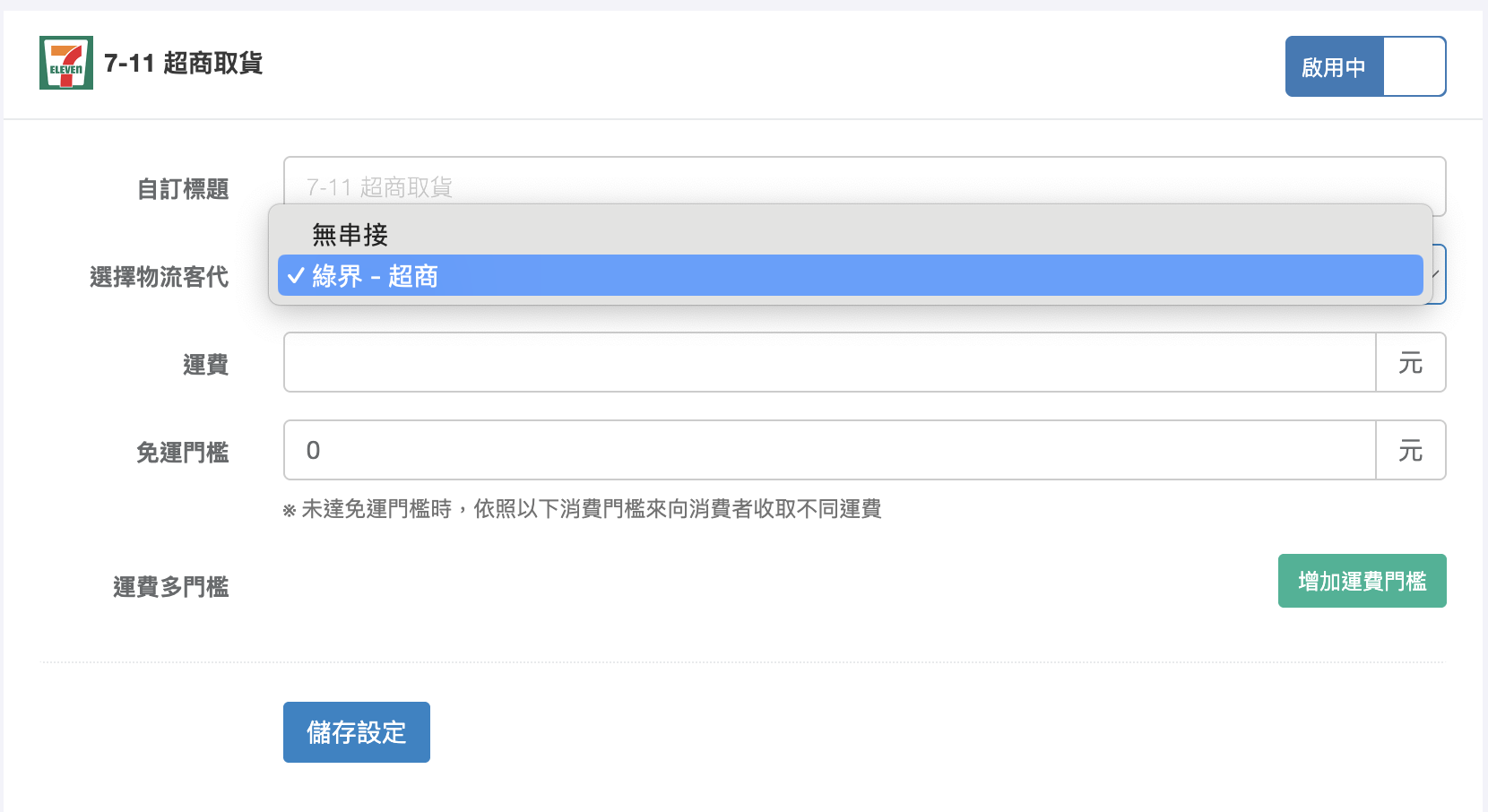
圖:選擇綠界物流客代
步驟四:設定運費與免運門檻
設定運費金額與免運門檻(詳細說明請參考下方「五、運費與免運門檻設定」)。
步驟五:儲存設定
點擊儲存設定按鈕完成超商物流設定。
💡 小技巧:
7-11 和全家可以分別串接不同的綠界客代,也可以共用同一個。如果您同時使用兩家超商,需要分別在各自的運送方式中選擇物流客代。
四、無串接超商物流(手動出貨)
如果您不需要透過綠界自動產生託運單,可以選擇「無串接」模式。此模式下顧客仍可在結帳時選擇取貨門市,但系統不會自動產生託運單,實際出貨流程需由您自行處理。
步驟一:進入物流與運費設定頁面
後台路徑:金物流設定 → 物流與運費。
步驟二:啟用超商取貨
找到 7-11 超商取貨 或 全家超商取貨,將開關切換為啟用中。
步驟三:物流客代選擇「無串接」
在選擇物流客代下拉選單中,保持預設的無串接選項(不選擇任何客代)。
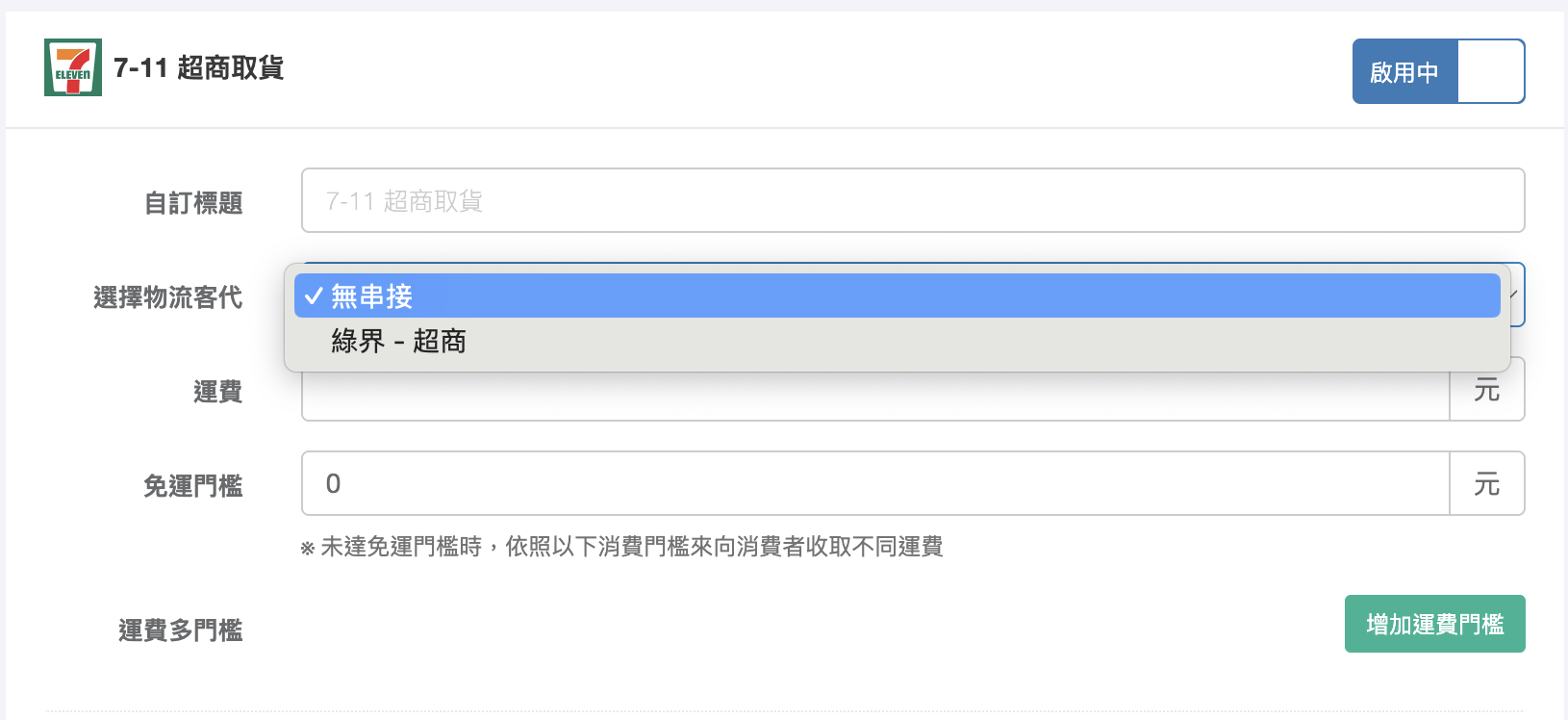
圖:物流客代選擇「無串接」
步驟四:設定運費與免運門檻
設定運費金額與免運門檻(詳細說明請參考下方「五、運費與免運門檻設定」)。
步驟五:儲存設定
點擊儲存設定按鈕完成設定。
⚠️ 注意:
無串接模式下,顧客在前台結帳時仍可選擇取貨門市,但系統不會自動產生託運單。您需要自行至超商寄件,並手動更新訂單的物流狀態。
串接 vs. 無串接差異比較
| 項目 | 串接綠界 | 無串接 |
|---|---|---|
| 託運單 | 系統自動產生 | 需自行處理 |
| 物流狀態追蹤 | 系統自動更新 | 需手動更新 |
| 超商取貨付款 | 支援 | 不支援(需使用其他付款方式) |
| 適用對象 | 需要完整自動化物流的商家 | 已有其他物流管道、偶爾使用超商寄件的商家 |
五、運費與免運門檻設定
不論是串接綠界或無串接,運費設定的方式皆相同。每個超商運送方式可以獨立設定運費規則。
5-1. 自訂標題
自訂標題是消費者在購物車結帳時看到的物流選項名稱。如果您想修改顯示名稱,可以在自訂標題欄位輸入。例如將「7-11 超商取貨」改為「7-11 店到店取貨」。若留空則顯示預設名稱。
5-2. 基本運費
在運費欄位輸入金額,此為顧客選擇該超商取貨時需支付的運費。例如輸入 60,表示運費為 60 元。
5-3. 免運門檻
在免運門檻欄位輸入金額,當顧客的訂單金額達到此門檻時,即可免運費。例如輸入 1000,表示消費滿 1,000 元免運。若不需要免運優惠,此欄位留空或輸入 0 即可。
5-4. 運費多門檻
如果您希望依照不同的消費金額收取不同的運費,可以使用運費多門檻功能。系統會依消費金額由高到低比對,符合條件時收取對應的運費。
範例設定(假設基本運費為 $60、免運門檻為 $1,000):
| 消費金額門檻 | 運費 |
|---|---|
| 滿 $300 | $50 |
| 滿 $600 | $30 |
以上設定代表:
- 消費未滿 $300 → 收取基本運費 $60
- 消費 $300~$599 → 運費 $50
- 消費 $600~$999 → 運費 $30
- 消費 $1,000 以上 → 免運(由免運門檻控制)
⚠️ 注意:
如果已設定免運門檻,運費多門檻中不需要再重複設定免運那層(例如 $1,000 → $0)。系統會自動在訂單金額達到免運門檻時免除運費,運費多門檻只需設定免運門檻以下的階梯運費即可。
💡 小技巧:
善用運費多門檻功能,可以鼓勵顧客提高消費金額。例如設定「滿 $500 運費減半」,讓顧客有動力湊單。
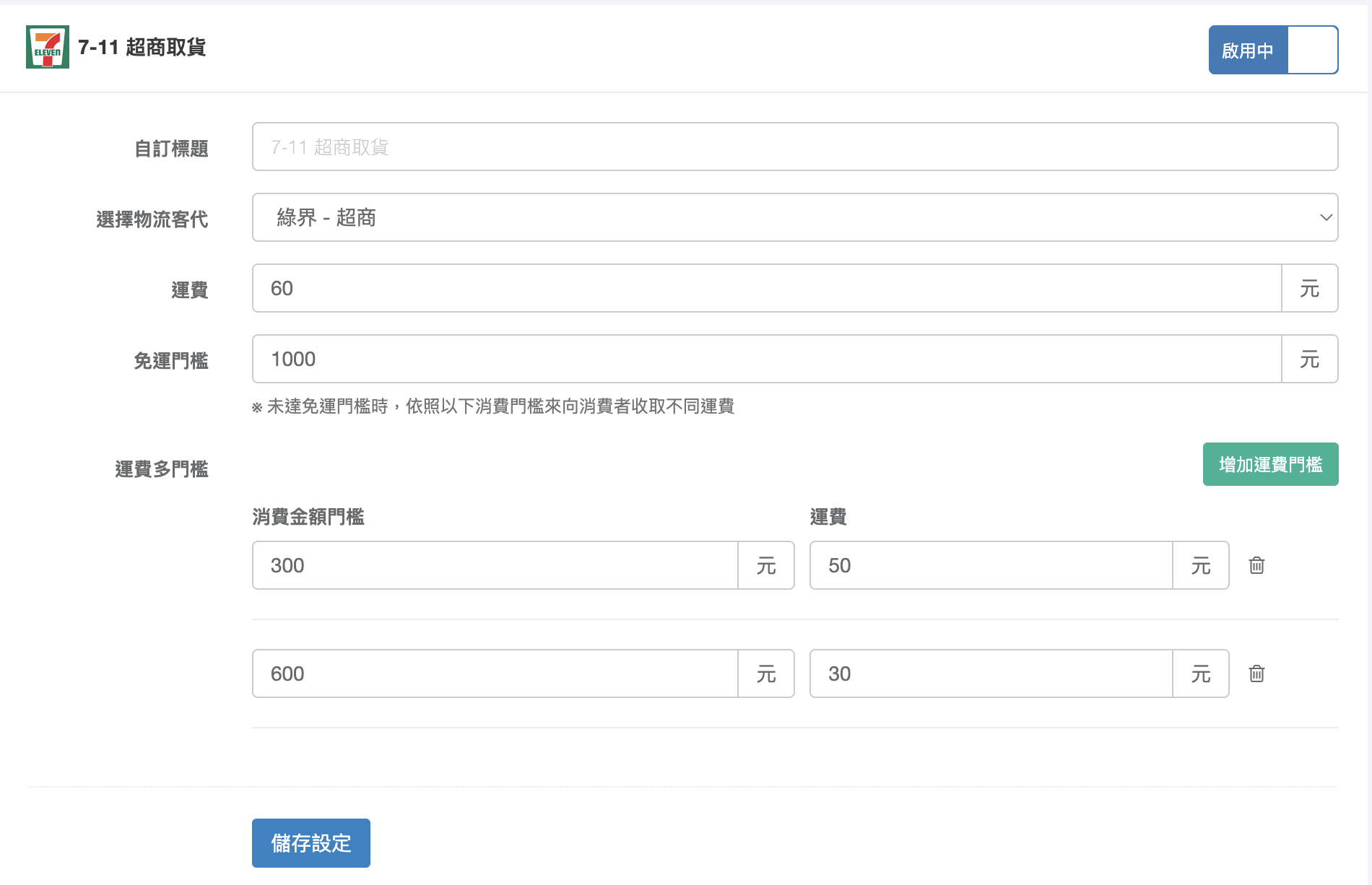
圖:超商運費與免運門檻設定畫面