
建立贈品
建立贈品
一、應用情境
「贈品」功能讓您可以建立專門用於贈送的品項,搭配「滿額/件贈」活動,在顧客消費達到指定門檻時自動贈送,提升購買意願與客單價。
| 情境 | 說明 | 適用對象 |
|---|---|---|
| 滿額贈品 | 消費滿指定金額贈送品牌小禮,例如滿 1,500 元送化妝包 | 希望提升客單價的商家 |
| 滿件贈品 | 購買滿指定件數贈送商品,例如買 3 件送 1 件 | 希望促進多件購買的商家 |
| 節慶活動 | 特定節日搭配限定贈品,營造活動氛圍 | 有季節性行銷需求的商家 |
⚠️ 注意:
贈品與一般商品是分開管理的。贈品不會出現在前台的商品列表中,顧客無法直接購買贈品,只能透過符合活動條件時自動獲得。二、前置準備
- 準備好贈品的名稱與庫存數量
- 如果有跨境出貨需求,請先準備好報關商品名稱、報關金額、HS Code等報關資料
- 建議準備贈品的封面圖片(建議尺寸 1200 x 1200 像素,正方形 JPG 格式)
三、操作路徑
後台路徑:商品設定 → 商品 → 贈品
四、設定步驟
步驟一:進入贈品列表頁面
點擊左側選單 商品設定 → 商品 → 贈品,進入贈品總覽頁面。您可以在此看到所有已建立的贈品,包含贈品名稱、庫存數量與銷售數量。
步驟二:新增贈品
點擊頁面左下角的新增贈品按鈕,進入贈品建立表單。
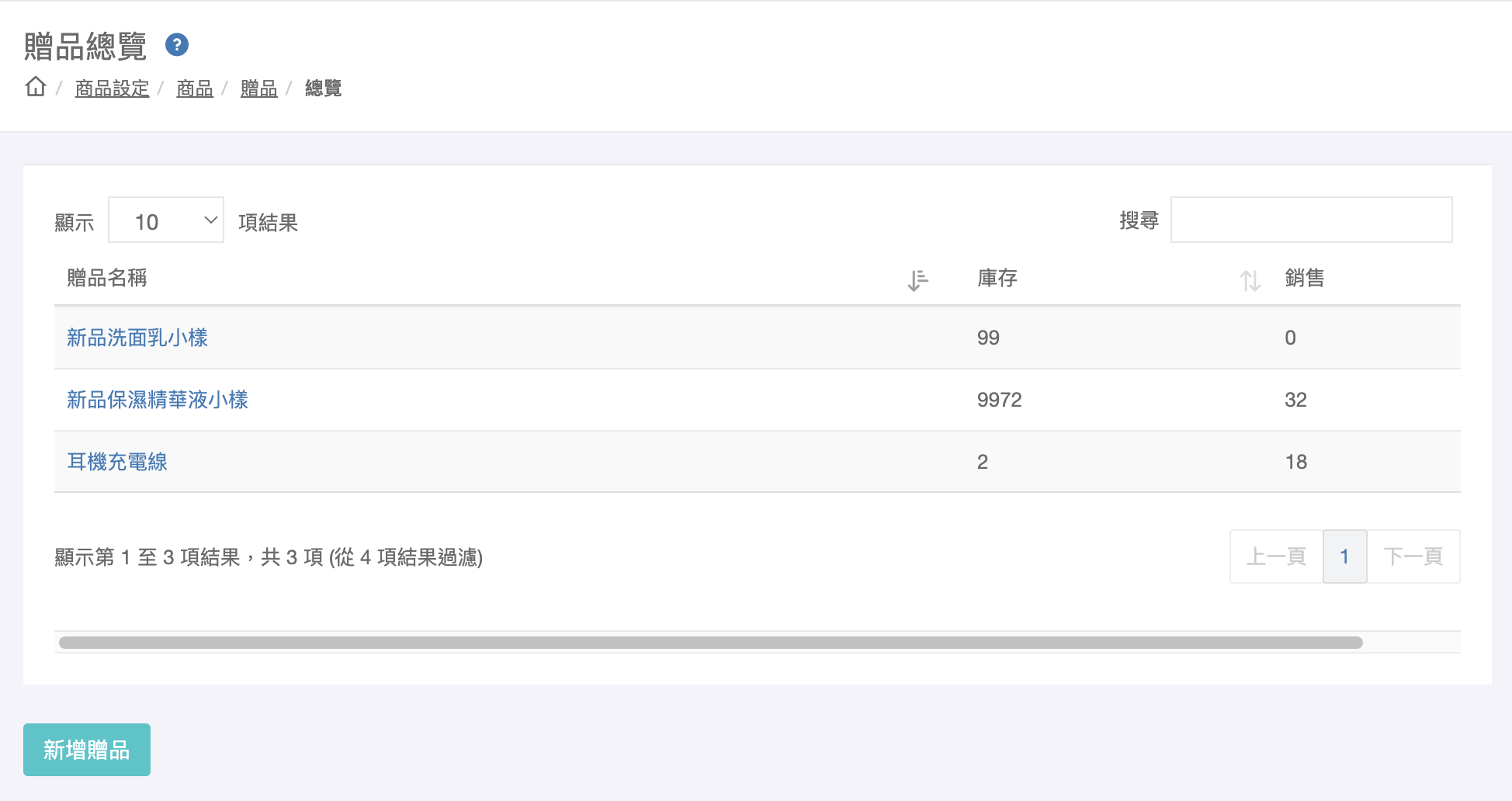
圖:點擊新增贈品按鈕
步驟三:填寫贈品資料
依序填寫贈品的各項資料,其中贈品名稱與庫存數量為必填欄位。各欄位的詳細說明請參考下方「五、欄位說明」。
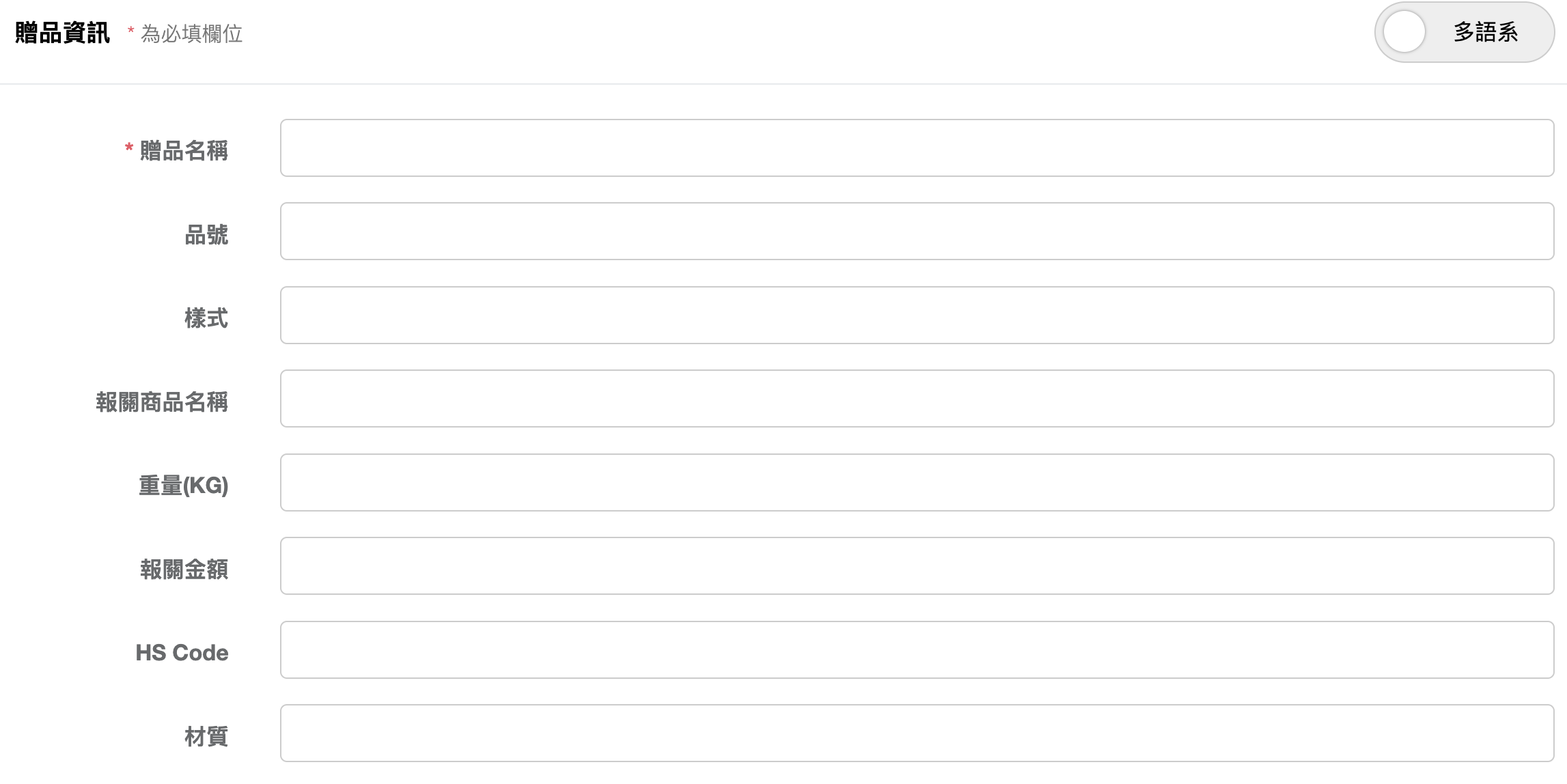
圖:贈品建立表單(上半部)
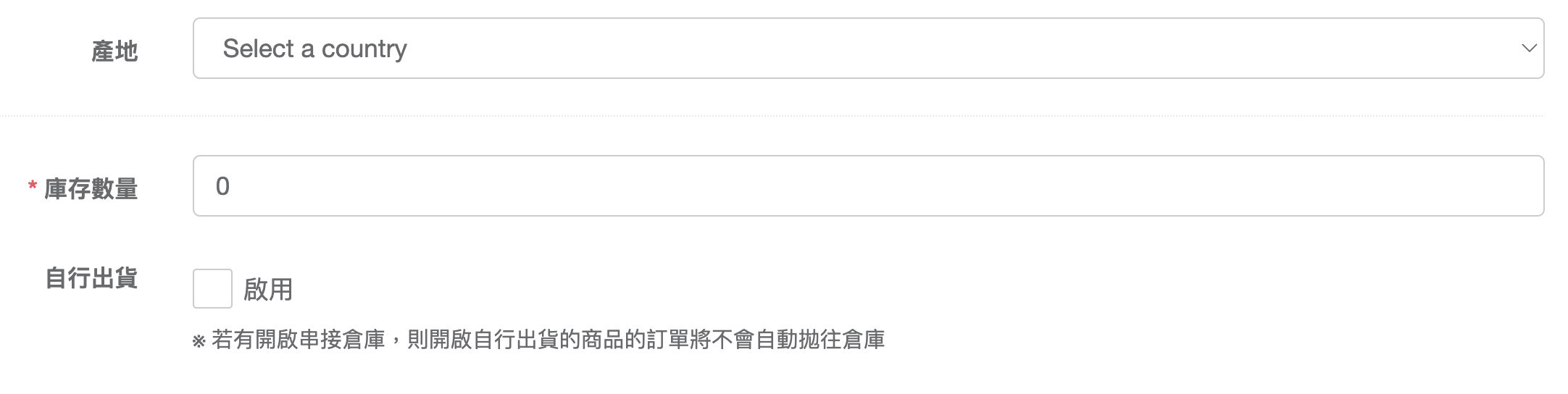
圖:贈品建立表單(下半部)
步驟四:上傳贈品封面
點擊點我上傳贈品封面區塊,上傳贈品的圖片。建議使用 1200 x 1200 像素的正方形 JPG 圖片。
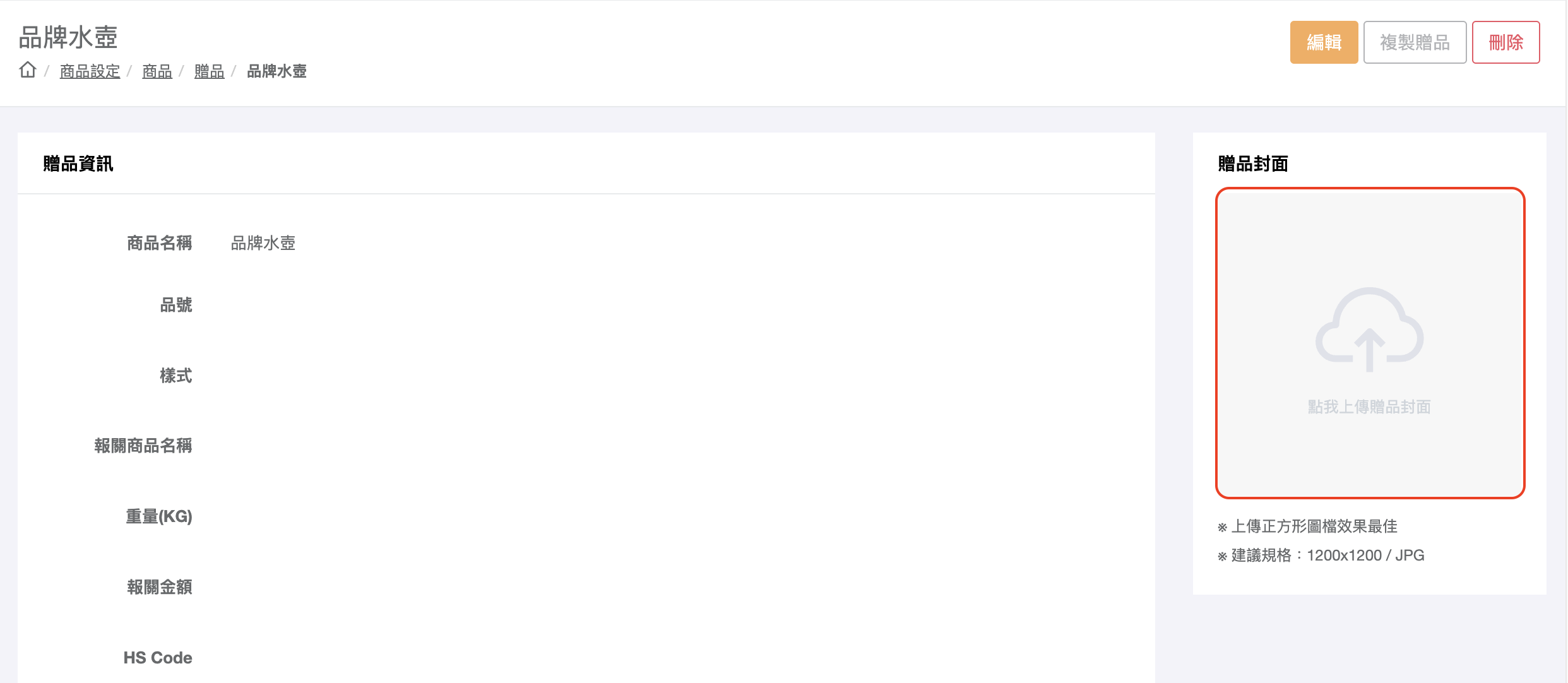
圖:上傳贈品封面圖片
步驟五:儲存贈品
確認所有資料填寫完畢後,點擊儲存按鈕完成贈品建立。
💡 小技巧:
贈品建立後即可在「滿額/件贈」活動中選擇使用。如果您尚未建立贈品活動,請前往 行銷設定 → 促銷活動 → 滿額/件贈 建立活動。五、欄位說明
以下為贈品建立表單中各欄位的詳細說明:
| 欄位名稱 | 必填 | 說明 |
|---|---|---|
| 贈品名稱 | 必填 | 贈品的名稱,會顯示在前台讓顧客看到 |
| 品號 | 選填 | 贈品的商品編號,方便內部管理識別 |
| 樣式 | 選填 | 贈品的樣式說明(如顏色、尺寸),僅作為顯示用途,顧客無法自行選擇樣式。若需提供多種樣式讓顧客選擇,請建立多個贈品 |
| 報關商品名稱 | 選填 | 海關申報時使用的商品名稱,適用於有跨境出貨需求的商家 |
| 重量(KG) | 選填 | 贈品的重量(公斤),用於運費計算與報關 |
| 報關金額 | 選填 | 海關申報時使用的金額 |
| HS Code | 選填 | 六位數字的海關編碼,用於跨境報關 |
| 材質 | 選填 | 贈品的製造材料 |
| 產地 | 選填 | 贈品的原產地,從下拉選單中選擇國家 |
| 庫存數量 | 必填 | 贈品的可供應數量。當庫存為 0 時,該贈品將無法被贈送 |
| 自行出貨 | 選填 | 若您的商店已串接倉庫系統,勾選此項後,包含此贈品的訂單不會自動拋送至倉庫,需由您自行處理出貨 |
⚠️ 注意:
若您的商店有啟用「同步同品號庫存」功能,則所有相同品號的品項庫存會一起連動更新,請留意品號設定。六、建立贈品活動
贈品建立完成後,需要搭配「滿額/件贈」活動才能在前台生效。請依以下步驟建立活動:
步驟一:前往滿額/件贈活動頁面
後台路徑:行銷設定 → 促銷活動 → 滿額/件贈,點擊新增滿額/件贈活動。
步驟二:選擇活動類型與設定門檻
- 填寫顯示名稱、上架時間等基本資料
- 選擇贈送條件類型:滿額贈(以消費金額為門檻)或滿件贈(以購買件數為門檻)
- 設定門檻金額或件數,並從贈品列表中選擇要贈送的贈品
步驟三:儲存活動
確認設定無誤後,點擊儲存。活動上架後,顧客消費達到門檻即可在結帳時獲得贈品。
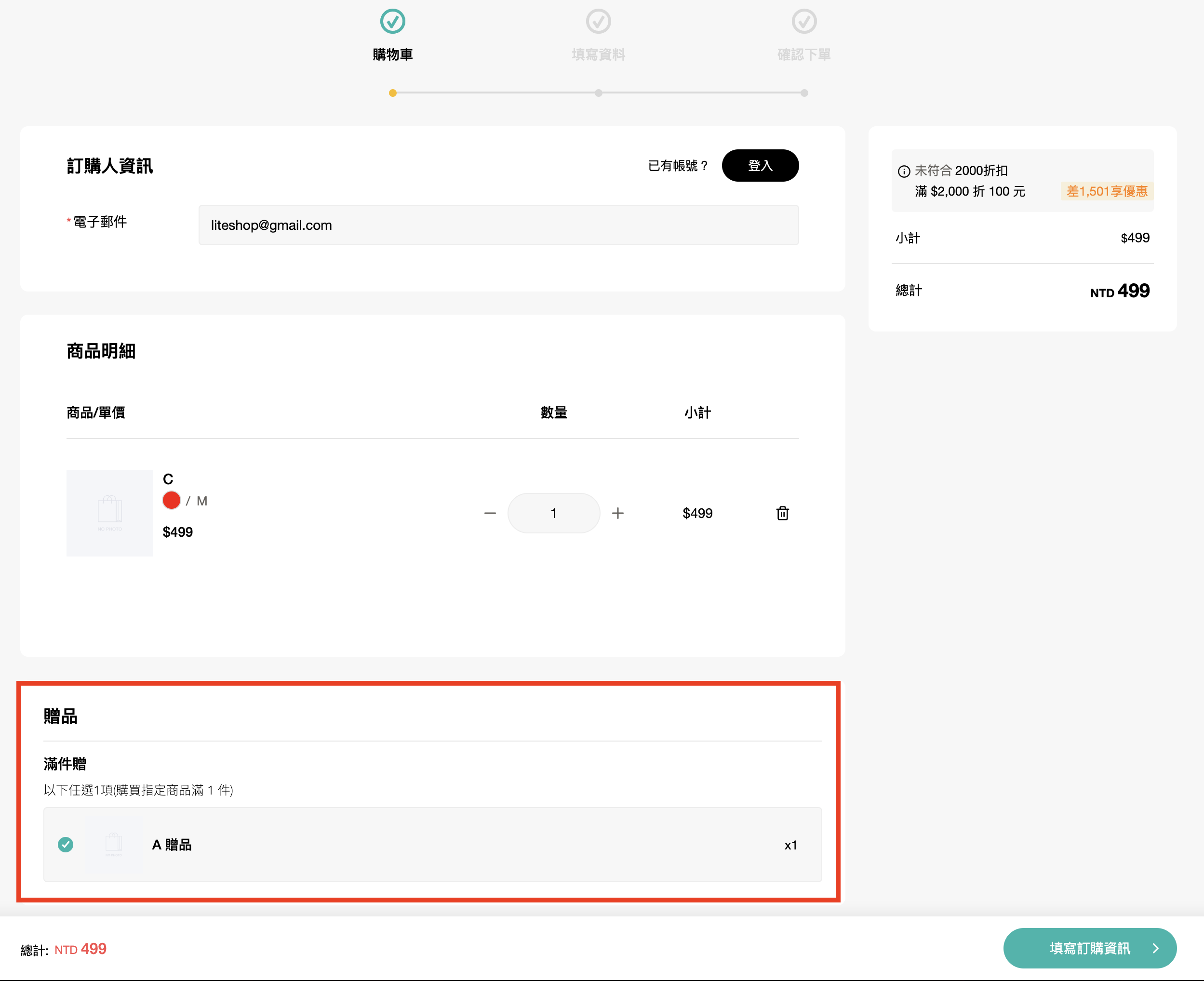
圖:前台贈品活動呈現效果
詳細的滿額/件贈活動設定說明,請參考:滿額/件贈活動
七、贈品管理
在贈品總覽頁面中,您可以對已建立的贈品進行以下管理操作:
編輯贈品
點擊贈品名稱即可進入編輯頁面,修改贈品的各項資料與庫存數量。
刪除與復原贈品
在贈品詳情頁面中點擊右上角紅色刪除鍵可以刪除贈品。
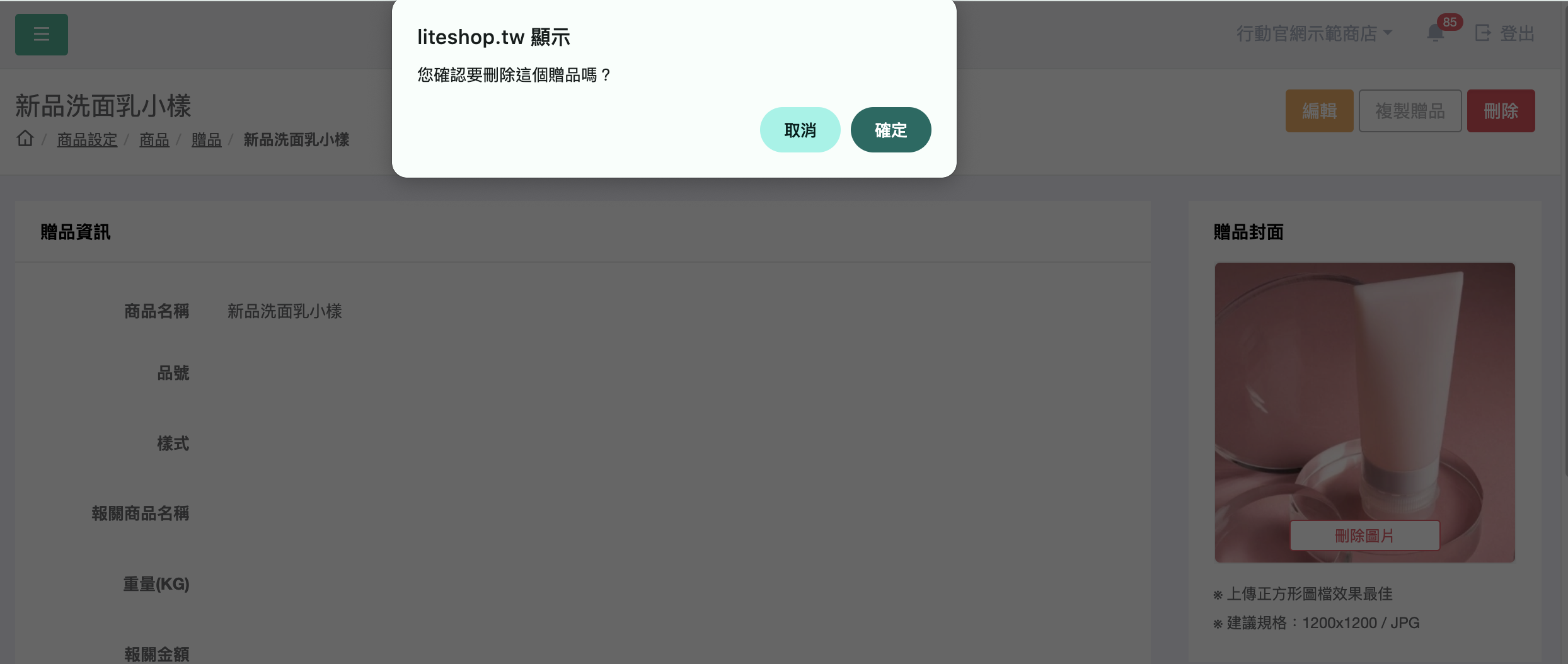
圖:刪除贈品
刪除贈品的當下,會詢問是否需要復原贈品。
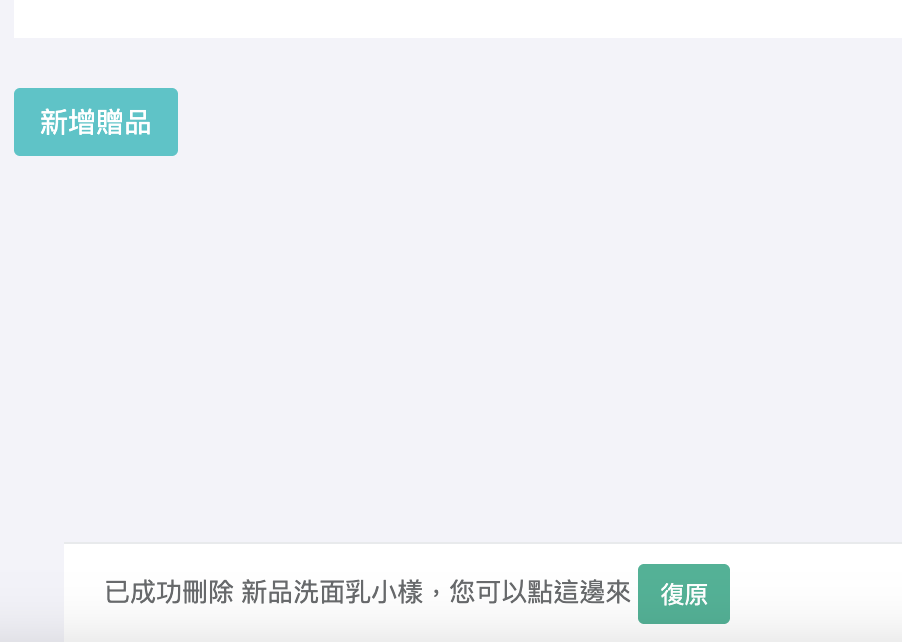
圖:刪除贈品後,系統詢問是否需要復原
確認是否復原贈品,點擊後即復原贈品。
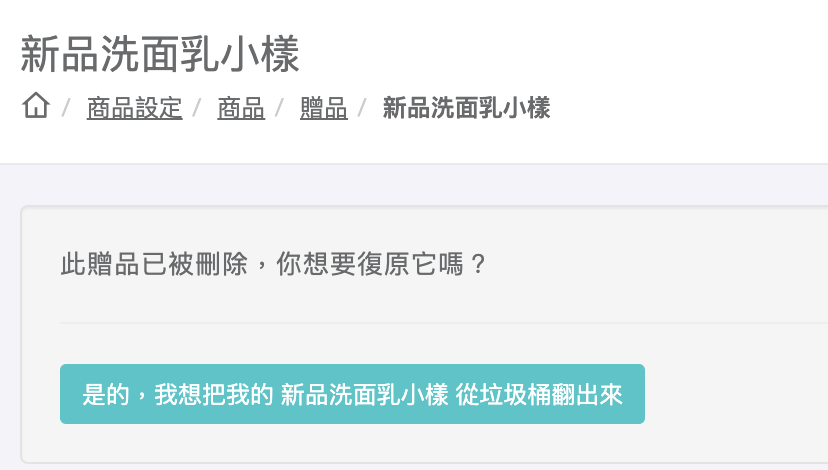
圖:確認復原贈品
複製贈品
如果您經營多個商店,可以使用複製贈品功能,將贈品快速複製到其他商店使用。
⚠️ 注意:
刪除贈品前,請先確認該贈品是否正在被進行中的「滿額/件贈」活動使用。若活動仍在進行中,刪除贈品可能會影響活動的正常運作。