
團隊帳號
團隊帳號
當店內有多位業務時,若希望某位主管能看到整組業務的訂單與業績,可以用「團隊」功能:把業務分成一個團隊、指定其中一位(或多位)為團隊管理員,這位管理員就能查看與匯出團隊成員的訂單、以及查看成員的業績;一般成員仍然只看得到自己的。
一、應用情境
| 情境 | 說明 |
|---|---|
| 業務主管帶團隊 | 主管要掌握整組業務的訂單狀況與整體業績,但不需要動到金流、商品等後台設定 |
| 分層管理多位業務 | 業務人數多,想依團隊分組管理各自的訂單與績效 |
| 經銷/團購分潤結構 | 由一位帶團者統整旗下團購主的訂單與業績 |
二、團隊帳號怎麼運作
一個團隊由兩種角色組成:
- 團隊管理員:看得到整個團隊成員的訂單與業績,也能匯出團隊成員的訂單。一個團隊可以指定多位管理員。
- 一般成員:權限跟一般業務一樣,只看得到自己名下的訂單與業績,看不到團隊其他人的。
⚠️ 注意:
團隊功能是在業務身份之上的分組,用來擴大「管理員看得到誰」的範圍,它不會改變各帳號原本的身份與權限。也就是說,被加入團隊的帳號本身仍是業務,能不能出貨、匯出等,還是看他各自的相關權限設定。
三、前置準備
- 成員帳號要先建立好:團隊成員必須是已經加入這間商店後台的帳號(通常是業務身份)。若還沒建立,請先到 帳號管理 新增帳號,再回來把他加進團隊。帳號的新增方式可以看〈帳號權限管理〉。
- 誰能建立團隊:管理者、協同管理,或該團隊的團隊管理員。
四、建立團隊
步驟一:進入團隊管理
後台路徑:管理中心 → 帳號管理 → 團隊,進入團隊總覽後點擊 新增團隊。

圖:團隊總覽(路徑:管理中心 → 帳號管理 → 團隊;點右上「新增團隊」開始建立)
步驟二:填團隊名稱、加入成員
填入 團隊名稱,接著在 團隊成員 用 Email 下拉選單逐一選擇要加入的帳號。要多加一位就點 新增成員;選錯可點該列的 刪除。
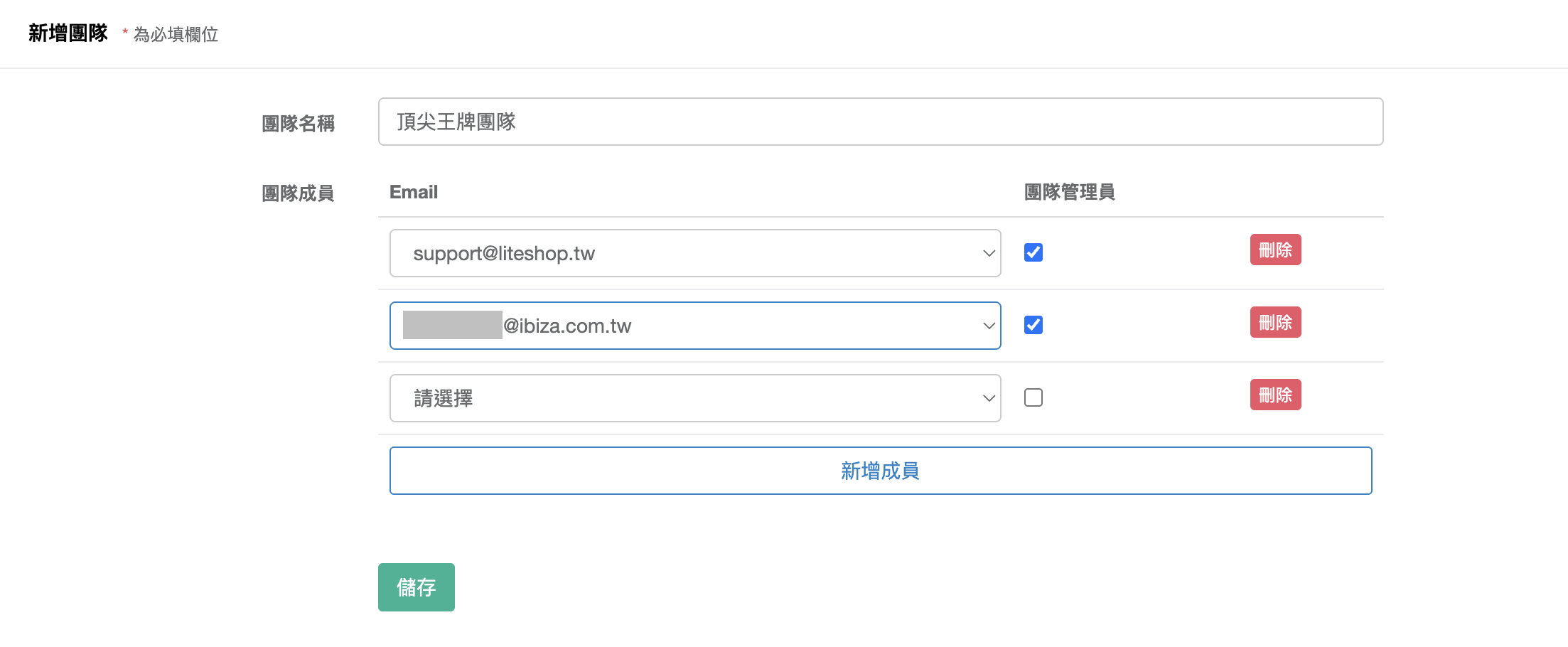
圖:新增團隊(填團隊名稱、用 Email 下拉選成員,並在「團隊管理員」欄勾選誰是管理員)
步驟三:指定團隊管理員
在每位成員那一列的 團隊管理員 欄位打勾,就把這位成員設為管理員(能看整組成員的訂單與業績)。不勾的就是一般成員。可以勾多位管理員。設定完成後點 儲存。
💡 小技巧:
要修改團隊成員或更換管理員,回到 團隊 總覽點該團隊的 編輯,調整後再儲存即可。
五、團隊管理員能看到什麼
把某位成員設為團隊管理員後,這位管理員在後台會多看到整組成員的資料:
- 團隊成員的訂單:在訂單頁看得到團隊成員名下的訂單,也可以匯出。
- 團隊成員的業績:在 管理中心 → 帳號管理 → 個人績效 可以切換查看團隊裡各成員的業績。
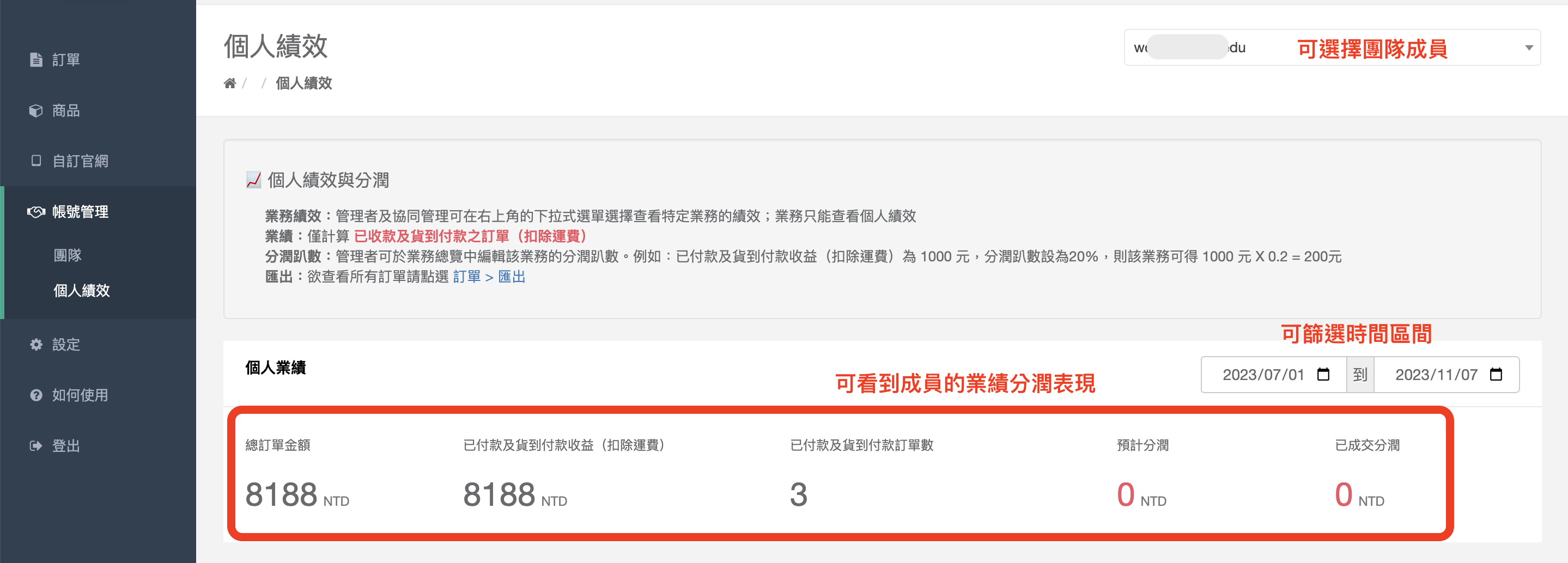
圖:個人績效頁(右上下拉切換團隊成員、可篩選時間區間,下方顯示該成員的業績與分潤)
⚠️ 注意:
團隊管理員看得到的範圍僅限自己所帶團隊的成員,看不到不屬於自己團隊的其他業務。一般成員則維持原樣,只看得到自己的訂單與業績。