
LINE 登入時邀請顧客加入官方帳號好友
LINE 登入時邀請顧客加入官方好友
一、這個功能在做什麼
設定後,顧客用 LINE 登入 您的官網時,畫面會一併邀請他加入您的官方 LINE 帳號為好友。等於每一位用 LINE 登入的顧客,都有機會成為您官方帳號的好友,之後就能用官方帳號對他們推播、經營會員。
| 情境 | 說明 |
|---|---|
| 把登入顧客變成好友 | 顧客登入的同時加入官方好友,不必另外請他掃 QR Code |
| 累積官方帳號好友數 | 想經營 LINE 官方帳號、之後做推播與互動的商店 |
二、前置準備
- 請先完成 LINE 登入設定:要先建立好 LINE Login Channel,做法可以看〈LINE 登入設定〉。
- 有一個要用來加好友的 LINE 官方帳號,且您是該帳號的管理員。
三、設定步驟
整段都在 LINE 官方帳號管理後台 操作,目的是把官方帳號的 Messaging API 連到與 LINE 登入相同的服務提供者。畫面請以 LINE 官方後台當下顯示為準(LINE 可能調整介面)。
步驟一:進入官方帳號,開啟「設定」
登入 LINE 官方帳號管理後台,在 帳號一覽 點選要綁定的官方帳號;進入後點右上角的 設定。

圖:在「帳號一覽」點選要綁定的官方帳號

圖:進入帳號後,點右上角的「設定」
步驟二:啟用 Messaging API
在設定頁左側點 Messaging API,再點綠色的 啟用 Messaging API 按鈕。

圖:設定頁左側點「Messaging API」

圖:點綠色的「啟用 Messaging API」
步驟三:選擇服務提供者
在「選擇服務提供者」視窗,選擇與 LINE 登入相同的那個既有服務提供者(例如您在設定 LINE 登入時用的公司或個人名稱),按 同意。
⚠️ 注意:
這一步最關鍵。一定要選到與 LINE Login Channel 同一個服務提供者,兩者連在一起,LINE 登入時才會出現加官方好友的畫面。若選到別的提供者就不會生效。
圖:選擇與 LINE 登入相同的既有服務提供者,按「同意」
步驟四:填寫隱私權政策與服務條款(選填)
接著會出現 隱私權政策及服務條款 的欄位,兩欄都是選填,可填入您官網的網址後按 確定(不填也可以)。

圖:隱私權政策與服務條款(選填),填好按「確定」
步驟五:確認啟用
最後會出現確認視窗,核對帳號名稱與服務提供者名稱後,按 確定。完成後 Messaging API 的狀態會顯示 使用中。
❌ 重要提醒:連動後無法解除
確認視窗會提示「一旦與提供者連動即無法變更或解除」。請先確認服務提供者選的是與 LINE 登入相同的那一個,再按確定。
圖:核對帳號名稱與服務提供者後,按「確定」
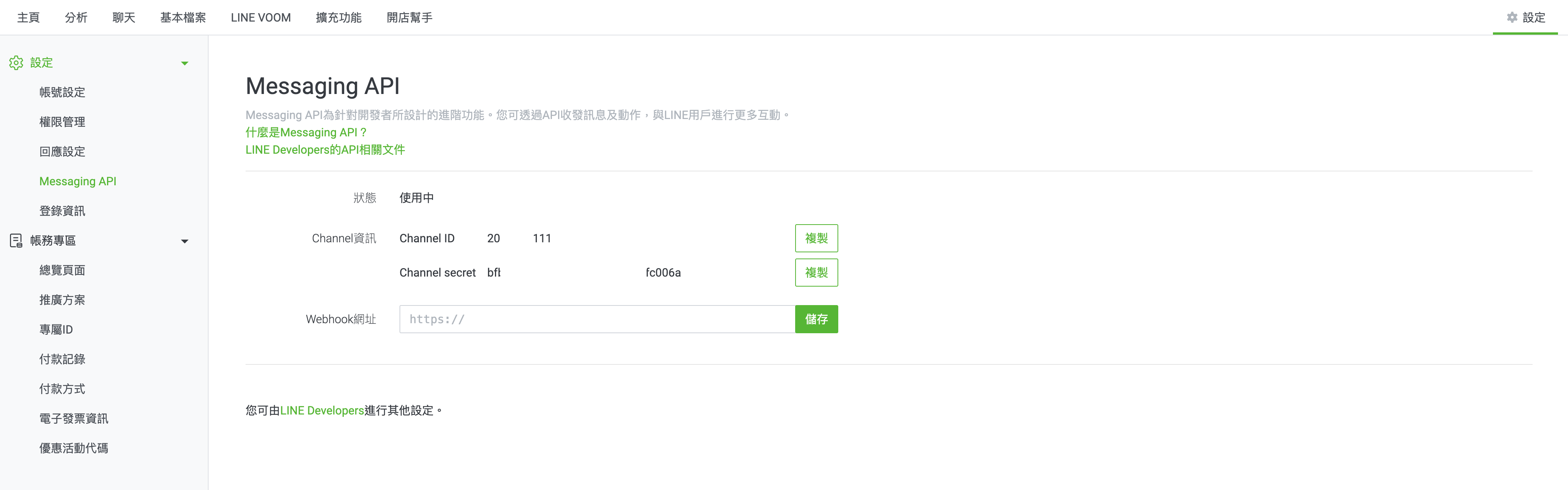
圖:完成後 Messaging API 狀態顯示「使用中」
四、完成後顧客會看到什麼
設定完成後,顧客用 LINE 登入您的官網時,就會多出一個加入您官方帳號為好友的畫面。這就是這個設定的目的:讓登入的顧客一併成為官方好友。
無須在 LiteShop 後台另外設定,系統會在 LINE 登入時自動帶出加入好友的邀請;只要官方帳號依上述步驟連到相同的服務提供者即可。
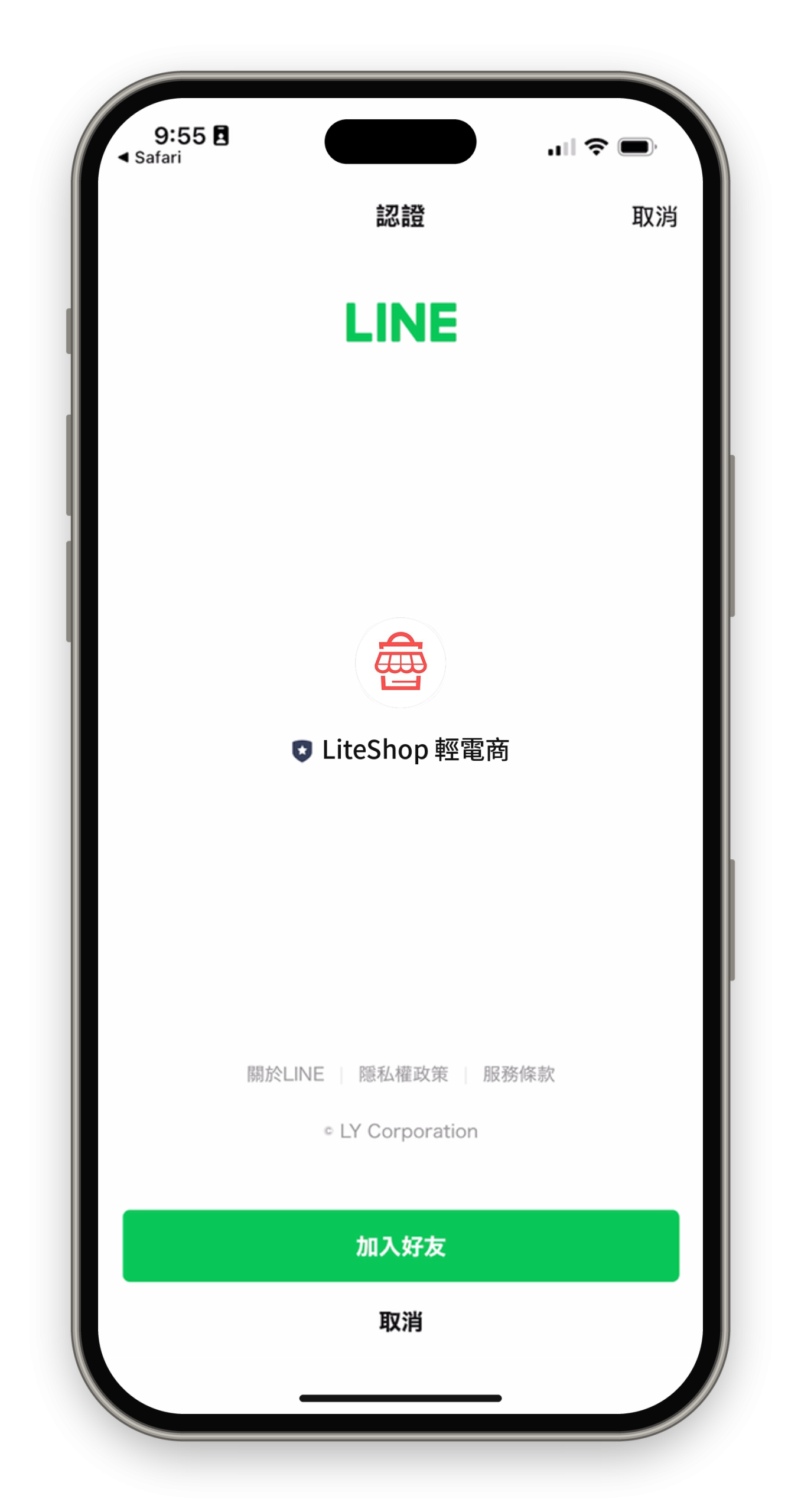
圖:顧客用 LINE 登入時,會看到加入官方帳號(例:LiteShop 輕電商)為好友的畫面,點「加入好友」即成為官方好友
五、常見問題 FAQ
六、相關教學
- LINE 登入設定:本篇的前置設定,要先建立好 LINE Login Channel。