
匯出商品
匯出商品
一、應用情境
匯出商品會把您選取的商品資料整理成一份 Excel 檔,不只是批次修改商品前會用到,平常想備份、盤點或整理商品資訊時也很方便。
| 情境 | 說明 | 適用對象 |
|---|---|---|
| 定期備份商品資料 | 把目前所有商品的設定、價格、庫存留一份檔案存查。 | 想為商品資料留底的商店 |
| 盤點價格與庫存 | 一次看到所有樣式的售價、原價、成本與庫存,方便對帳或調整。 | 想一次檢視全店價格庫存的商店 |
| 批次修改前先取得檔案 | 要一次調整大量商品時,先匯出含現有資料的檔案再修改回傳。 | 想一次更新大量商品的商店 |
| 搬移或分析商品資料 | 把商品資料帶到其他試算表或系統做比對、分析。 | 想在外部工具整理商品資料的商店 |
二、前置準備
- 帳號要能進入商品總覽:匯出按鈕在商品總覽頁,請確認您的帳號有進入該頁面的權限。
- 若商店有啟用「匯出兩階段驗證」:匯出前會先要求輸入驗證碼,請先在帳號設定好驗證器。詳情往下看〈匯出的兩階段驗證〉。
三、匯出步驟
步驟一:進入商品總覽並選取要匯出的商品
進入 商品設定 → 商品 → 總覽,接著:
- (選擇性)先篩選:商品很多時,可先用上方的 搜尋 或 新增篩選條件 加條件、按 即時篩選,把要匯出的商品先篩出來。
- 勾選商品:逐一勾選要匯出的商品;或勾左上角的 全選 選取本頁全部。
- 要一次選更多:按 選取條件範圍內所有商品,會選取符合目前篩選條件的所有商品(沒有設篩選條件時,等於選取商店內全部商品)。
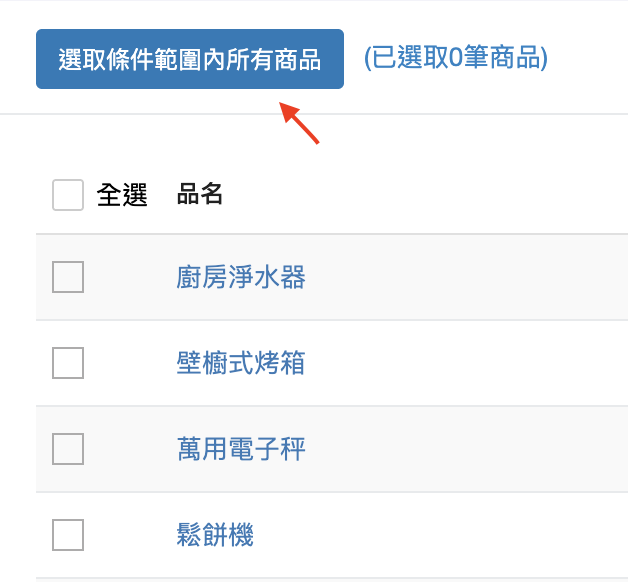
圖:按「選取條件範圍內所有商品」可一次選取符合篩選條件的全部商品(沒設篩選條件時就是商店內所有商品)
步驟二:點擊「匯出商品」
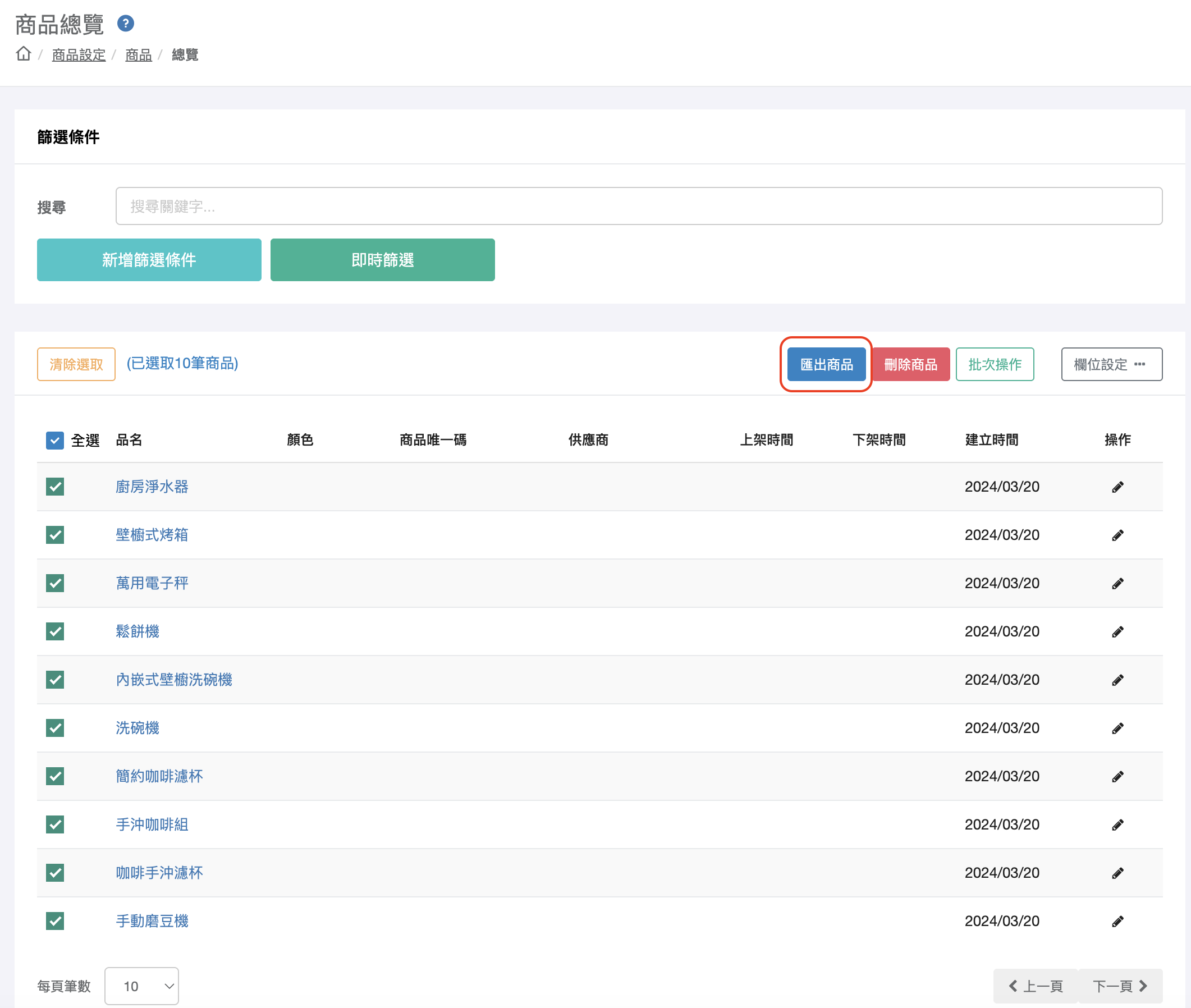
圖:在商品總覽勾選商品後,點擊「匯出商品」
步驟三:等待背景產生並自動下載
送出後,報表會在背景產生,完成後自動下載 Excel 檔(檔名為「LiteShop商品匯出」)。產生過程中請不要關閉該分頁;若瀏覽器沒有自動下載,可點提示訊息中的下載連結。
⚠️ 注意:
同一時間只能執行一個匯出作業。前一個還在背景產生時再按匯出,會出現提示請您稍候,等它完成後再匯出即可。💡 小技巧:
匯出前先用篩選條件縮小範圍,只匯出您需要的商品,檔案會更精簡、也更好整理。四、匯出的兩階段驗證
為了保護商品資料,商店可以選擇開啟匯出的兩階段驗證。開啟後,匯出時系統會先要求輸入驗證碼,通過後才開始產生檔案。
- 沒有開啟:點「匯出商品」後直接進入背景產生,不需要額外驗證。
- 有開啟:點「匯出商品」後會先跳出輸入驗證碼的畫面,輸入驗證器上的驗證碼、通過後才開始產生。您選取的商品在驗證後會保留,不需要重新勾選。
- 有效時間內可免驗:依商店設定的有效時間,通過一次驗證後的一段時間內再匯出可以免驗;若設定為每次都驗,則每次匯出都會要求驗證碼。
若已開啟驗證、但您的帳號還沒設定驗證器,匯出時會先引導您到帳號設定完成設定後再匯出。想開啟或調整這個驗證,可以看〈帳號兩階段驗證設定〉。
五、匯出檔包含哪些欄位
匯出檔包含商品的完整設定,從基本資訊、價格庫存到樣式與 SEO 都有。一個商品若有多個樣式,會以多列呈現(商品層的資訊在每一列重複,樣式層的資訊各列不同)。主要欄位分類如下:
| 類別 | 包含欄位 |
|---|---|
| 商品基本資訊 | UUID(禁止修改)、商品唯一碼、商品名稱、自訂網址、影片網址、簡述、詳細介紹、圖片替代文字、搜尋關鍵字 |
| 報關資訊 | 報關商品名稱、商品產地、HS Code、報關價值 |
| 分類與關聯 | 所屬群組、商品 TAG、關聯商品 TAG、商品關聯加價購、分色成列商品、供應商、產品資訊表、Google Merchant Center 商品類別 ID |
| 銷售設定 | 上架時間、下架時間、預告開賣時間、限購數量(總量)、限購數量與條件(個別樣式)、VIP 專屬、開放補貨通知、開放分銷、開放預購、開放週期購、多件優惠(件/元)、加計運費 |
| 出貨設定 | 支援物流、材積可超取、自行出貨、免運優惠排除、是否應稅 |
| 版面顯示 | 在電腦顯示窄版(同手機版)、顯示商店標題、顯示限時倒數、顯示售出數量 |
| 樣式資訊 | 樣式TOKEN(禁止修改)、品號、條碼、第一層/第二層/第三層樣式、樣式色碼、顏色名稱、商品色碼、原價、售價、週期購售價、各 VIP 等級價格、材質、重量、成本、庫存 |
| SEO 與社群分享 | SEO 設定(自訂標題/簡述/關鍵字)、社群分享設定(自訂標題/簡述) |
| 其他 | 是否刪除商品(供批次修改時標記刪除用) |
有 VIP 等級的商店,會依每個等級各開一欄「VIP 價格」。