
金流設定
金流設定
一、什麼是金流設定
金流設定決定顧客結帳時可以使用哪些付款方式。LiteShop 支援多家金流商與多種付款方式,您可以同時啟用多種,讓顧客自由選擇。
| 情境 | 適合的付款方式 |
|---|---|
| 線上刷卡、行動支付 | 串接金流商(綠界 ECPay、統一金流 PAYUNi、藍新 NewebPay、全支付 PxPay Plus 等),提供信用卡、Apple Pay、Google Pay、超商代碼等。 |
| 還沒申請好金流、想先開賣 | 先用線下轉帳,提供銀行帳號讓顧客匯款,自行對帳。 |
| 面交、到貨再付款 | 貨到付款。 |
| 國外顧客 | Paypal 等支援外幣的金流。 |
二、支援的金流
LiteShop 支援以下金流,分為需串接(要先向金流商申請、填入串接資訊)與無需串接(系統直接支援)兩類:
- 需串接的金流:綠界 ECPay、統一金流 PAYUNi、藍新 NewebPay、紅陽 Sunpay、簡單付 ezPay、全支付 PxPay Plus、點點付、中國信託 CTBC、黑貓Pay、LINE Pay、街口支付、Tap Pay、Paypal。
- 無需串接的付款方式:線下轉帳、貨到付款(詳見下方「無需串接的付款方式」)。
各金流支援的付款方式對照表
以下為主要串接金流與付款方式的對照表,● 表示該金流支援該付款方式:
| 付款方式 | 綠界 | 統一 金流 |
藍新 | 紅陽 | 簡單付 | 中國 信託 |
黑貓 Pay |
Tap Pay |
|---|---|---|---|---|---|---|---|---|
| 信用卡 | ● | ● | ● | ● | ● | ● | ● | ● |
| 信用卡分期 | ● | ● | ● | ● | — | — | ● | ● |
| ATM 轉帳 | ● | ● | ● | ● | ● | — | — | — |
| 超商代碼 | ● | — | ● | ● | ● | — | — | — |
| Apple Pay | ● | ● | — | — | — | — | — | ● |
| Google Pay | — | ● | — | — | — | — | — | — |
| 銀聯卡 | — | ● | ● | ● | — | ● | ● | — |
- 行動支付(電子錢包):LINE Pay、街口支付、點點付、全支付 各自為單一付款方式;Tap Pay 另支援 LINE Pay。
- 外幣付款:Paypal,適合收國外顧客款項。
- 綠界 另支援超商條碼 與超取付款。
⚠️ 注意:
各金流實際可開通的付款方式,仍以您與金流商簽約申請的項目為準。上表為系統支援的範圍,部分付款方式需另外向金流商申請開通。
三、前置準備
- 後台路徑:金物流設定 → 金流 → 金流設定。
- 已向您要使用的金流商完成申請,並取得對應的串接資訊(依金流不同,例如商店代號、介接 HashKey、介接 HashIV 等)。
- 尚未申請也沒關係:後台每個金流的設定區塊都有申請表單、聯繫 LiteShop 客服 或金流官網 的連結,會引導您完成申請(部分金流還有 LiteShop 專屬優惠費率)。
⚠️ 注意:
向金流商申請通常需要審核時間。在申請完成前,您可以先啟用線下轉帳提供銀行帳號收款,等串接資訊下來後再開啟對應金流。
四、設定步驟
各家串接金流的設定方式大同小異,差別只在串接資訊欄位的名稱。以下為共通流程:
步驟一:進入金流設定頁面
前往後台 金物流設定 → 金流 → 金流設定,會看到所有支援的金流列表。點擊要使用的金流即可展開設定。

圖:金流設定頁面,點擊金流名稱展開設定
步驟二:填入串接資訊
展開該金流後,把您向金流商申請取得的串接資訊填入對應欄位。不同金流的欄位名稱略有不同,例如綠界 ECPay 需填商店代號、介接 HashKey、介接 HashIV;部分金流欄位旁會有「在哪裡?」的說明連結可參考。

圖:填入金流商提供的串接資訊,以綠界為例
步驟三:勾選付款方式與手續費
在該金流底下,勾選要開放給顧客的付款方式(如信用卡、ATM、超商代碼等),並可於 加收 欄位填寫手續費百分比。不需加收手續費請填 0。

圖:勾選付款方式、設定加收手續費(%),以綠界為例
步驟四:啟用並儲存
在該金流設定的最下方,依序確認以下項目,最後儲存:
- 啟用 / 停用:確認已勾選,這是該金流的總開關。
- 自動退款:視需要開啟(並非每個金流都有,詳見下方提醒)。
- 限定官網:若有多個官網,可指定這個金流要套用的官網(留白=所有官網都顯示,詳見下方常見問題)。
- 確認完成後,點擊 儲存設定。

圖:勾選「啟用 / 停用」後點擊「儲存設定」,以綠界為例
⚠️ 注意:
自動退款 只在部分金流提供(例如綠界、統一金流、藍新、紅陽、LINE Pay 等)。若某個金流的設定頁沒有「自動退款」選項,表示該金流不支援,訂單取消或退貨時需自行到該金流後台手動退款。
步驟五(選用):調整購物車的付款排序
回到金流設定頁面上方的 付款方式排序 (呈現在購物車內的排序),拖曳調整已啟用付款方式的順序,再按 儲存排序,即可決定顧客結帳時看到的付款方式先後。
:調整購物車的付款排序.png)
圖:拖曳調整付款方式順序後點擊「儲存排序」
五、無需串接的付款方式
以下兩種不需要向金流商申請、系統直接支援,但都需要您自行確認收款或收費:
- 線下轉帳:填入您的銀行轉帳帳號(例如「台灣銀行 (004) 帳號 公司戶名」)讓顧客匯款。由於沒有串接線上系統,需由您自行對帳(手動確認付款)。
- 貨到付款:僅顯示「貨到付款」供顧客選取,系統不串接黑貓或大智通,需由商家自行洽談配送通路收款。若您要的是超商貨到付款,請改申請綠界物流。
這兩種的設定方式很單純,同樣在 金物流設定 → 金流 → 金流設定 找到對應項目:
- 線下轉帳:在 銀行轉帳 欄位填入您的收款帳號 → 勾選 啟用 / 停用 → 點 儲存設定。
- 貨到付款:勾選 啟用 / 停用 → 點 儲存設定 即可。
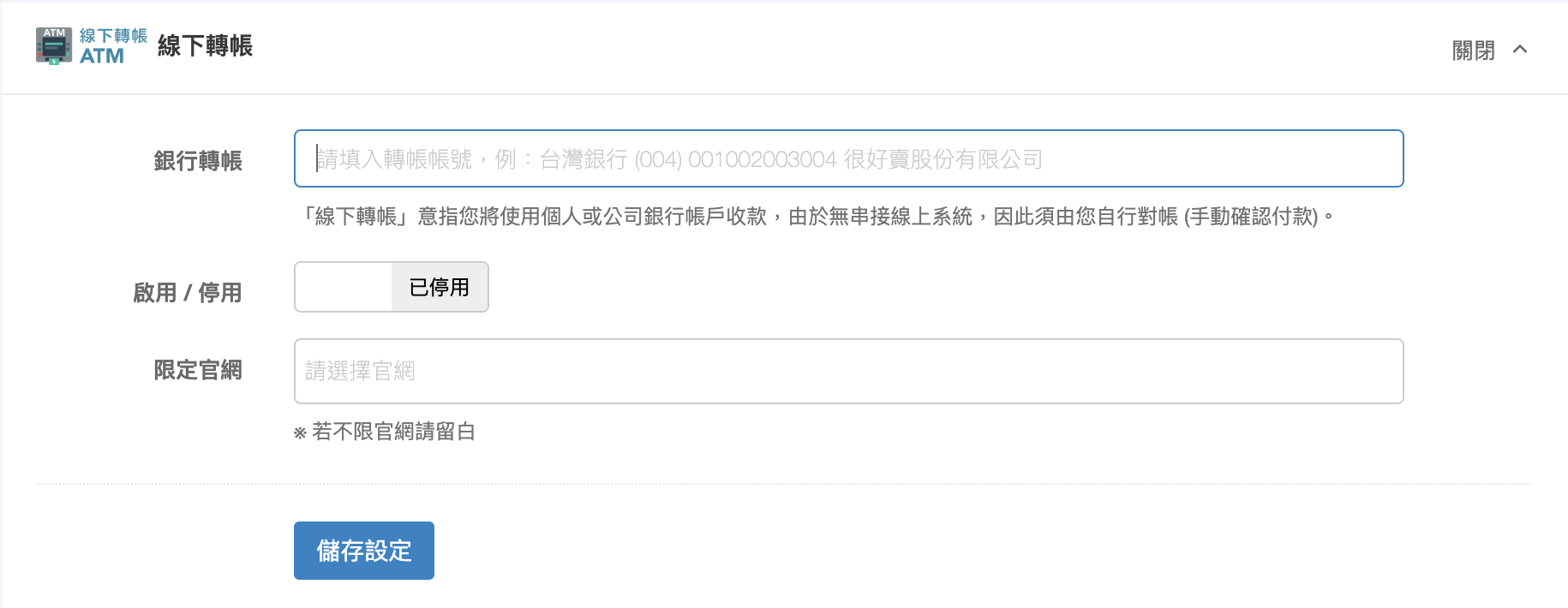
圖:線下轉帳——填入銀行轉帳帳號後啟用
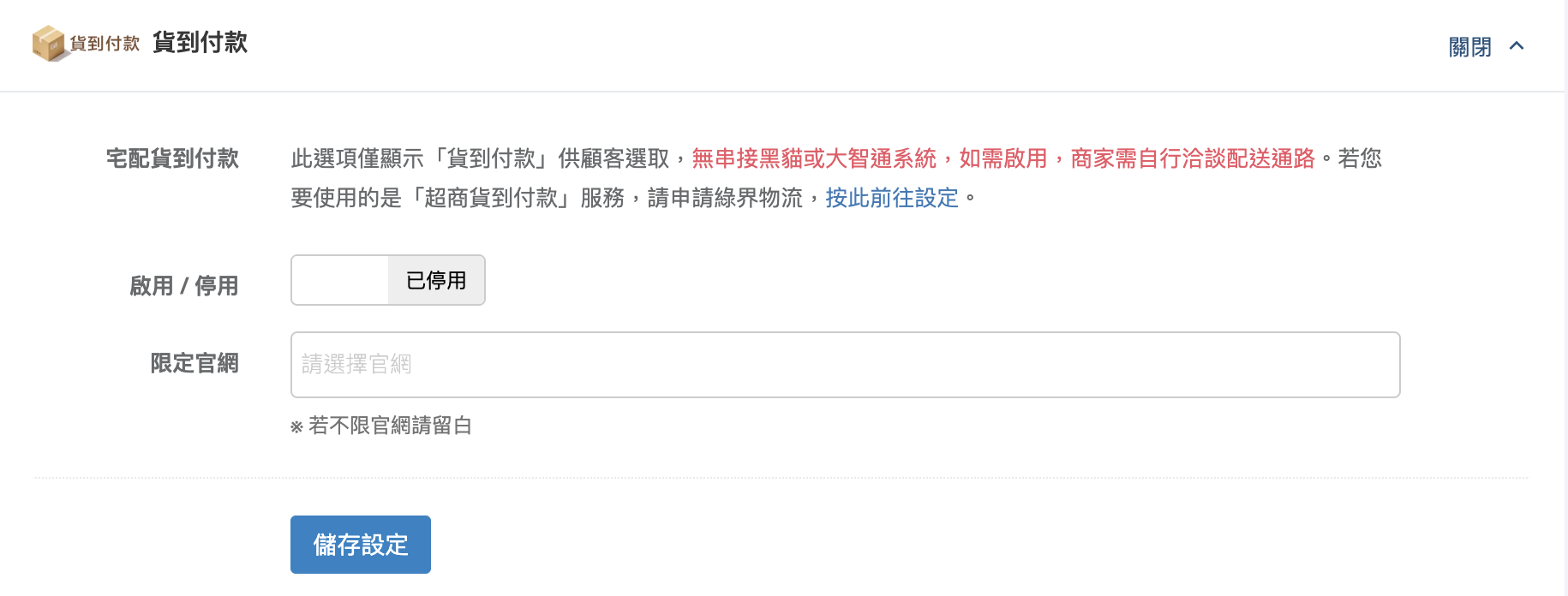
圖:貨到付款——勾選啟用即可
六、多金流搭配範例
您可以同時開啟多家金流,依各金流擅長的付款方式搭配。例如:
- 綠界 ECPay:開啟「信用卡」與「超商代碼」
- 統一金流 PAYUNi:開啟「Apple Pay」與「Google Pay」
❌ 重要提醒:
各金流支援的付款類型常有重疊。同一種付款類型(例如信用卡)請只在一間金流開啟,否則顧客在結帳頁面會看到重複的付款選項。此外,各金流的收款需分別登入各自的金流後台對帳。