
圖片管理(圖庫功能)
圖片管理(圖庫功能)
目錄
一、應用情境
二、前置準備
三、功能操作說明
3-1. 上傳圖片
3-2. 搜尋與篩選圖片
3-3. 選用圖片到商品
3-4. 批次刪除圖片
3-5. 匯入規格圖片
四、範例說明
五、常見問題 FAQ
一、應用情境
圖庫是您管理所有商品圖片的集中式空間。不論是新增商品、更新圖片,或是批次為規格指定圖片,都可以透過圖庫完成。
| 情境 | 說明 |
|---|---|
| 集中管理商品圖片 | 將所有商品圖片統一上傳至圖庫,方便日後重複使用與跨商品共用同一張圖片,無需重複上傳。 |
| 快速更換商品主圖 | 在編輯商品時,直接從圖庫選取已上傳的圖片作為商品主圖或輪播圖,節省上傳時間。 |
| 搜尋特定商品圖片 | 透過商品名稱、商品編號、品號或圖片檔名搜尋,快速找到需要的圖片。 |
| 批次匯入規格圖片 | 透過 Excel 範本,一次將大量圖片指定給對應的商品規格,適合有多規格的商品快速設定。 |
| 清理不再使用的圖片 | 批次勾選並刪除不再需要的圖片,保持圖庫整潔。系統會提醒您該圖片是否仍被商品使用中。 |
二、前置準備
- 請準備好要上傳的商品圖片,支援的格式為:PNG、JPG、JPEG、GIF、WebP
- 建議圖片寬度至少 1600 像素,以確保在各裝置上顯示清晰
- 為圖片取有意義的檔名,建議使用英文或數字(例如:dress-red-front.jpg),並避免中文、空白與特殊符號,方便日後搜尋管理
- 如需批次匯入規格圖片,請先確認各商品規格的品號已正確設定
⚠️ 注意:
圖片檔名建議一律使用英文或數字,避免中文、空白與特殊符號。若您的商店有串接美安 SHOP.COM 等外部導購/購物平台,這點尤其重要:這類平台的商品資料表不接受含中文的圖片網址,中文會被轉換成一長串代碼、造成網址過長而讀不到圖片。由於圖片上傳後無法直接改檔名,建議上傳前就先取好英文或數字檔名,以免日後需要整批重新命名再重傳。⚠️ 注意:
系統上傳後會自動將圖片轉換為適合網頁顯示的格式,並產生多種尺寸(縮圖、中圖、原圖),您無需手動調整圖片大小。💡 小技巧:
GIF 動圖會完整保留動畫效果,不會被轉換為靜態圖片。三、功能操作說明
後台路徑: 商品設定 → 圖片管理 → 管理總覽
3-1. 上傳圖片
步驟一:點擊上傳按鈕或拖曳圖片
在圖庫頁面中,點擊上傳圖片按鈕選取電腦中的圖片檔案。您也可以直接將圖片拖曳到圖庫區域中進行上傳,支援一次選取多張圖片。
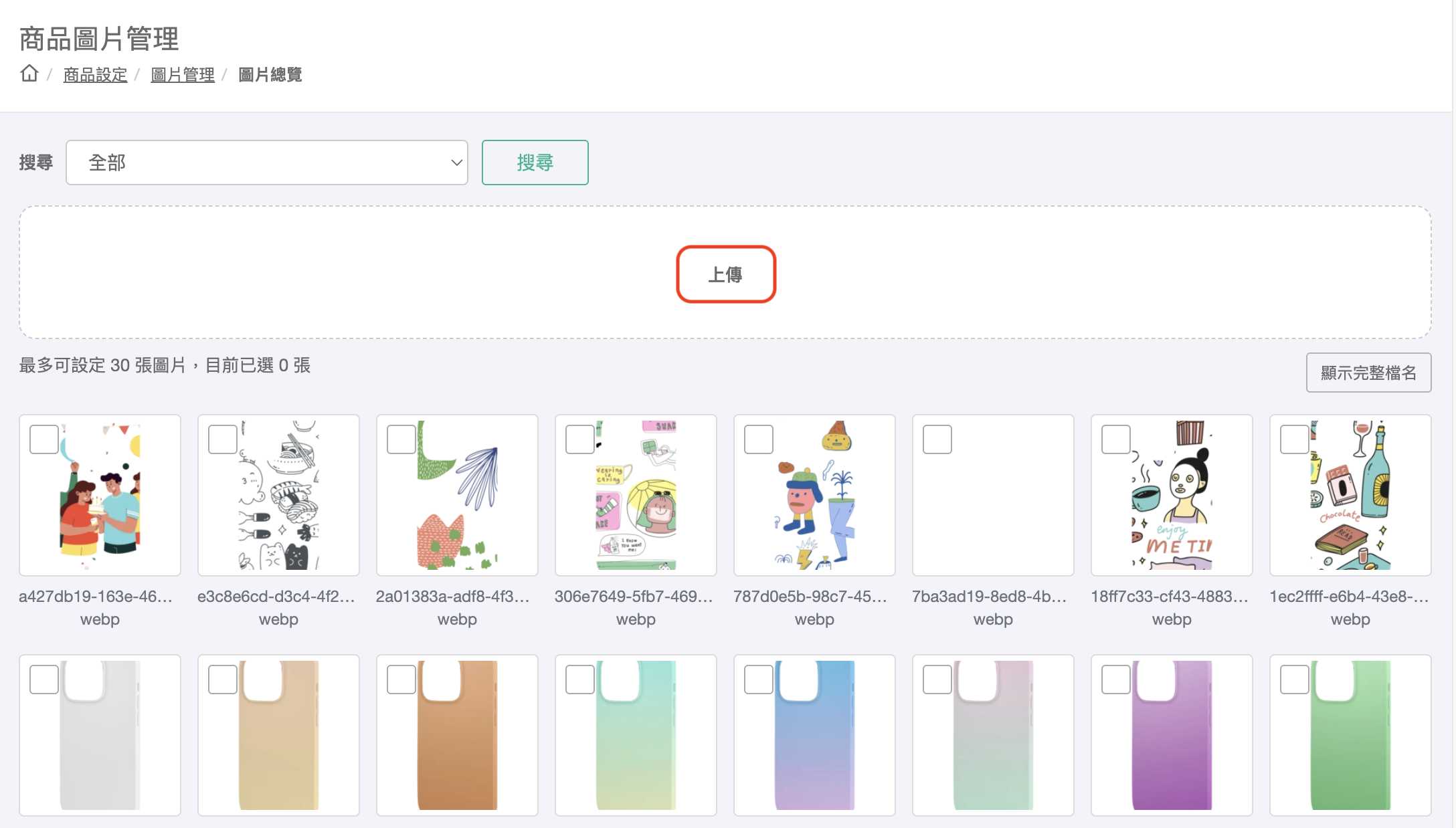
圖:點擊上傳按鈕或直接拖曳圖片至畫面
步驟二:處理重複檔名
如果上傳的圖片檔名與圖庫中已有的圖片相同,系統會彈出提示視窗,讓您選擇處理方式:
- 取代:以新圖片取代原有的同名圖片
- 跳過:不上傳此張圖片,保留原有圖片
- 檔案結尾加數字:系統自動在檔名後方加上編號(例如 product-image_2.jpg),兩張圖片都會保留
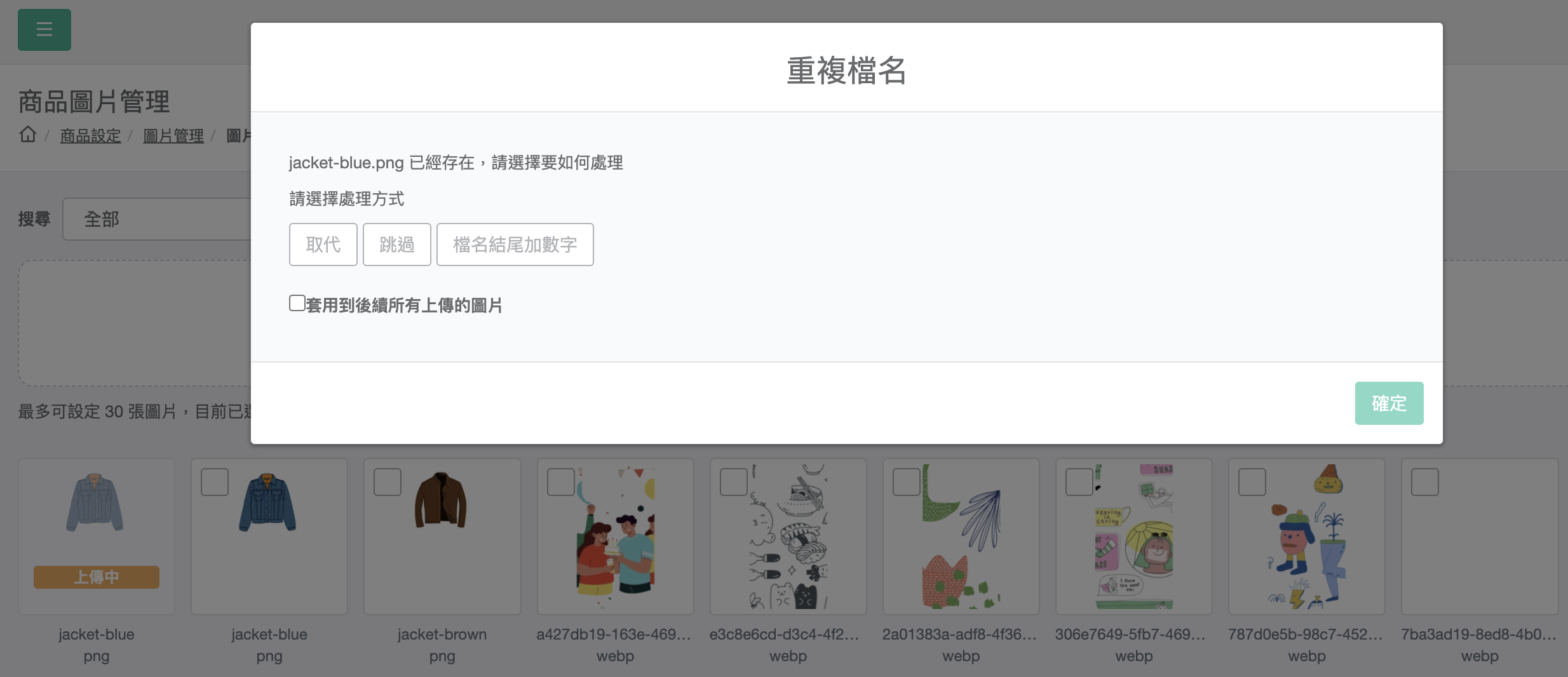
圖:重複檔名時的處理選項視窗
💡 小技巧:
若您一次上傳多張圖片,可以勾選「套用至所有後續上傳」,讓所有重複檔名的圖片都自動使用相同的處理方式,省去逐張確認的步驟。步驟三:等待上傳完成
上傳過程中,圖片會顯示上傳狀態。上傳完成後,圖片會自動出現在圖庫列表的最前方,您可以立即使用。
3-2. 搜尋與篩選圖片
步驟一:選擇搜尋條件
在圖庫頁面上方的搜尋列,先從下拉選單選擇搜尋方式:
- 商品編號:以商品的系統編號搜尋(需輸入完整編號)
- 商品名稱:以商品名稱的開頭文字搜尋
- 品號:以規格品號的開頭文字搜尋
- 圖片檔名:以圖片檔名的開頭文字搜尋
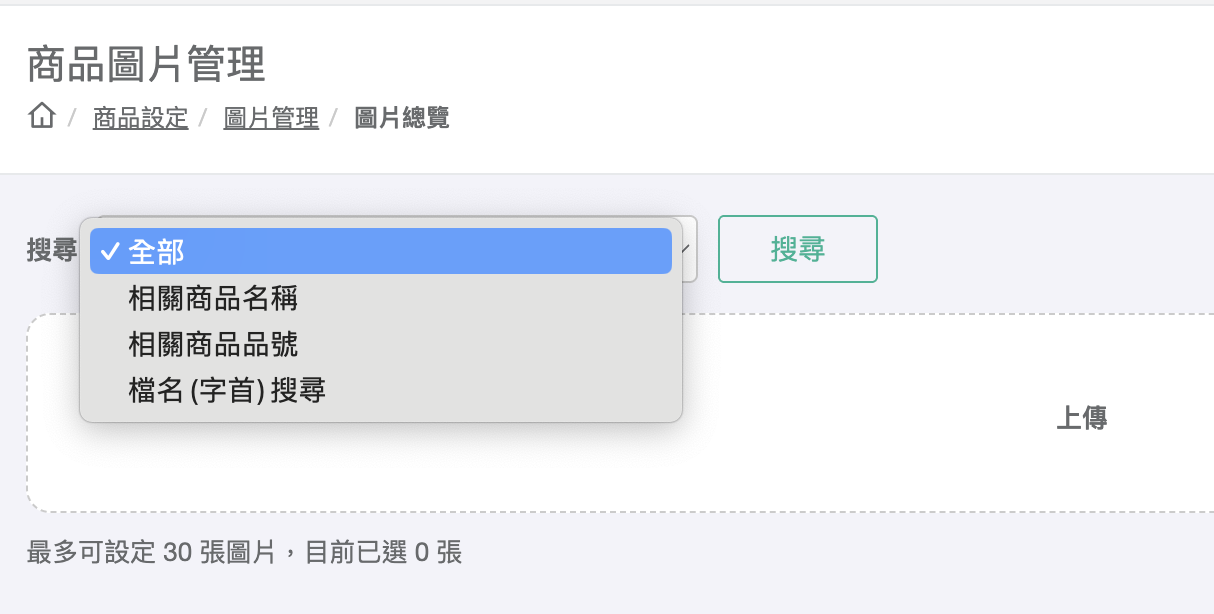
圖:選擇不同的搜尋條件類型
⚠️ 注意:
搜尋商品名稱、品號、圖片檔名時,系統會比對開頭相符的資料,而非任意位置的關鍵字。例如圖片檔名為「jacket-blue.png」,搜尋「jacket」找得到,但搜尋「blue」找不到。建議在命名圖片時,將主要分類或商品名稱(英文)放在檔名開頭,以便日後搜尋。步驟二:輸入關鍵字並搜尋
在搜尋欄位中輸入關鍵字的開頭文字,系統會篩選出符合條件的圖片。例如搜尋「jacket」,就會列出所有名稱以「jacket」開頭的相關圖片。
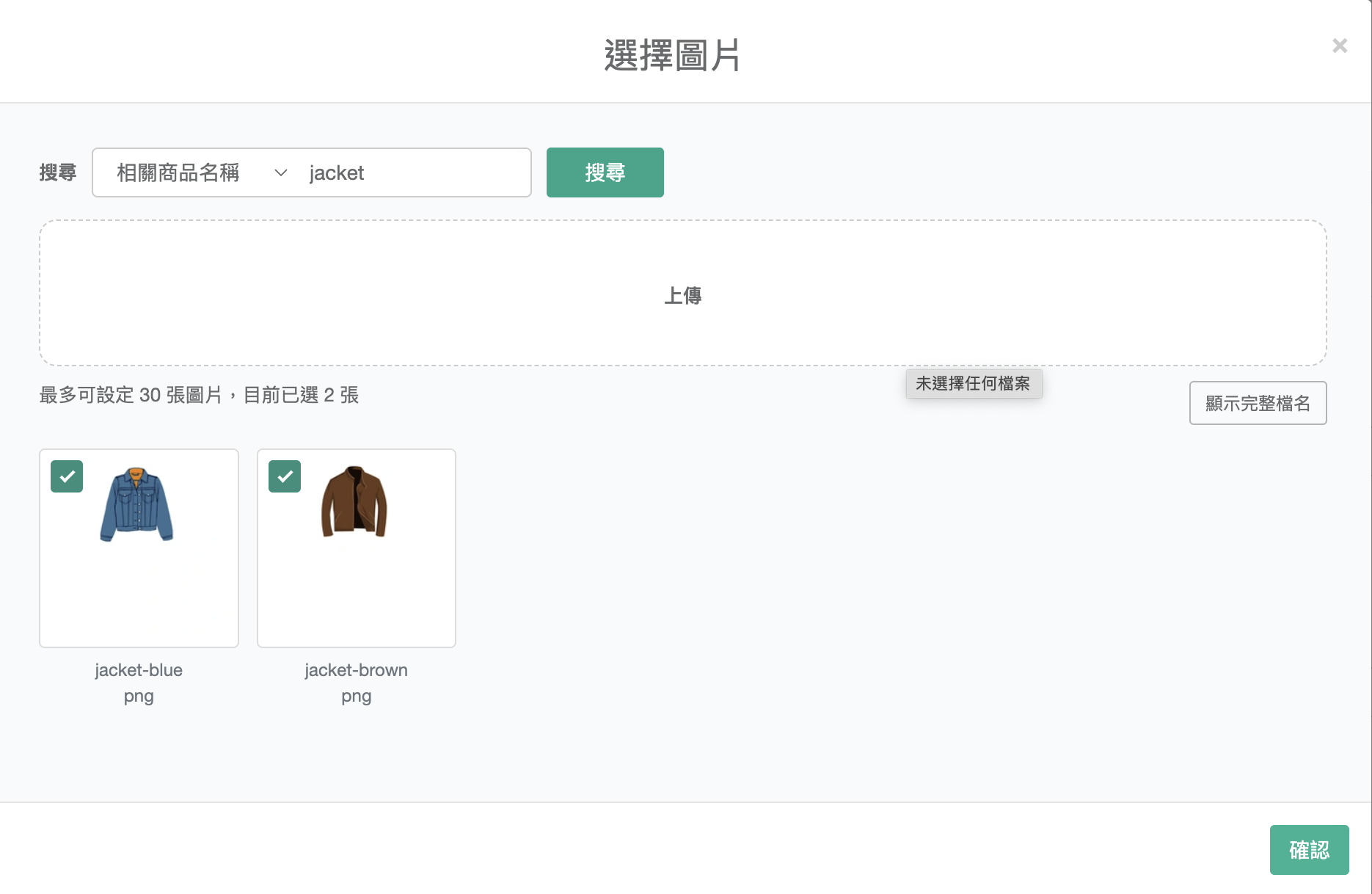
圖:輸入關鍵字後顯示篩選結果
💡 小技巧:
您可以點擊「顯示完整檔名」來切換圖片下方顯示完整檔名或簡短檔名,方便確認圖片。3-3. 選用圖片到商品
步驟一:進入商品編輯頁面
前往商品設定 → 選擇要編輯的商品 → 在商品編輯頁面中找到圖片區塊,點擊設定圖片按鈕。
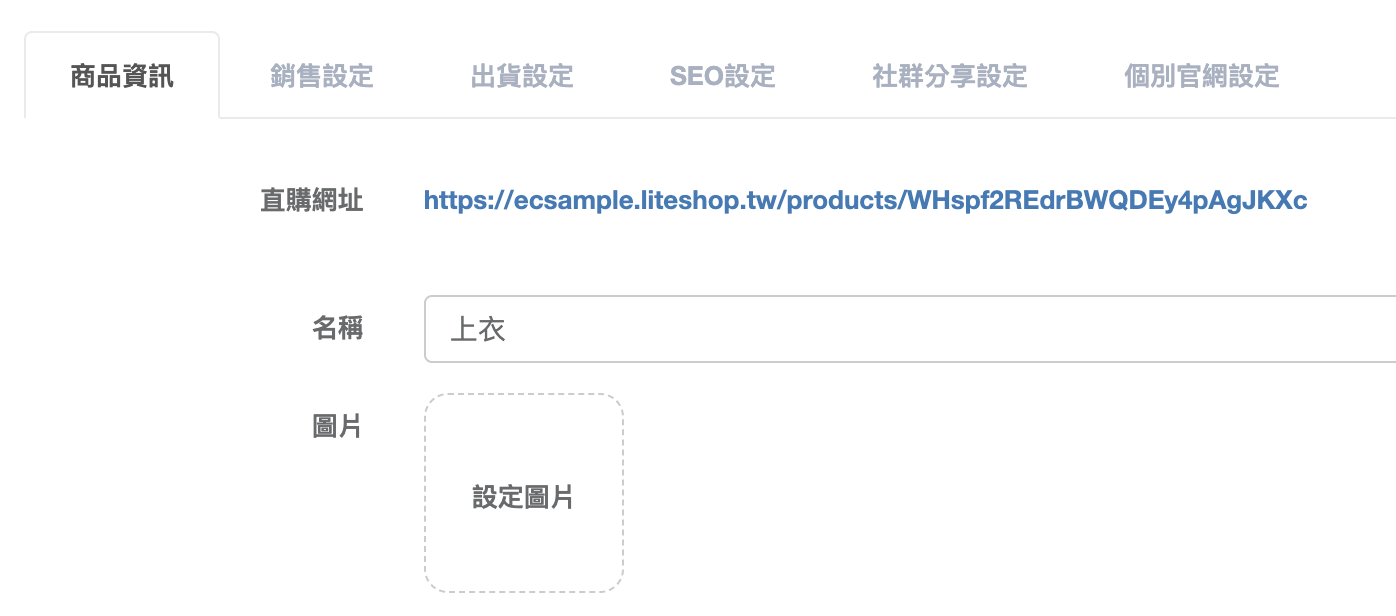
圖:在商品編輯頁面點擊「設定圖片」
步驟二:從圖庫選取圖片
點擊後會彈出圖庫視窗,您可以:
- 直接勾選已有的圖片(可多選,最多 30 張)
- 也可以在此視窗中直接上傳新圖片
- 使用搜尋功能快速找到目標圖片
選好後點擊確認按鈕。
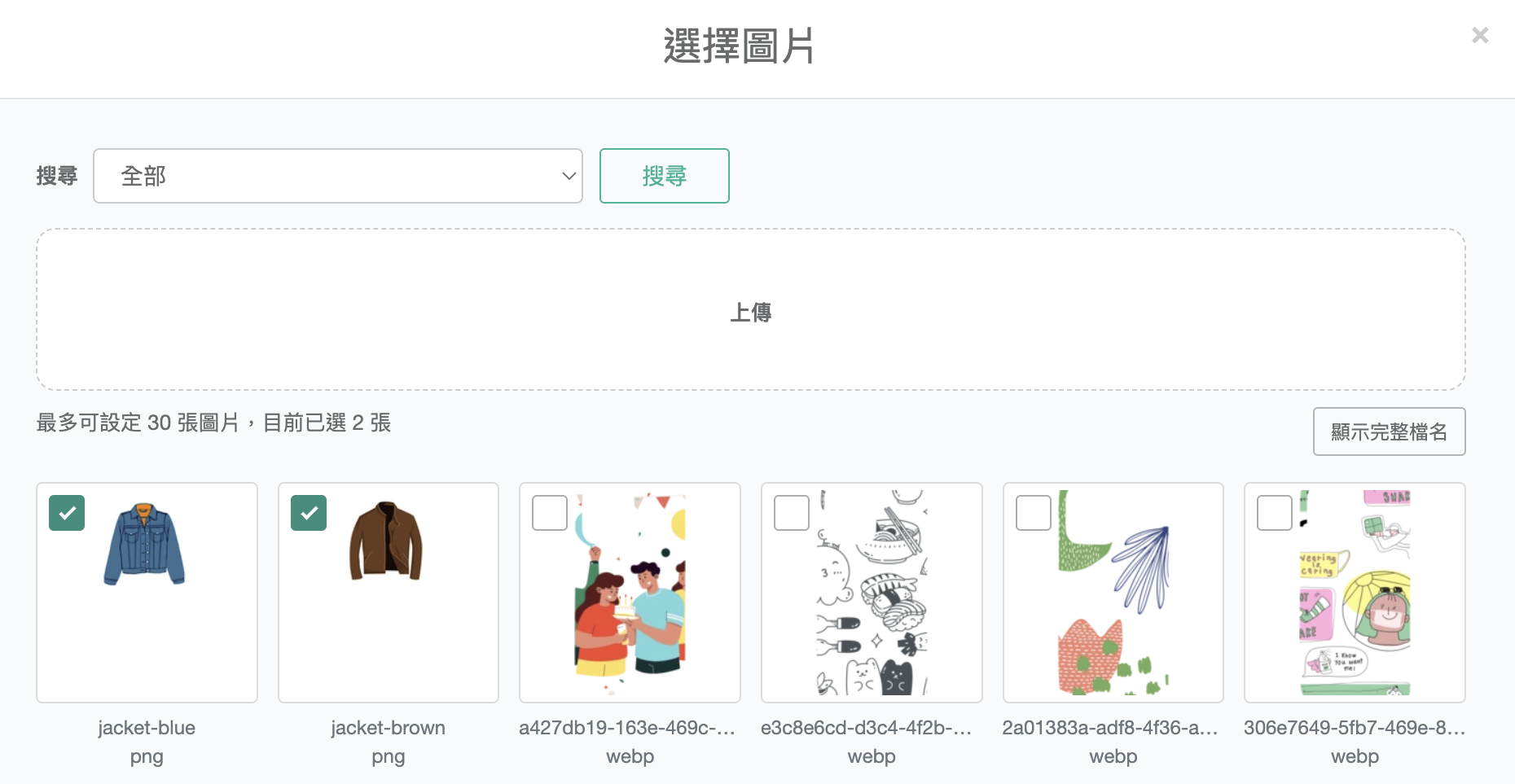
圖:從圖庫彈窗中選取圖片
步驟三:調整圖片順序與封面圖
選取完成後,圖片會顯示在商品編輯頁面中。您可以透過拖曳來調整圖片順序,排在第一張的圖片會自動成為封面圖。若要移除某張圖片,點擊圖片上的刪除按鈕即可。
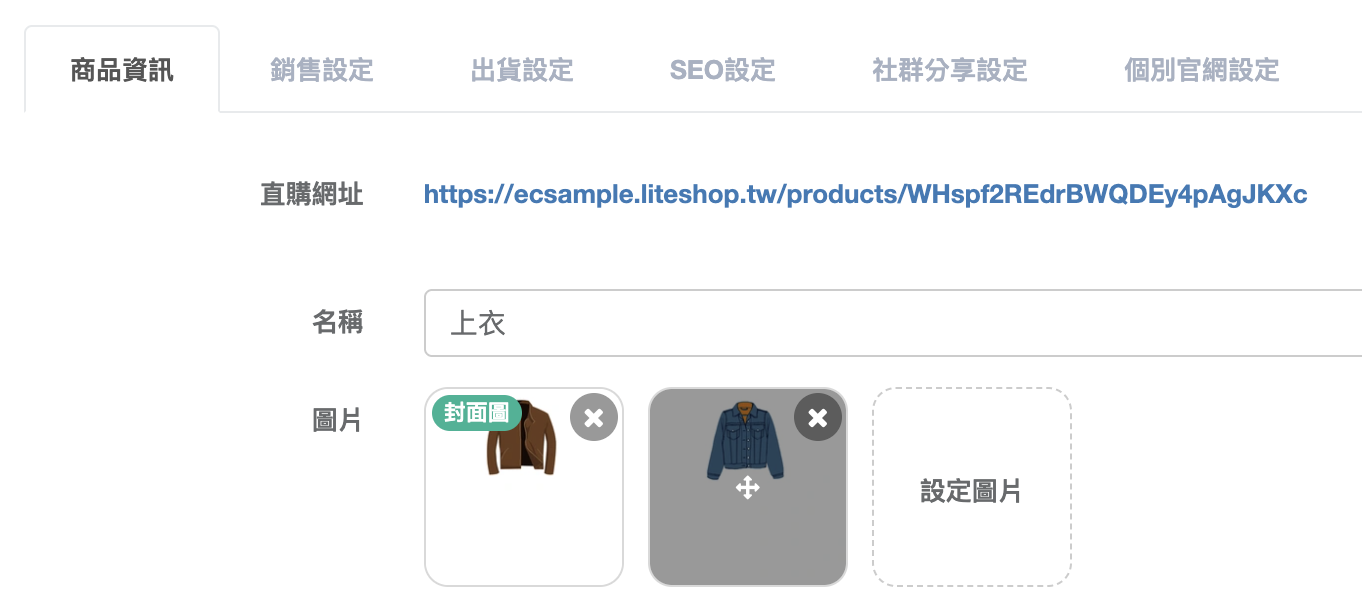
圖:拖曳調整圖片順序,第一張為封面圖
⚠️ 注意:
同一張圖片可以被多個商品共用。在圖庫中選取圖片不會影響其他已使用此圖片的商品。3-4. 批次刪除圖片
步驟一:勾選要刪除的圖片
在圖庫主畫面中,勾選您想要刪除的圖片。您可以一次勾選多張。
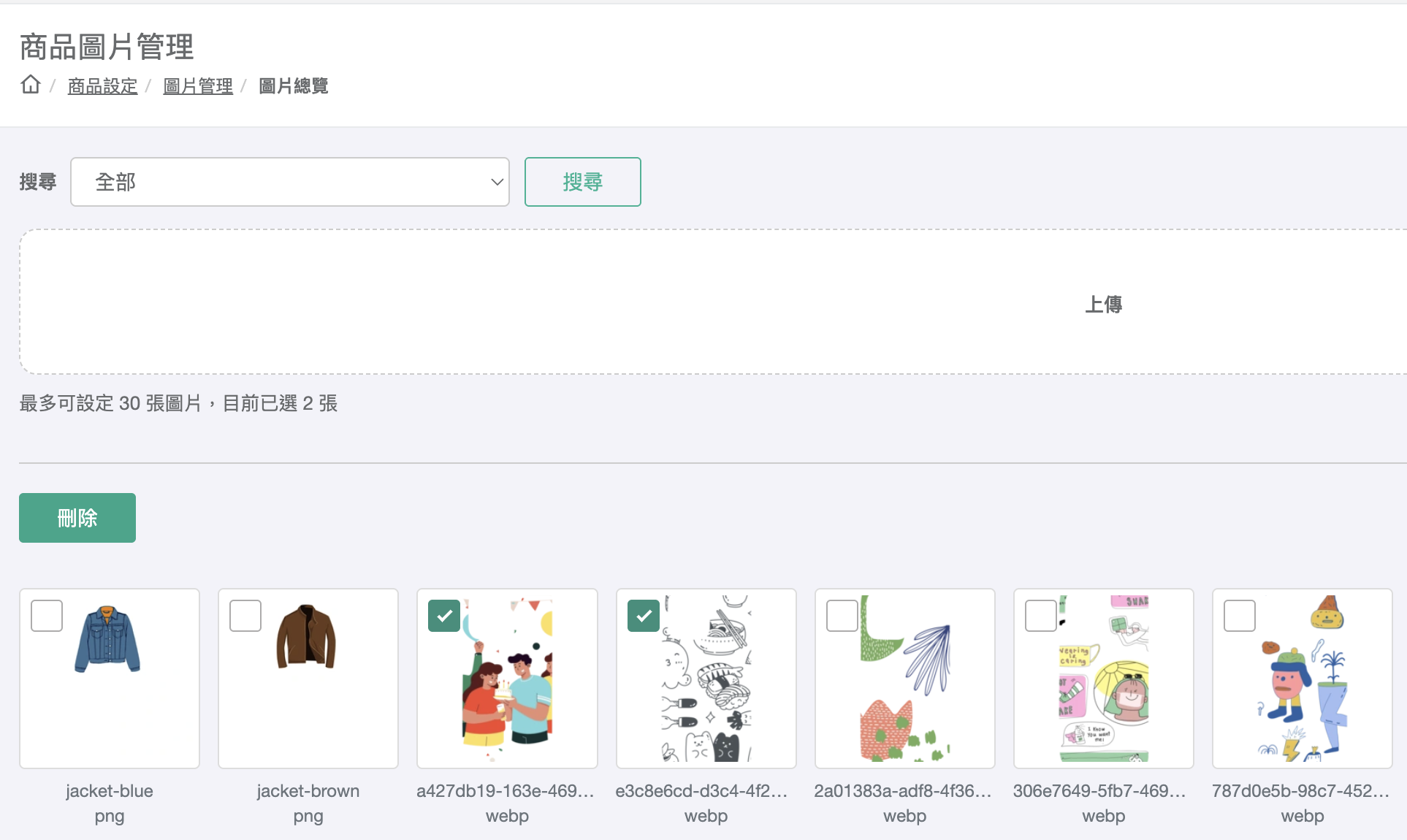
圖:勾選想要刪除的圖片
步驟二:點擊刪除並確認
點擊刪除按鈕後,系統會檢查這些圖片是否仍被商品使用中。如果有商品正在使用,系統會列出相關商品名稱,讓您確認是否仍要刪除。
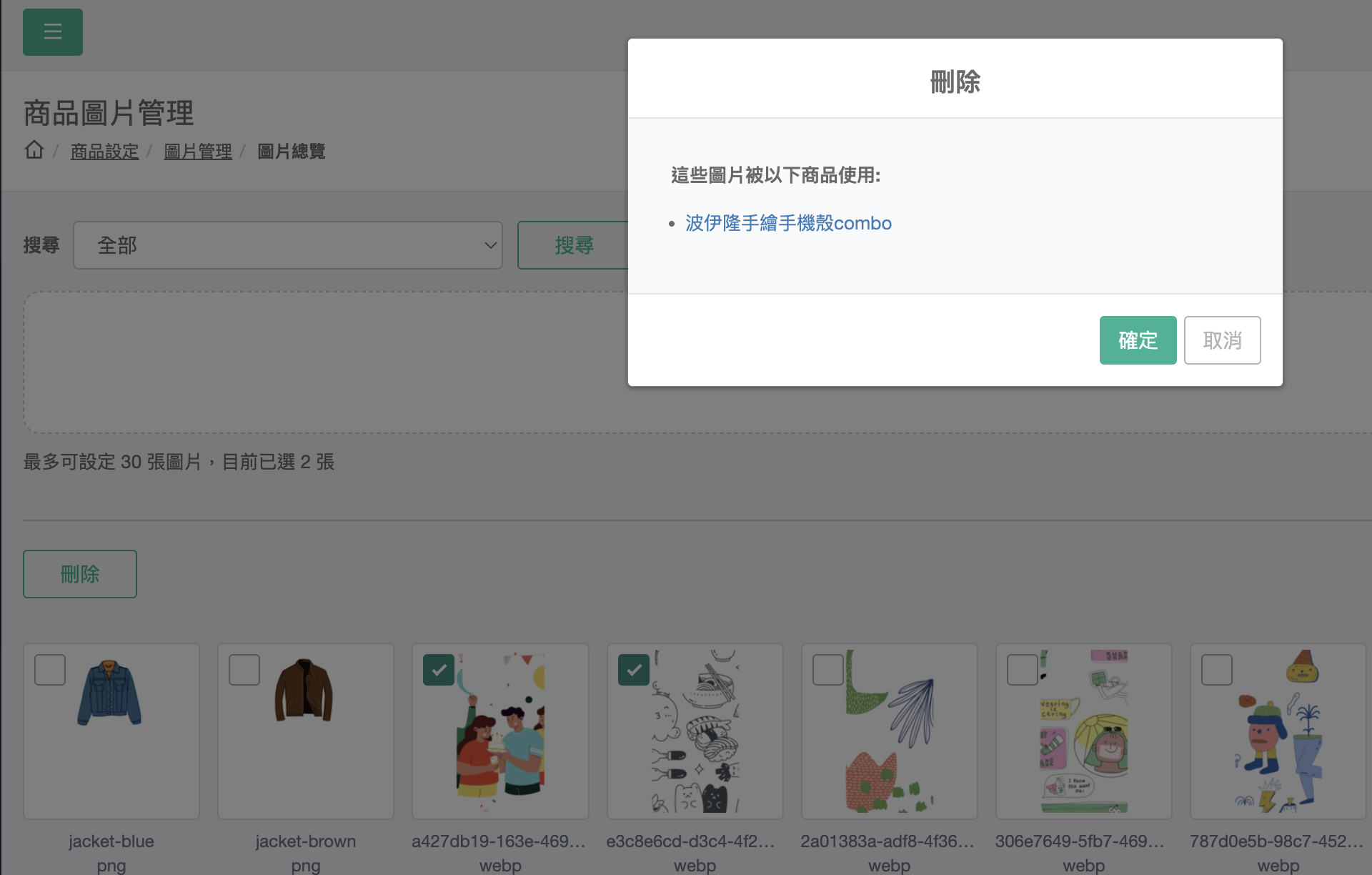
圖:刪除前系統會顯示相關使用中的商品
❌ 重要提醒:
刪除圖片後無法復原。如果該圖片仍被商品使用,刪除後商品頁面上將不再顯示該圖片,請務必確認後再操作。3-5. 匯入規格圖片
當您有大量規格需要設定圖片時,可以透過 Excel 匯入的方式,一次完成所有規格的圖片對應。
步驟一:前往匯入頁面並下載範本
進入商品設定 → 圖片管理 → 匯入對應表頁面,點擊下載範本取得 Excel 範本檔案。
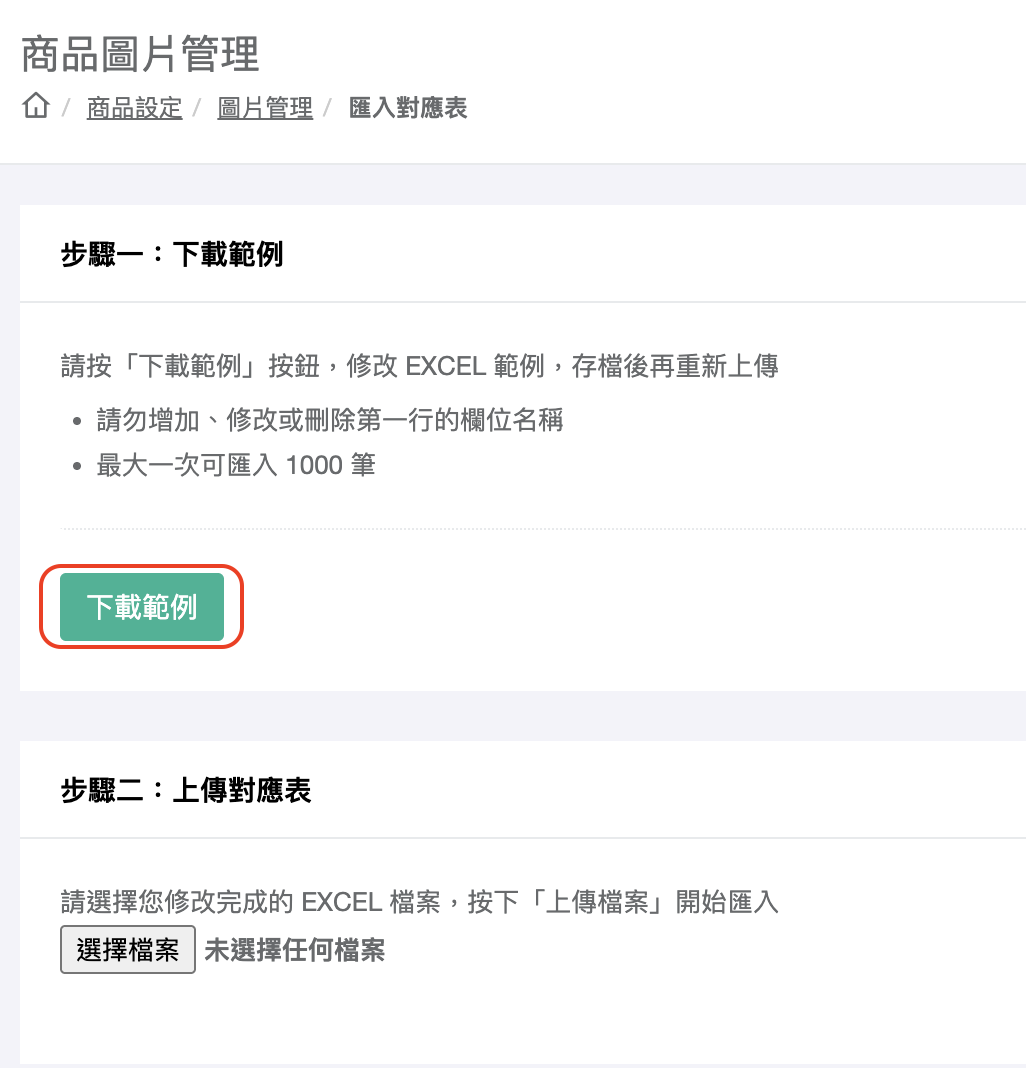
圖:匯入規格圖片頁面與下載範本按鈕
步驟二:填寫 Excel 範本
範本中有兩個欄位需要填寫:
- 品號:填入商品規格的品號(SKU)
- 圖檔檔名:填入圖庫中已上傳的圖片檔名(含副檔名,例如:dress-red.jpg)
⚠️ 注意:
圖片必須事先上傳到圖庫中,系統才能正確對應。請確認填寫的檔名與圖庫中的圖片檔名完全一致。步驟三:上傳 Excel 並驗證
將填好的 Excel 檔案上傳後,系統會自動驗證每一列資料:
- 檢查品號是否存在於您的商品中
- 檢查圖片檔名是否存在於圖庫中
如有錯誤,系統會標示出問題的列,請修正後重新上傳。
步驟四:確認匯入並選擇是否同步至商品輪播圖
驗證通過後,點擊確認匯入。系統會詢問您是否要將這些圖片同時加入對應商品的輪播圖中。
- 選擇是:圖片會同時設定為規格圖片,也會新增到商品的輪播圖中
- 選擇否:圖片僅設定為規格圖片,不影響商品輪播圖
匯入作業會在背景執行,完成後系統會通知您。
💡 小技巧:
批次匯入時,若某規格原本沒有封面圖,系統會自動將匯入的圖片設為該商品的封面圖。四、範例說明
範例一:上傳商品圖片並設定到商品
假設您新進了一款「碎花洋裝」,拍攝了 5 張商品照片,操作流程如下:
- 將 5 張照片命名為有意義的英文或數字檔名(例如:floral-dress-front.jpg、floral-dress-side.jpg 等)
- 進入圖片管理 → 管理總覽,將 5 張照片拖曳上傳
- 上傳完成後,前往該商品的編輯頁面,點擊設定圖片
- 在圖庫視窗中搜尋「floral-dress」,勾選 5 張圖片後點擊確認
- 拖曳調整順序,將最好看的照片排在第一張作為封面圖
- 儲存商品即完成
範例二:批次匯入規格圖片
假設您有一款 T-shirt,有「白色 S / M / L」和「黑色 S / M / L」共 6 個規格,想要為白色和黑色各設定不同的圖片:
- 先將「tshirt-white.jpg」和「tshirt-black.jpg」兩張圖片上傳到圖庫
- 進入匯入規格圖片頁面,下載 Excel 範本
- 填寫範本:
品號 圖檔檔名 TSHIRT-W-S tshirt-white.jpg TSHIRT-W-M tshirt-white.jpg TSHIRT-W-L tshirt-white.jpg TSHIRT-B-S tshirt-black.jpg TSHIRT-B-M tshirt-black.jpg TSHIRT-B-L tshirt-black.jpg - 上傳 Excel,通過驗證後確認匯入
- 完成後,每個規格都會顯示對應的顏色圖片
⚠️ 注意:
同一張圖片可以對應多個規格。例如範例中白色的 3 個尺寸都使用同一張「tshirt-white.jpg」。