
圖表數據-商品利潤分析
商品利潤分析
一、應用情境
商品利潤分析報表可協助您全面掌握每項商品的銷售表現與獲利狀況,從而做出更精準的經營決策。報表預設依上架日期由新到舊排序,您可以點擊欄位標題調整排序方式。
| 情境 | 操作建議 |
|---|---|
| 找出最賺錢的商品 | 依總利潤由高到低排序 |
| 找出毛利率最高的商品 | 依毛利率由高到低排序 |
| 找出滯銷商品 | 依銷售件數由低到高排序,搭配庫存量一起查看 |
| 評估促銷活動效果 | 設定促銷期間的日期區間,比較促銷前後的銷售數據 |
| 掌握套餐商品的銷售與可組數量 | 查看套餐商品的銷售組數,並以庫存量欄的可銷售組數評估還能再組出幾組 |
💡 小技巧:
點擊報表中的欄位標題,即可快速切換排序方式。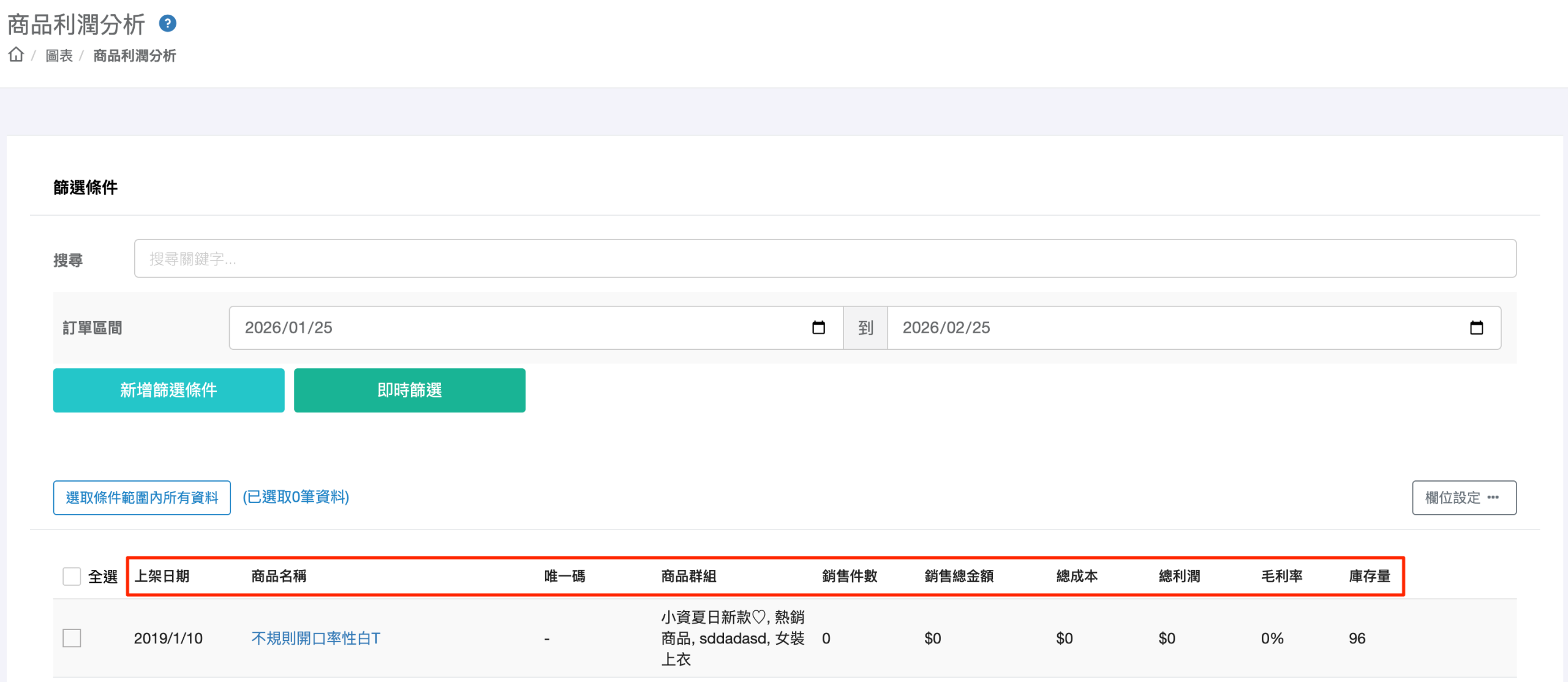
圖:點擊欄位標題可調整排序方式
二、前置準備
- 請先為商品的每一個樣式填好成本,否則總成本會顯示為 0,利潤與毛利率也算不出來
- 成本設定位置:進入商品的 商品編輯,在下方 商品樣式 區逐一填寫各樣式的 成本 欄位(做法可以看〈編輯商品〉)
⚠️ 注意:
若商品沒有設定成本,報表中的「總成本」會顯示為 0,「總利潤」會等於「銷售總金額」,「毛利率」會顯示 100%,這並不代表實際利潤。請務必先設定成本再參考報表數據。三、報表欄位說明
後台路徑:圖表 → 商品利潤分析
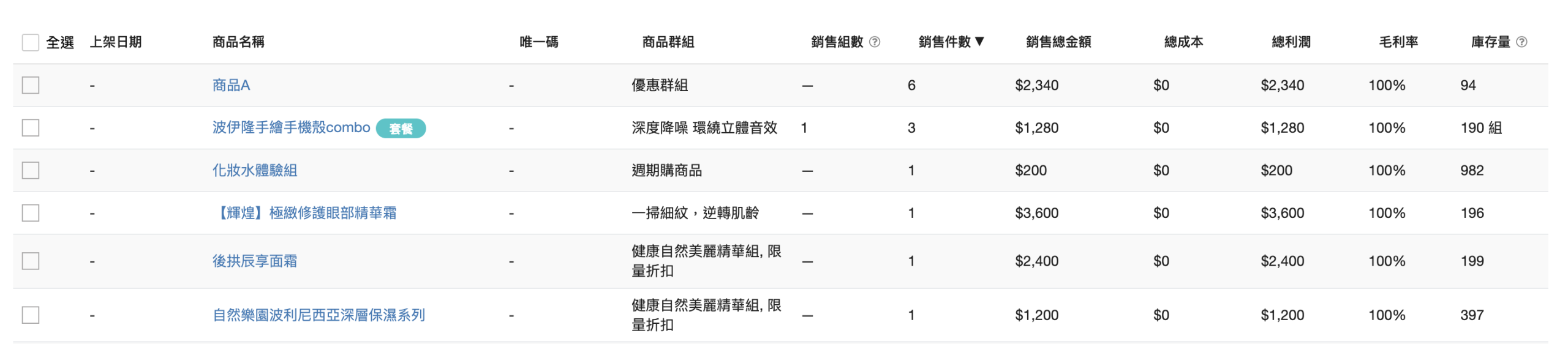
圖:商品利潤分析報表主畫面(含銷售組數欄位,以及套餐商品名稱旁的套餐標記)
| 欄位 | 說明 |
|---|---|
| 上架日期 | 商品開始販售的日期 |
| 商品名稱 | 商品名稱(點擊可查看各樣式的銷售明細) |
| 唯一碼 | 商品的唯一識別碼 |
| 商品群組 | 商品所屬的商品集合 |
| 銷售組數 | 套餐商品賣出的組數,一般商品顯示「—」 有設定最小購買數量的套餐:每一次加入購物車算一組 沒有設定最小購買數量的套餐:以該組合的購買數量計算 |
| 銷售件數 | 實際售出數量(已扣除退貨) 計算方式:訂單數量 減去 退貨數量 |
| 銷售總金額 | 區間內銷售總額(以實際成交價計算) 計算方式:各筆成交價格 × 銷售件數 的加總 |
| 總成本 | 銷售商品的總成本 計算方式:各筆商品成本 × 銷售件數 的加總 |
| 總利潤 | 實際獲得利潤 計算方式:銷售總金額 減去 總成本 |
| 毛利率 | 商品獲利能力指標 計算方式:(總利潤 ÷ 銷售總金額)× 100% |
| 庫存量 | 一般商品:各樣式庫存的加總 套餐商品:可銷售組數(顯示為「X 組」),等於各必選套餐群組「該群組所有樣式庫存總和 除以 該群組最小購買數量(無條件捨去)」取最小值,為理論上限 |
⚠️ 注意:
套餐商品的名稱旁會顯示套餐標記,它的銷售組數與庫存量是以「組」為單位;銷售件數則仍是實際出貨的品項件數(例如一組由 A 樣式 2 件加 B 樣式 2 件組成,賣出 1 組會計為 4 件)。💡 小技巧:
報表右上角的欄位設定可以自行勾選要顯示或隱藏的欄位。之後匯出報表時,會依照目前顯示中的欄位輸出。四、使用篩選條件
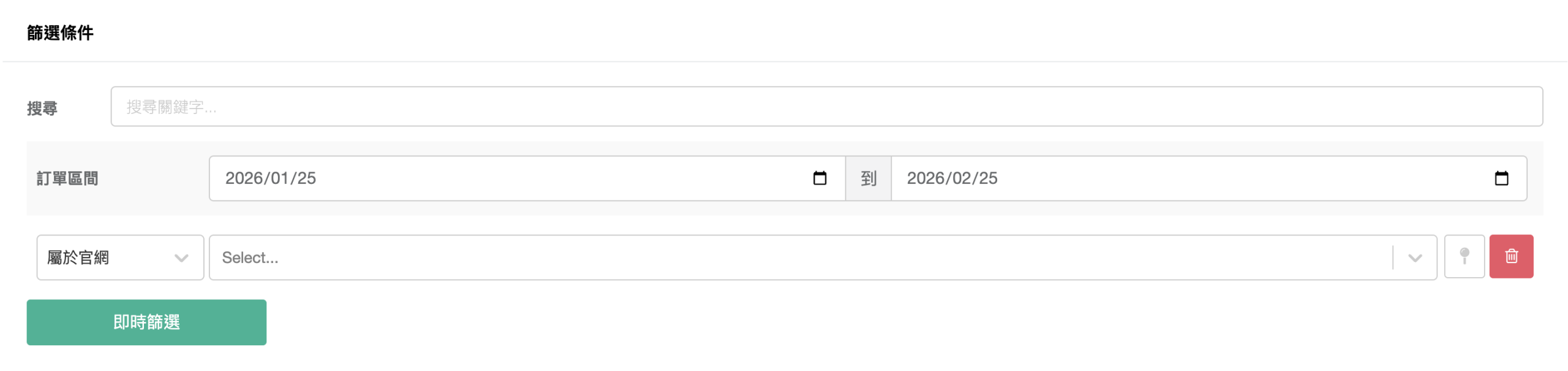
圖:報表上方的篩選條件區域
搜尋功能
頂部搜尋欄位支援以下搜尋方式:
- 商品名稱:模糊搜尋,輸入部分名稱即可找到
- 商品唯一碼:模糊搜尋,輸入部分編號即可找到
設定訂單區間
透過日期篩選,查看特定期間的銷售與利潤數據:
- 點擊起始日期欄位選擇開始日期
- 點擊結束日期欄位選擇結束日期
⚠️ 注意:
單次查詢最長為 365 天。若需要更長期間的數據,請分段查詢後匯出合併。篩選特定官網
若您有多個官網,可使用屬於官網篩選條件,查看特定官網的商品銷售數據。
五、查看樣式銷售明細
在報表中點擊任一商品名稱,即可進入明細頁,查看這個商品每一個樣式的銷售表現。明細頁包含三個部分:
- 日期範圍與屬於官網:上方顯示目前查看的區間與官網範圍(官網範圍沿用列表頁帶進來的條件),日期可在這裡另行調整
- 各款式銷售額長條圖:以長條圖呈現每個樣式的銷售淨額,快速看出哪些樣式賣得好
- 樣式明細表:逐一列出各樣式的銷售數據(欄位見下表)
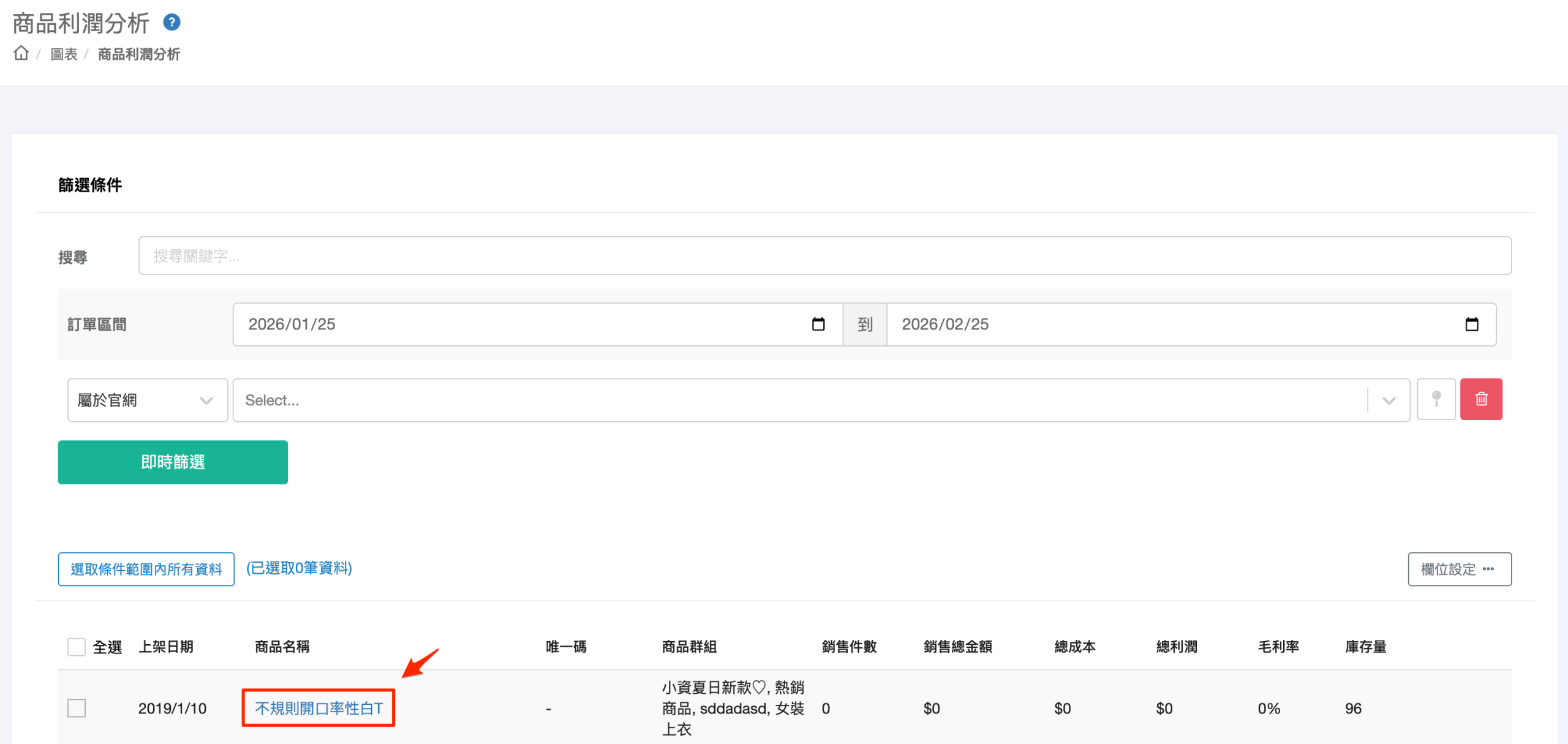
圖:點擊商品名稱進入樣式銷售明細
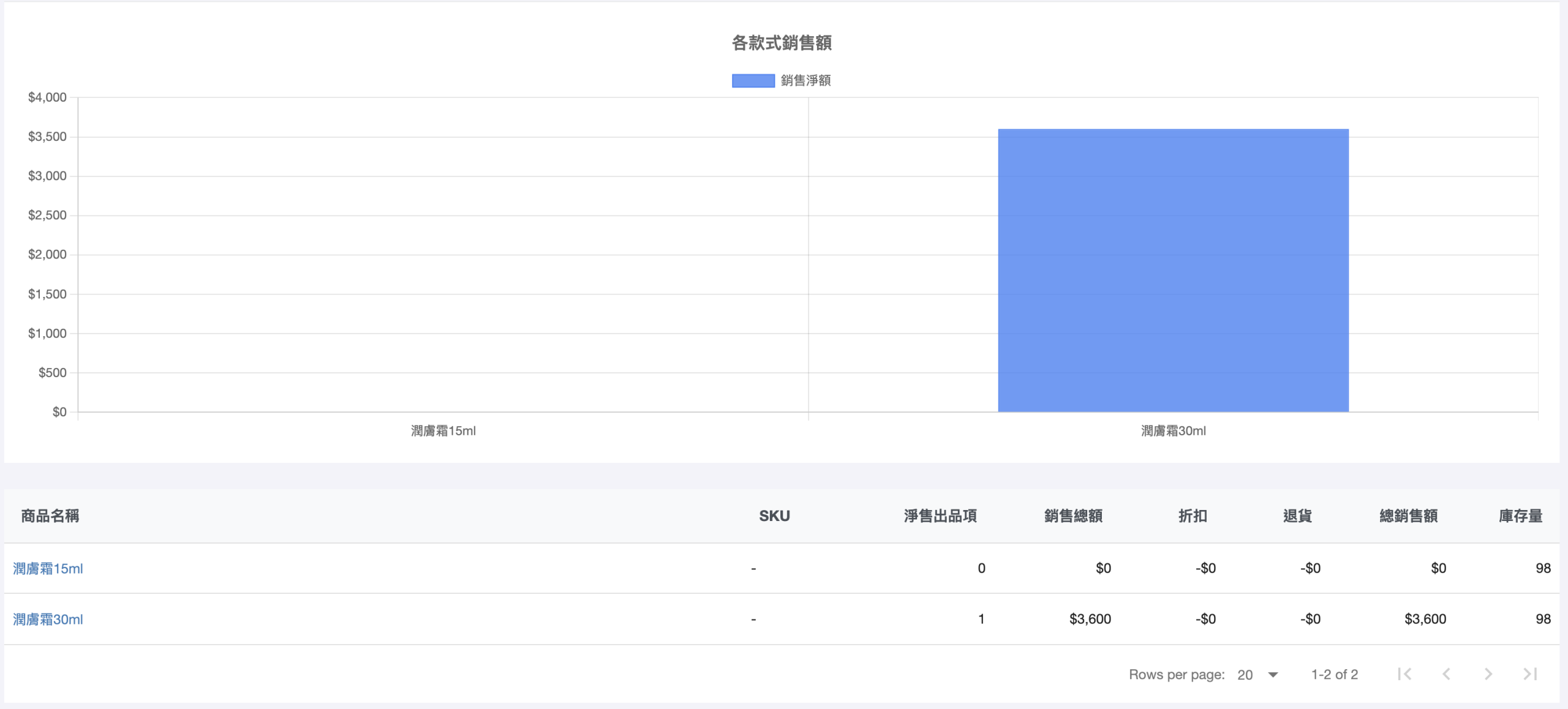
圖:樣式銷售明細頁面(含各款式銷售額長條圖與明細表)
| 欄位 | 說明 |
|---|---|
| 商品名稱 | 這一列的樣式名稱(例如「黑色/M」) |
| SKU | 該樣式的 SKU 編號,未填則顯示「-」 |
| 淨售出品項 | 實際售出數量(已扣除退貨) |
| 銷售總額 | 該樣式的銷售金額(原價計算) |
| 折扣 | 該樣式的折扣金額 |
| 退貨 | 該樣式的退貨金額 |
| 總銷售額 | 扣除折扣與退貨後的實際銷售額 |
| 庫存量 | 該樣式目前的庫存數量 |
六、匯出報表
步驟一:勾選要匯出的商品
在商品利潤分析列表頁面,勾選您想要匯出的商品。若要匯出符合目前篩選條件的所有商品,可勾選全選,系統會一次選取跨頁的全部商品。
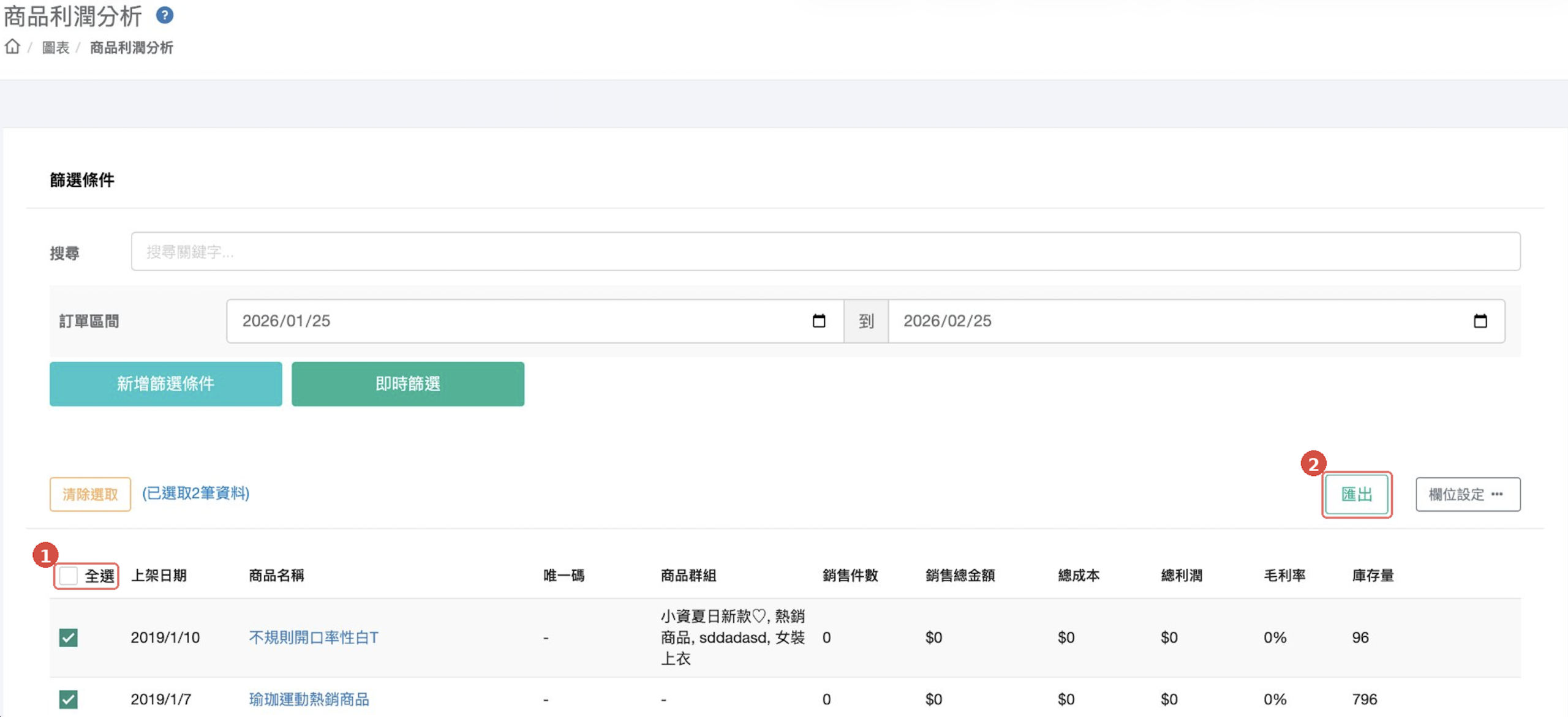
圖:勾選要匯出的商品
步驟二:點擊匯出按鈕
點擊右上角的匯出按鈕,系統會在背景產生 Excel 報表,內容為報表目前顯示中的欄位(可先用欄位設定調整要匯出哪些欄位)。開始後畫面會出現匯出背景作業中,請稍候,完成後會自動下載的提示。
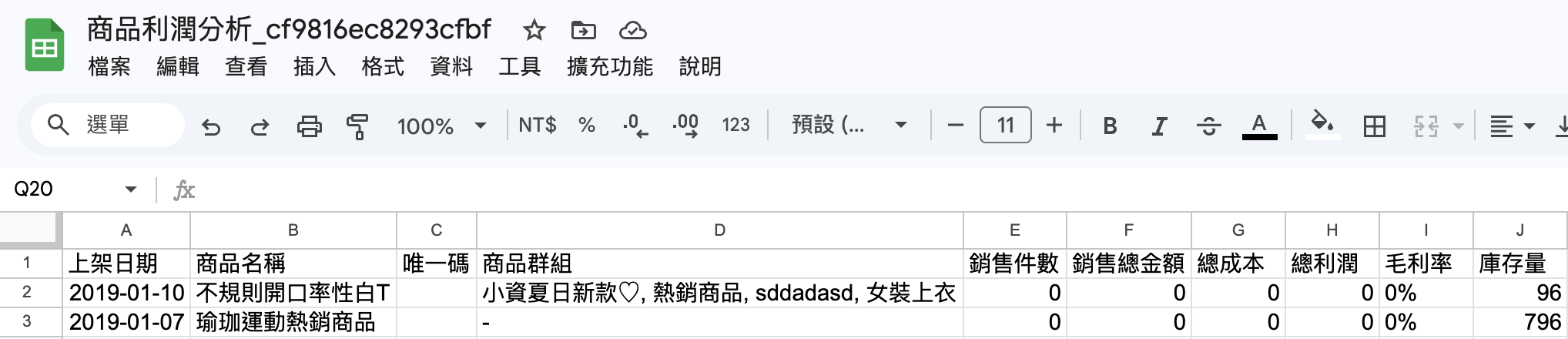
圖:點擊右上角的匯出按鈕
步驟三:等待背景產生並下載
報表不會立即下載,而是交由系統在背景產生。產生完成後會自動下載 Excel;若瀏覽器沒有自動下載,可點提示訊息中的點我下載。

圖:匯出完成後的自動下載提示(背景作業已完成,自動下載中,或點我下載)
⚠️ 注意:
一次只能執行一個匯出作業,前一個還在背景產生時再按匯出會出現「已有一個匯出作業背景處理中,請稍候再執行匯出」,請等它完成後再匯出。⚠️ 注意:
若貴商店有啟用匯出的兩階段驗證,點擊匯出後會先要求輸入驗證碼,通過驗證後才會開始產生報表。您勾選的商品在驗證後會保留,不需要重新勾選。💡 小技巧:
匯出前可先使用篩選條件縮小範圍,只匯出您需要的商品數據,方便後續分析。七、範例說明
範例:分析某季度的商品利潤表現
假設您想了解 2026 年第一季(1 月至 3 月)哪些商品最賺錢:
- 進入圖表 → 商品利潤分析
- 設定訂單區間:起始日期 2026/01/01,結束日期 2026/03/31
- 點擊總利潤欄位標題,由高到低排序
- 查看排名前幾名的商品,評估是否加大進貨或推廣力度
- 再點擊毛利率排序,找出獲利效率最高的品項
- 如需留存資料,勾選商品後點擊匯出下載 Excel