
網站搬站速成攻略(資料轉移&網域轉換)
網站搬站速成攻略
從舊網站到 LiteShop 的完整資料移轉指南
一、重要提醒
資料匯入順序很重要!
必須依照以下順序進行匯入:
顧客
→
商品
→
線下訂單
- 線下訂單需要對應到已存在的顧客和商品資料
- 如果順序錯誤,會導致訂單匯入失敗
- 請務必確認已完成前面步驟,再進行下一步
匯入前的準備工作:
- 每次匯入前請先下載最新的範例檔案
- 建議使用 Excel 或 Google Sheets 編輯
- 確認資料格式正確後再執行匯入
- 每次最多可匯入 5,000 筆資料
- 請勿增加、修改或刪除範例檔案第一行的欄位名稱
二、搬站流程總覽
| 步驟 | 執行內容 | 說明 |
|---|---|---|
| 步驟一 | 前置準備 | 建立 VIP 制度、設定註冊紅利、註冊促銷代碼、自訂欄位 |
| 步驟二 | 匯入顧客 | 移轉舊會員資料到 LiteShop |
| 步驟三 | 匯入商品 | 移轉舊商品資料到 LiteShop |
| 步驟四 | 匯入線下訂單 | 移轉舊訂單紀錄,累積 VIP 消費金額與紅利 |
| 步驟五 | 網域移轉 | 將自有網域指向 LiteShop |
三、步驟一:前置準備
在匯入資料之前,請先完成以下設定。這些設定會影響到後續匯入的顧客資料能否正確對應。
A. 建立 VIP 會員等級
後台路徑: 顧客 → VIP 設定
如果您的舊網站有會員等級制度,請先在 LiteShop 建立相同的 VIP 等級。匯入顧客時可以直接指定 VIP 等級名稱,系統會自動對應。詳細設定請參考:VIP 會員等級設定
⚠️ 注意:
匯入時填寫的 VIP 等級名稱必須與後台設定的完全一致,否則系統會略過此欄位。
B. 設定註冊紅利(選用)
後台路徑: 行銷設定 → 促銷活動 → 紅利點數 → 通用設定
如果後台已啟用註冊紅利,匯入的顧客也會收到註冊紅利,並同步收到 Email 通知信。詳細設定請參考:註冊紅利設定
⚠️ 注意:
如果您不希望搬站匯入的顧客收到註冊紅利,請在匯入前先暫時關閉註冊紅利功能,匯入完成後再重新開啟。
C. 設定註冊促銷代碼(選用)
後台路徑: 行銷設定 → 促銷活動 → 促銷代碼
如果您有設定「註冊即贈送促銷代碼」的活動,匯入顧客後系統會自動發送促銷代碼通知信給顧客。
D. 建立自訂欄位(選用)
後台路徑: 顧客 → 自訂欄位設定
如果您需要匯入額外的顧客資料(例如:公司名稱、統一編號等),請先建立對應的自訂欄位。匯入範例檔案中會自動出現已建立的自訂欄位欄位。
四、步驟二:匯入顧客
後台路徑: 顧客 → 匯入
1. 下載範例檔案
進入匯入頁面後,點擊 下載範例檔案,取得匯入用的 Excel 範本。

圖:點擊下載範例檔案
2. 填寫資料
開啟範例檔案,依照欄位填入顧客資料。以下為重要欄位說明:
| 欄位 | 必填 | 說明 |
|---|---|---|
| 必填 | 顧客的 Email 帳號,作為會員登入帳號 | |
| 姓名 | 必填 | 顧客姓名 |
| 電話 | 選填 | 手機號碼,系統會自動轉換台灣手機格式 |
| 生日 | 選填 | 顧客生日日期 |
| 性別 | 選填 | 填入「男」、「女」或「不透露」 |
| VIP 等級 | 選填 | 填寫已建立的 VIP 等級名稱(須完全一致) |
| VIP 有效期限 | 選填 | VIP 等級的到期日期 |
| 顧客標籤 | 選填 | 多個標籤以逗號分隔,不存在的標籤會自動建立 |
| 是否為黑名單 | 選填 | 填入「Y」設為警示帳號(半形英文大寫) |
| 備註 | 選填 | 顧客備註資訊 |
地址欄位
地址分為兩種類型,擇一填寫即可:
| 地址類型 | 需填寫的欄位 |
|---|---|
| 超商地址 | 超商編號、超商名稱、地址 |
| 宅配地址 | 郵遞區號、縣市、鄉鎮市區、地址 |
3. 上傳匯入檔案
完成表格編輯後,回到匯入頁面,選擇編輯好的檔案進行上傳。
匯入注意事項:
- 匯入功能僅供新增顧客,無法更新已存在的顧客資料
- 「付款訂單數量」、「累積消費金額」和「建立日期」欄位不會被匯入更新
- 如果 Email 已存在於系統中,該筆資料會被略過
匯入後,顧客如何登入?
匯入顧客等同於幫顧客註冊成為會員,但顧客需要自行設定密碼才能登入:
- 顧客前往您的官網登入頁面
- 點擊 「忘記密碼」
- 輸入 Email 後收取重設密碼信件
- 設定新密碼即可登入會員帳號

圖:顧客透過「忘記密碼」設定新密碼
💡 小技巧:
如果商店有設定註冊送促銷代碼,匯入後顧客信箱會收到獲得促銷碼的通知信,可以利用這封信引導顧客前往官網設定密碼。
完整教學:
顧客匯入的詳細操作說明,請參考:大量匯入顧客
五、步驟三:匯入商品
後台路徑: 商品 → 商品設定 → 匯入
1. 下載範例檔案
進入匯入頁面後,點擊 下載範例檔案,取得匯入用的 Excel 範本。
2. 填寫資料
開啟範例檔案,依照欄位填入商品資料。以下為重要欄位說明:
| 欄位 | 必填 | 說明 |
|---|---|---|
| 商品名稱 | 必填 | 商品的顯示名稱(多樣式商品僅第一列填寫) |
| 第一層樣式 | 必填 | 商品的主要規格,例如「紅色」、「M 號」 |
| 售價 | 必填 | 商品的販售價格 |
| 庫存 | 必填 | 商品的庫存數量 |
| 品號 | 選填 | 商品的 SKU 編號(建議填寫,方便後續訂單對應) |
| 原價 | 選填 | 商品的原始定價(畫線價) |
| 第二層 / 第三層樣式 | 選填 | 商品的額外規格,例如尺寸、顏色 |
| 簡述 | 選填 | 商品的簡短描述 |
| 詳細介紹 | 選填 | 商品的完整介紹 |
| 所屬群組 | 選填 | 商品所屬的群組名稱,多個以逗號分隔 |
| 商品 TAG | 選填 | 商品標籤,多個以逗號分隔,不存在會自動建立 |
多樣式商品的填寫方式:
如果一個商品有多個樣式(例如不同顏色和尺寸),請在第一列填寫商品名稱,後續的樣式列只需填寫樣式相關欄位(第一層樣式、第二層樣式、售價、庫存等),商品名稱留空即可。
3. 上傳匯入檔案
完成表格編輯後,回到匯入頁面,選擇編輯好的檔案進行上傳。
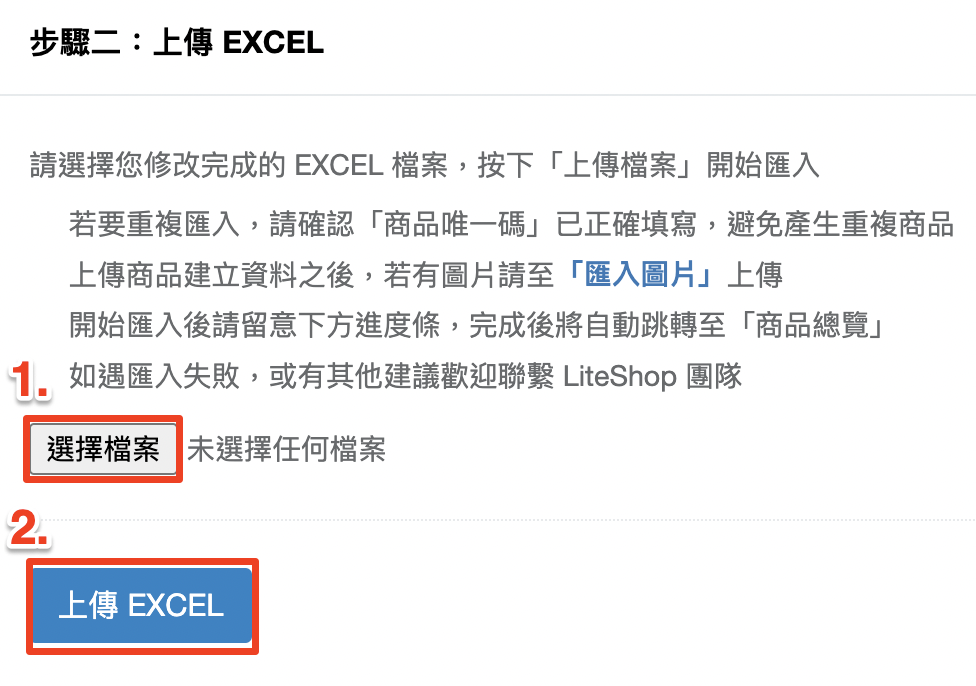
圖:點擊匯入上傳檔案
💡 小技巧:
匯入商品後如需修改,可以透過重新匯入的方式更新。只要保留商品的 UUID 欄位不變,系統會自動比對並更新對應的商品資料。
⚠️ 注意:
商品圖片無法透過 Excel 匯入,匯入完成後可透過以下兩種方式上傳圖片:
- 逐一上傳:在後台商品編輯頁面,逐一為每個商品上傳圖片
- 圖片管理批次上傳:後台路徑: 商品設定 → 圖片管理,上傳圖片對應表即可批次匹配商品圖片
完整教學:
商品匯入的詳細欄位說明與操作步驟,請參考:大量匯入商品
六、步驟四:匯入線下訂單
後台路徑: 訂單管理 → 線下訂單
將舊網站的歷史訂單匯入為線下訂單,讓顧客的消費紀錄完整延續,並可累積 VIP 消費金額與紅利點數。
1. 下載範例檔案
在線下訂單頁面,點擊右上角 匯入線下訂單 按鈕,再點擊 下載範例檔案,取得匯入用的 Excel 範本。
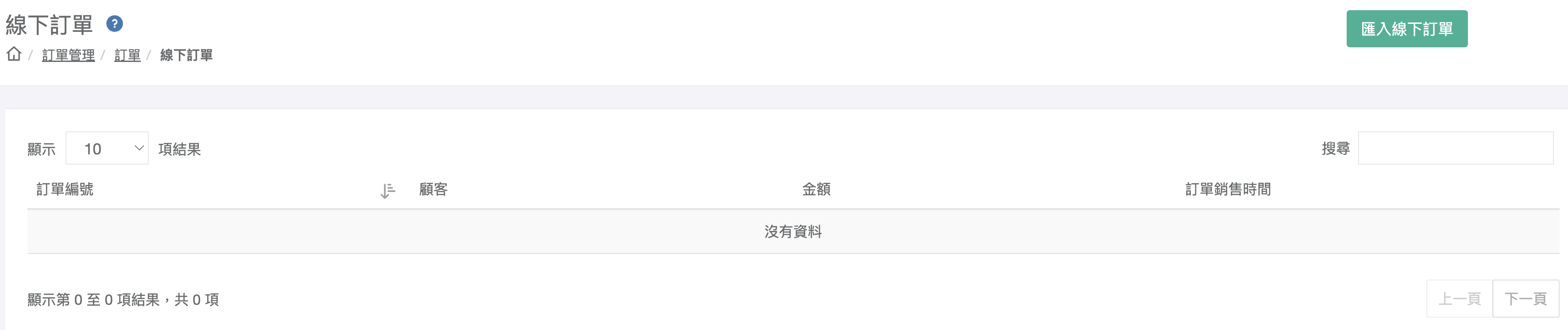
圖:點擊右上角「匯入線下訂單」按鈕
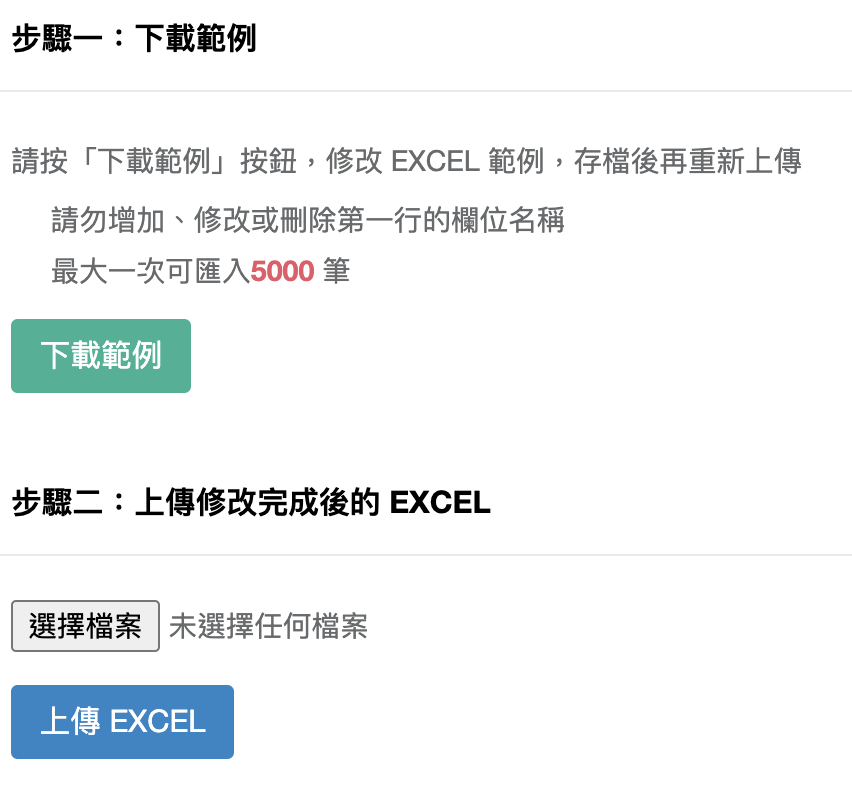
圖:點擊下載範例檔案
2. 填寫資料
開啟範例檔案,依照欄位填入訂單資料:
| 欄位 | 必填 | 說明 |
|---|---|---|
| 銷售單號 | 必填 | 訂單編號(不可重複) |
| 顧客 Email | 必填 | 對應已匯入的顧客帳號 |
| 訂單金額 | 必填 | 該筆訂單的消費金額 |
| 銷售日期 | 必填 | 訂單的成交日期 |
| 品名 | 選填 | 商品名稱 |
| 品號 | 選填 | 商品 SKU,需對應已匯入的商品 |
| 數量 | 選填 | 購買數量 |
| 小計 | 選填 | 該商品項目的小計金額 |
多商品訂單的填寫方式:
如果一筆訂單包含多個商品,請在第一列填寫完整訂單資訊(銷售單號、Email、金額、日期),後續的商品列只需填寫商品欄位(品名、品號、數量、小計),前四欄重複相同的銷售單號即可。
3. 上傳匯入檔案
完成表格編輯後,回到線下訂單頁面,點擊 上傳EXCEL 按鈕,選擇編輯好的檔案進行上傳。

圖:點擊上傳EXCEL按鈕
完整教學:
線下訂單匯入的詳細操作說明,請參考:匯入線下訂單
匯入後的進階設定
匯入線下訂單後,可以搭配以下功能讓顧客的權益更完整:
A. 線下訂單金額納入 VIP 累積
後台路徑: 顧客 → VIP 設定
開啟 「線下訂單金額納入 VIP 消費累積金額」 功能。匯入的線下訂單金額將會計入 VIP 消費門檻,達標的顧客會自動升級 VIP 等級。
開啟 「線下訂單金額納入 VIP 消費累積金額」 功能。匯入的線下訂單金額將會計入 VIP 消費門檻,達標的顧客會自動升級 VIP 等級。
B. 線下訂單送紅利
後台路徑: 行銷設定 → 促銷活動 → 紅利點數 → 通用設定
啟用 「線下訂單送紅利」 功能。匯入線下訂單時,系統會依據設定的累點比率自動發放紅利。
啟用 「線下訂單送紅利」 功能。匯入線下訂單時,系統會依據設定的累點比率自動發放紅利。
❌ 重要提醒:
- 線下訂單匯入後無法修改
- 銷售單號不可重複,重複的訂單會匯入失敗
- 顧客 Email 必須是已存在的會員,找不到的訂單會被略過
七、步驟五:網域移轉
後台路徑: 自訂官網 → 設定 → 基本設定
所有資料匯入完成後,最後一步是將您的網域指向 LiteShop。
選擇網域類型
| 選項 | 說明 | 適用對象 |
|---|---|---|
| LiteShop 免費網域 | 網址格式為 yourshop.liteshop.tw,無需額外設定,立即可用 | 不需使用自有網域的店家 |
| 自有網域 | 使用您自己的網域(例如 www.yourshop.com),需設定 DNS 指向 | 已有自有網域的店家 |
自有網域的 DNS 設定步驟
步驟 1:聯繫客服索取 DNS 資訊
提供您的網域名稱給 LiteShop 線上客服,客服會提供 A 記錄的 IP 位址。
步驟 2:在網域管理平台設定 A 記錄
登入您的網域管理平台(如 GoDaddy、Namecheap、Gandi 等),新增或修改 A 記錄,將網域指向客服提供的 IP 位址。
步驟 3:回到 LiteShop 後台填入網域
在 自訂官網 → 設定 → 基本設定 中,填入您的自有網域。LiteShop 會免費提供一組 SSL 憑證。

圖:在基本設定中填入自有網域
⚠️ 注意:
DNS 設定後通常需要 10 分鐘到 24 小時才會生效。您可以使用線上工具(如 nslookup)確認是否已生效。
詳細設定教學:
網域移轉的完整圖文設定步驟,請參考:自有網域設定教學