
紅利點數|退貨紅利處理
紅利點數|退貨紅利處理
📖 本篇為「紅利點數」系列文章之一。如需了解紅利活動的基本設定與擇優計算邏輯,請參考:紅利點數|應用與設定
一、退貨紅利處理說明
當顧客申請退貨時,管理員需要在驗退流程中處理與該訂單相關的紅利點數。退貨的紅利處理包含兩個面向:扣回已發放的紅利和退還已使用的紅利。
後台路徑: 訂單管理 → 退貨單 → 總覽
退貨紅利處理的兩種情境
| 情境 | 說明 | 點數異動方向 |
|---|---|---|
| 扣回已發放的紅利 | 顧客下單時獲得的訂單紅利,退貨後應扣回 | 負點數(例如 -50) |
| 退還已使用的紅利 | 顧客下單時使用紅利折抵,退貨後應退還 | 正點數(例如 +100) |
二、操作步驟
步驟一:開啟退貨單並進行驗退
前往 訂單管理 → 退貨單,找到需要處理的退貨單,點擊進入編輯頁面。
系統會顯示該筆原訂單的紅利紀錄,包括:
系統會顯示該筆原訂單的紅利紀錄,包括:
- 原訂單已獲得的紅利
- 原訂單已使用的紅利折抵
- 原訂單適用的紅利活動規則
步驟二:輸入驗收數量與退款小計
填寫 驗收數量、退回庫存數量 以及 退款小計。
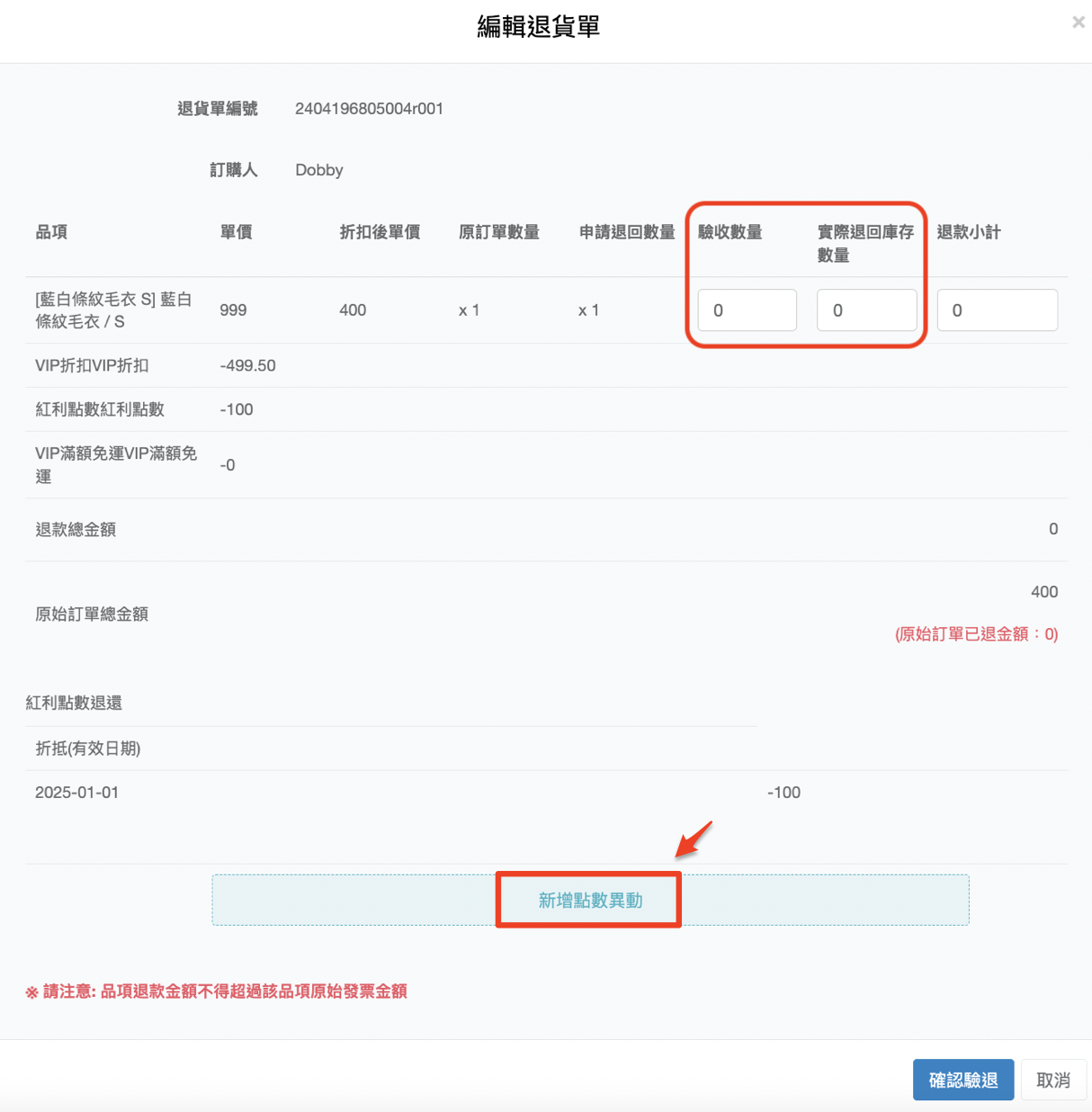
圖:填寫驗收數量與退款金額
步驟三:新增點數異動
點擊 「新增點數異動」 按鈕,填入以下資訊:
- 點數:填入欲異動的紅利數量(正數 = 退還紅利給顧客,負數 = 扣回紅利)
- 有效期限:設定退還紅利的有效日期(留空則預設為無期限)
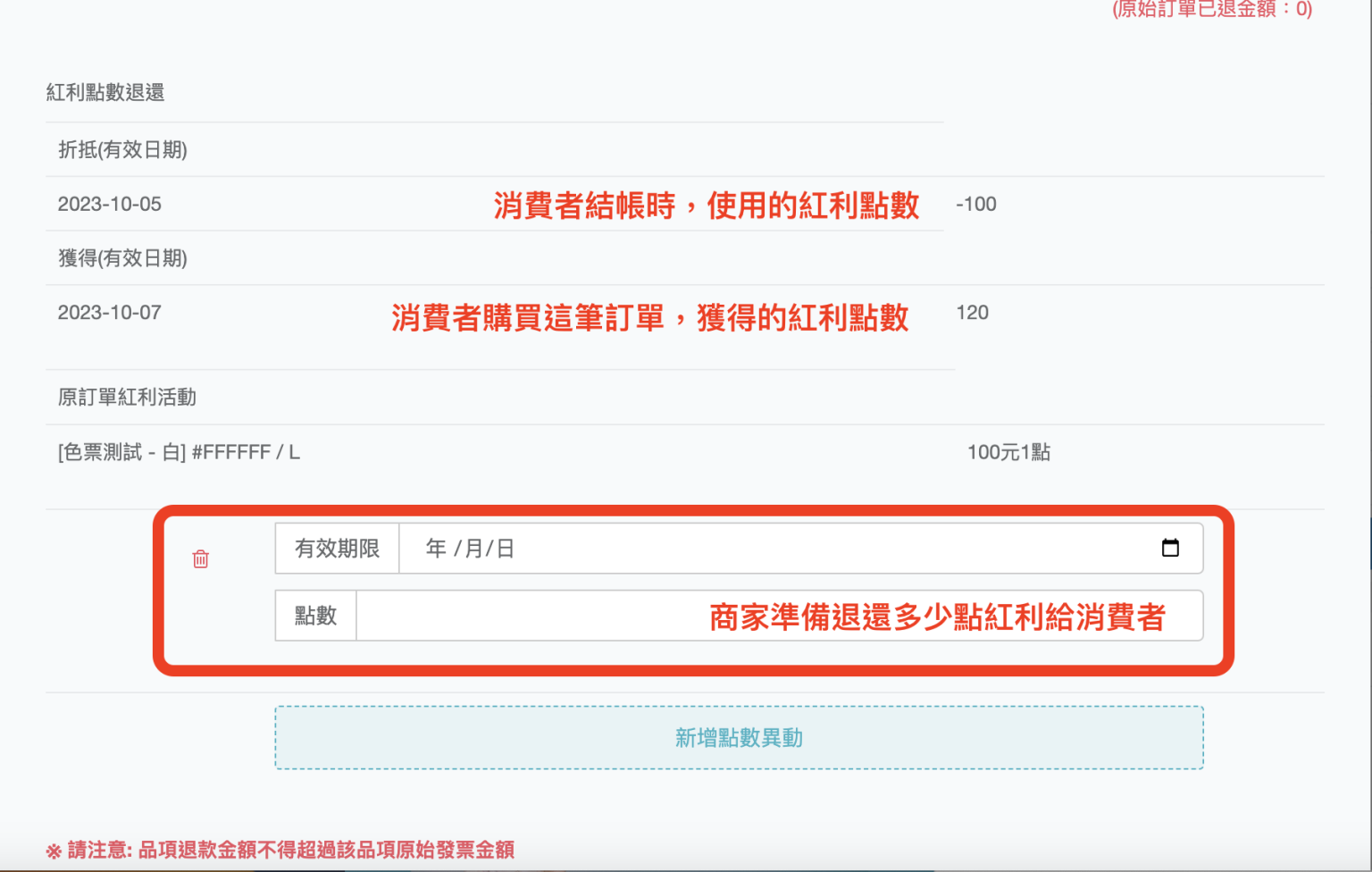
圖:新增點數異動介面
💡 小技巧:
如果需要退還的紅利有不同的有效期限,可以多次點擊「新增點數異動」來建立多筆異動紀錄。例如原訂單使用了兩筆不同到期日的紅利,就分別建立兩筆退還紀錄。
步驟四:確認驗退
確認所有退貨資訊與點數異動無誤後,點擊 「確認驗退」 完成流程。
系統將會:
系統將會:
- 建立退貨相關的紅利異動紀錄,與退貨單關聯
- 自動更新顧客的紅利餘額
- 發送退貨確認通知信給顧客
- 記錄操作人員(方便日後追蹤)
三、計算範例
情境:顧客退貨,需同時扣回紅利和退還折抵
原訂單資訊:
- 訂單金額 $1,000,使用紅利折抵 200 點($200)
- 實付金額 $800
- 訂單完成後獲得紅利 80 點(消費 $10 累計 1 點,以實付金額計算)
退貨時需新增兩筆點數異動:
| 異動項目 | 點數 | 有效期限 | 說明 |
|---|---|---|---|
| 扣回訂單紅利 | -80 | — | 扣除原訂單已發放的紅利 |
| 退還折抵紅利 | +200 | 2025/12/31 | 退還顧客原本用來折抵的紅利 |
退貨後顧客紅利變動:-80 + 200 = 淨增加 120 點
⚠️ 注意:
- 退貨的紅利異動由管理員手動處理,系統不會自動扣回或退還,請務必在驗退時確認點數異動是否正確
- 部分退貨時,應按照實際退貨商品的比例來計算需要扣回的紅利
- 顧客可在會員中心的紅利紀錄中查看退貨相關的點數異動
❌ 重要提醒:
確認驗退後,紅利異動紀錄無法再修改。如有錯誤,需透過後台手動發送紅利的功能來進行補正。