
訂單出貨操作
訂單出貨操作(超商出貨 + 宅配出貨)
目錄
一、應用情境
二、前置準備
三、批次出貨流程總覽
四、宅配批次出貨
五、超商批次出貨
六、單筆出貨(從訂單詳情頁操作)
七、分批出貨(從訂單詳情頁操作)
八、不走揀貨單的批次回填路徑
九、常見問題 FAQ
一、應用情境
當顧客下單付款後,您需要將訂單轉為揀貨、出貨並通知顧客取件。LiteShop 的出貨流程會因應「處理筆數、物流類型、是否走揀貨單」而不同。請先從下方對照表找到對應的情境,再點擊跳轉到對應段落。
我該從哪裡開始?
| 您的訂單情境 | 對應段落 |
|---|---|
| 多筆宅配訂單,物流會自動取號(黑貓宅急便、新竹貨運、順豐、DHL 等串接物流) | 四、宅配批次出貨(4-1 ~ 4-3) |
| 多筆宅配訂單,使用無串接物流(郵局、自行配送等) | 四、宅配批次出貨(4-4 揀貨單內回填) 或 八、不走揀貨單的批次回填路徑 |
| 多筆超商取貨訂單(透過綠界串接 7-11 / 全家) | 五、超商批次出貨 |
| 單筆訂單緊急即時出貨(不需走揀貨單) | 六、單筆出貨 |
| 同一筆訂單分次寄出(部分商品先寄、剩餘後寄) | 七、分批出貨 |
| 大量無串接物流訂單,不想建立揀貨單,直接回填單號發送出貨通知 | 八、不走揀貨單的批次回填路徑 |
補充:
若還是不確定該走哪條,預設可以從〈宅配批次出貨〉開始,這是最常見的核心流程。其他流程都是針對特殊情境的變化版本。
二、前置準備
- 已完成物流與運費設定(設定方式請參考:超商物流設定、宅配及其他物流設定)
- 若使用串接物流(黑貓、新竹貨運、順豐、DHL、綠界超商等),已在物流與客代新增對應的客代
- 已新增至少一組商品包材(轉揀貨單時必填,設定方式請參考:商品包材設定教學)
- 確認要出貨的訂單付款狀態為「已付款」或「貨到付款」
- 確認訂單非警示帳號(系統會將警示帳號訂單排除於待出貨頁面外)
⚠️ 注意:
系統會將「狀態為新訂單」+「付款狀態為已付款或貨到付款」+「非警示帳號」的訂單列入待出貨訂單頁面。已部分出貨(貨態為「部分出貨」)的訂單不會出現在待出貨清單,剩餘商品請至該訂單詳情頁繼續使用「分批出貨」流程完成。如果訂單尚未付款,請先確認金流或請顧客完成付款,付款狀態更新後出貨流程才會開放。
三、批次出貨流程總覽
批次出貨是將多筆訂單合併成揀貨單一次處理,適合每日訂單量較大的店家。不論超商或宅配,批次出貨的核心邏輯都相同,只是依物流類型走不同的取號或回填路徑。整體流程共有五個階段:
1
篩選
進入待出貨訂單頁面
→
2
揀貨
建立揀貨單、選擇包材
→
3
取號
串接物流自動取號
(無串接略過)
(無串接略過)
→
4
列印託運單
下載 PDF 列印貼於包裹
→
5
出貨通知
通知顧客已出貨
各階段的主要動作與後台路徑請參考下表:
| 階段 | 主要動作 | 後台路徑 |
|---|---|---|
| 1. 篩選 | 進入待出貨訂單,依訂單來源與出貨方式篩選 | 訂單管理 → 出貨 → 待出貨訂單 |
| 2. 揀貨 | 勾選訂單,點擊建立揀貨單,選擇出貨包材 | 訂單管理 → 出貨 → 揀貨單 |
| 3. 取號 | 串接物流自動取號;無串接物流則略過此步驟 | 揀貨單詳細頁面 |
| 4. 列印託運單 | 下載 PDF 託運單列印,黏貼於包裹外 | 揀貨單詳細頁面 |
| 5. 出貨通知 | 串接物流直接點擊發送;無串接物流需先回填單號 | 訂單管理 → 出貨 → 出貨通知 |
四、宅配批次出貨
- 適用情境:一次處理多筆訂單,透過建立揀貨單合併處理。
- 適用物流:黑貓宅急便、黑貓 CSV、新竹貨運、順豐、DHL,以及無串接的自行配送、郵寄、面交等。
- 操作流程:待出貨 → 建立揀貨單 → 取號 → 列印託運單 → 出貨通知。
4-1 進入待出貨訂單頁面
步驟一:篩選宅配訂單
前往後台 訂單管理 → 出貨 → 待出貨訂單。在頁面上方依訂單來源(哪個自訂官網產生的訂單)與出貨方式(如「宅配」)篩選。
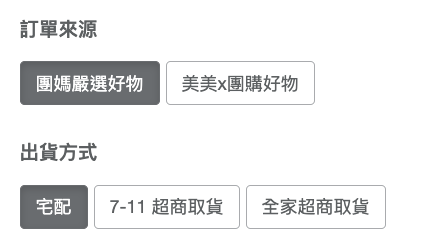
圖:依訂單來源與出貨方式(宅配)篩選待出貨訂單
⚠️ 注意:
待出貨訂單頁面只會列出新訂單狀態、已付款或貨到付款、非警示帳號、且尚未部分出貨的訂單。若訂單未出現,請至訂單詳情確認狀態、付款、警示與貨態(已部分出貨者請走「分批出貨」流程繼續寄出剩餘商品)。
4-2 列印訂單明細與建立揀貨單
步驟二:勾選訂單,點擊建立揀貨單
勾選要一起出貨的訂單,點擊建立揀貨單按鈕。系統會把勾選的訂單合併成一張揀貨單,方便揀貨人員一次揀出所有商品。
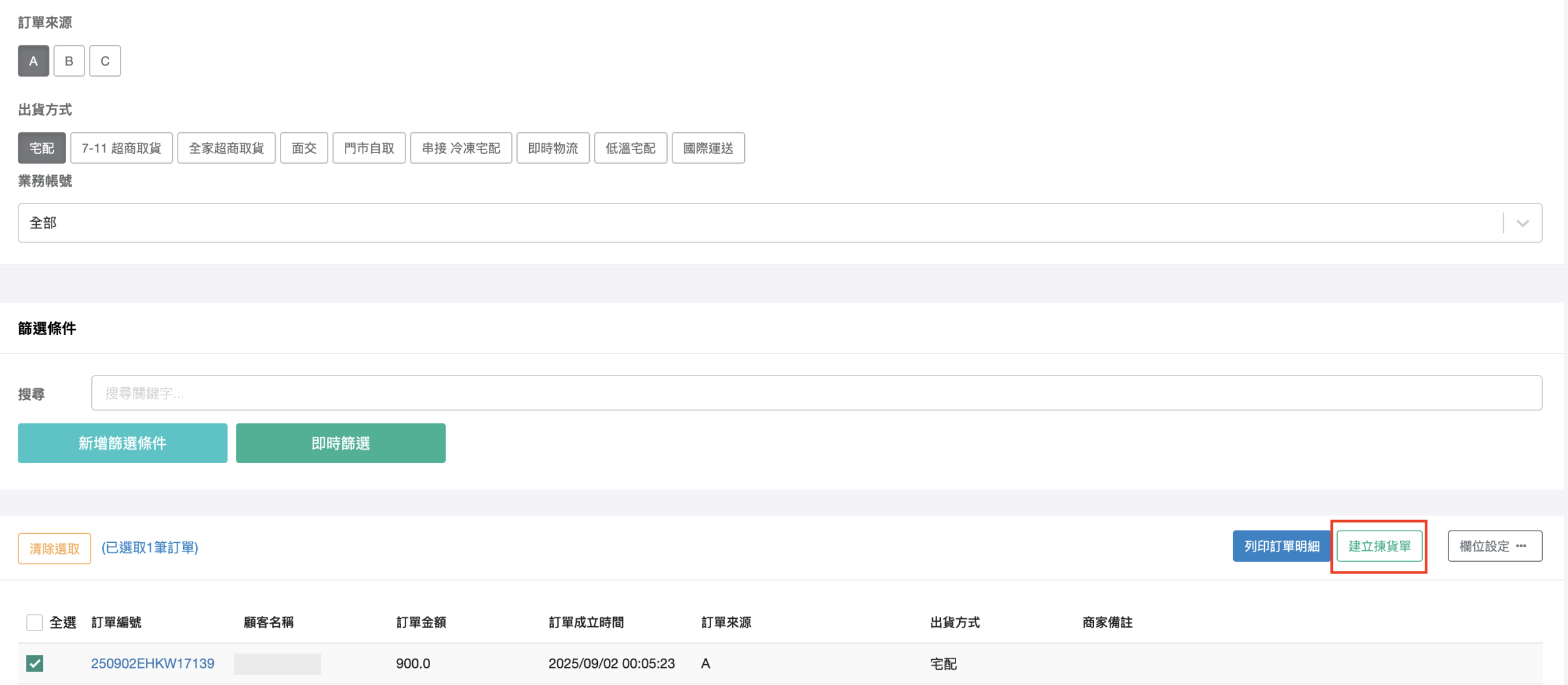
圖:勾選訂單後點擊「建立揀貨單」
💡 小技巧:
若希望先讓同仁揀貨,再轉揀貨單,可以直接在待出貨訂單頁面點擊列印訂單明細,作為揀貨單或隨貨單據使用,不需要先轉成正式揀貨單。
步驟三:選擇出貨包材
進入選擇包材頁面,於出貨包材下拉選單中選擇本批訂單要使用的包材。頁面欄位說明:
- 出貨包材:下拉選單,所有物流都必須選擇。
- 商業發票號碼:文字輸入框,主要用於國際運送(DHL)。DHL 訂單會自動帶入訂單編號作為預設值(可手動修改);非 DHL 訂單欄位為空,不需要填寫。
- 報關金額、重量:系統依訂單自動計算後顯示,沒有輸入框。DHL 訂單會帶入計算後的金額與重量;非 DHL 訂單會顯示為 0,這是系統行為,不需手動填寫。

圖:揀貨單建立過程中選擇出貨包材
4-3 串接物流:自動取號與列印託運單
步驟四:等待系統取號
若您的宅配運送方式有綁定串接物流客代(黑貓、新竹貨運、順豐、DHL),系統會自動向物流廠商取得託運單號。揀貨單詳細頁面的出貨狀態會依進度顯示三種狀態:
- 取號中:訂單所選物流為串接物流,正在向物流廠商取號
- 顯示託運單號:已完成取號(例如 1003244060)
- 等待回填託運單號:訂單所選物流為無串接物流,需手動回填
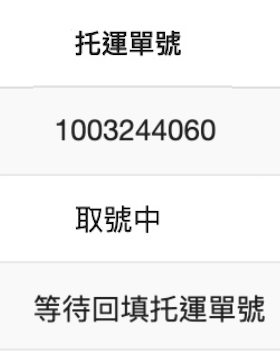
圖:揀貨單詳細頁面的三種出貨狀態
步驟五:列印託運單 PDF
取號完成後,於揀貨單詳細頁面點擊列印託運單按鈕,系統會產生 PDF 檔案,下載後即可列印並黏貼於包裹上。黑貓宅急便支援多種列印模式(A4 二模、A4 三模、熱感應),請依印表機類型在物流客代設定中先選好對應模式。想了解列印託運單的細節,可以參考〈列印託運單〉這篇。

圖:揀貨單顯示託運單號後,點擊「列印託運單」下載 PDF
步驟六:發送出貨通知
前往 訂單管理 → 出貨 → 出貨通知(或從揀貨單詳細頁面直接前往)。串接物流的訂單無需手動填寫託運單號,系統會自動帶入,您只需點擊發送出貨通知即可。
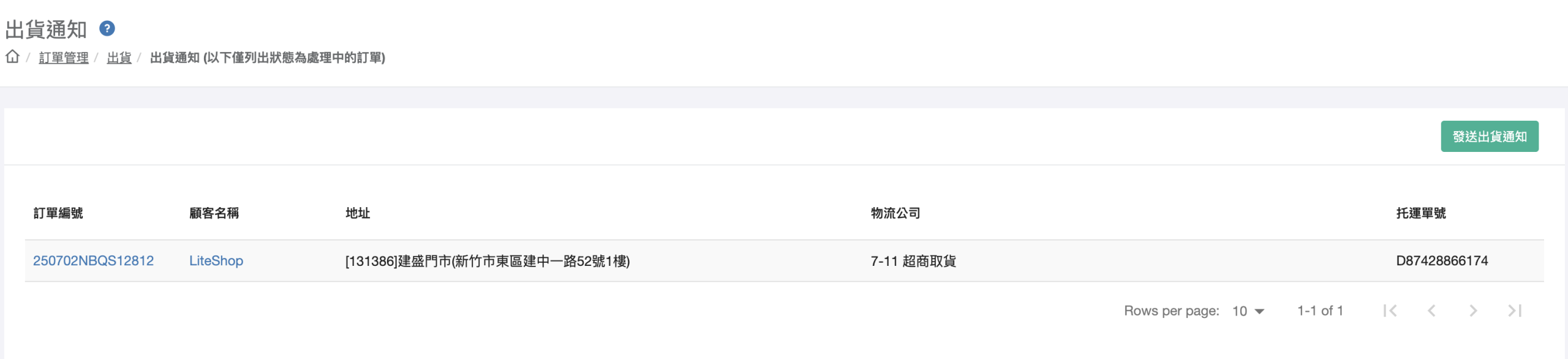
圖:串接物流的出貨通知頁面,系統會自動帶入單號
4-4 無串接物流:回填單號後通知
若揀貨單內有無串接物流的訂單(如郵局、自行配送),系統不會自動取得託運單號,需要由您自行回填後才能發送出貨通知。
於揀貨單詳細頁的「開始出貨」進入出貨通知頁面
在揀貨單詳細頁面點擊開始出貨,進入該揀貨單的出貨通知頁面。畫面會列出此揀貨單內所有訂單,於每筆無串接訂單分別選擇物流公司並填寫託運單號,再點擊發送出貨通知。
💡 小技巧:
若訂單尚未進入任何揀貨單,可以改走另一條獨立路徑——可參考下方的〈不走揀貨單的批次回填〉。這條路徑從後台主選單的「出貨通知」頁面直接操作,支援批次選擇物流公司與下載 Excel 匯入等更多工具。
五、超商批次出貨
- 適用情境:一次處理多筆超商取貨訂單,步驟結構與〈宅配批次出貨〉相同。
- 適用物流:必須使用綠界客代,串接 7-11、全家超商取貨(部分功能不適用,見下方差異表)。
- 操作流程:待出貨 → 建立揀貨單 → 自動取號 → 列印託運單 → 出貨通知。
💡 小技巧:
若是單筆超商訂單,可以參考〈單筆出貨〉,直接在訂單詳情頁操作(步驟三提供宅配與綠界超商兩種畫面)。
5-1 超商批次出貨流程
超商批次出貨的步驟與宅配大致相同,照著下列六步做即可:
- 篩選超商訂單:訂單管理 → 出貨 → 待出貨訂單,出貨方式選「7-11 取貨」或「全家取貨」。
- 建立揀貨單:勾選要一起出貨的訂單,點擊建立揀貨單。
- 選擇出貨包材:在選擇包材頁面選好本批要使用的包材。
- 等待取號:系統會透過綠界向 7-11/全家自動取得託運單號。
- 列印託運單:於揀貨單詳細頁點擊列印託運單,下載 PDF 列印並貼於包裹。
- 發送出貨通知:訂單管理 → 出貨 → 出貨通知,單號會自動帶入,點擊發送出貨通知。
想看每一步的實際畫面,可參考〈宅配批次出貨〉的對應步驟——操作畫面相同,只差篩選的出貨方式與取號管道(超商走綠界)。完整差異整理如下:
| 階段 | 宅配 | 超商 |
|---|---|---|
| 物流客代 | 黑貓、新竹貨運、順豐、DHL 等 | 綠界(透過綠界串接 7-11 / 全家) |
| 待出貨頁面篩選 | 出貨方式選擇「宅配」 | 出貨方式選擇「7-11 取貨」或「全家取貨」 |
| 取號方式 | 建立揀貨單後系統自動取號 | 建立揀貨單後系統自動取號(透過綠界) |
| 分批出貨 | 支援(貨到付款訂單除外) | 不支援綠界超商取貨的分批出貨;若該訂單需要分次寄出,請改用宅配或先向顧客取消後重新建單 |
| 列印託運單 | 於揀貨單頁面列印 | 於揀貨單頁面列印(綠界託運單) |
六、單筆出貨(從訂單詳情頁操作)
當您只需要針對單筆訂單立即出貨(例如客戶緊急要求、訂單量少不需建立揀貨單)時,可直接從訂單詳情頁操作,不需要建立揀貨單。
❌ 重要提醒:
- 操作前先確認:到 訂單管理 → 出貨 → 揀貨單,確認該訂單尚未列入揀貨單。
- 已建立揀貨單的訂單:請從揀貨單頁面完成出貨,重複操作會導致訂單狀態異常。
- 系統不會主動阻擋:只要訂單貨態仍可出貨,訂單詳情頁的「出貨通知」按鈕就會出現,請商家自行避免重複操作。
步驟一:進入訂單詳情
前往 訂單管理 → 訂單,點擊您要出貨的訂單進入詳情頁。
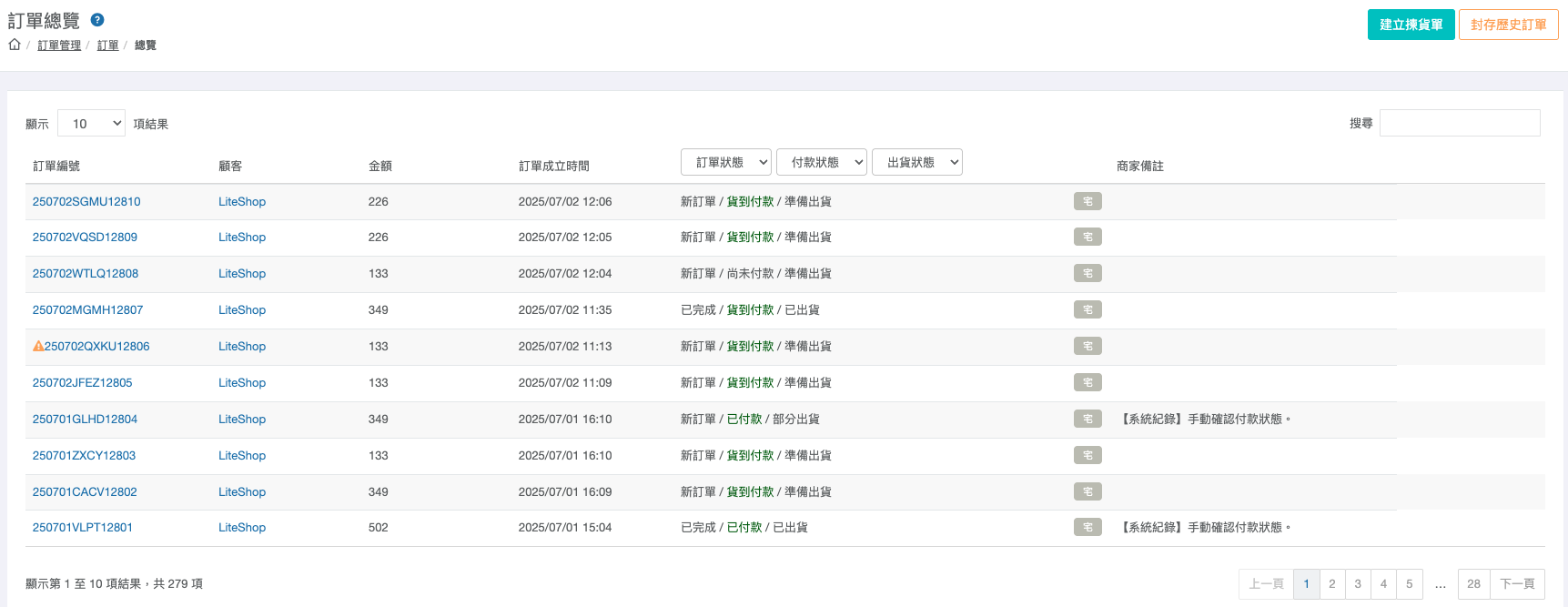
圖:進入要出貨的訂單詳情頁
步驟二:點擊「出貨通知」
在訂單詳情頁右下角點擊出貨通知按鈕,系統會跳出出貨通知視窗。
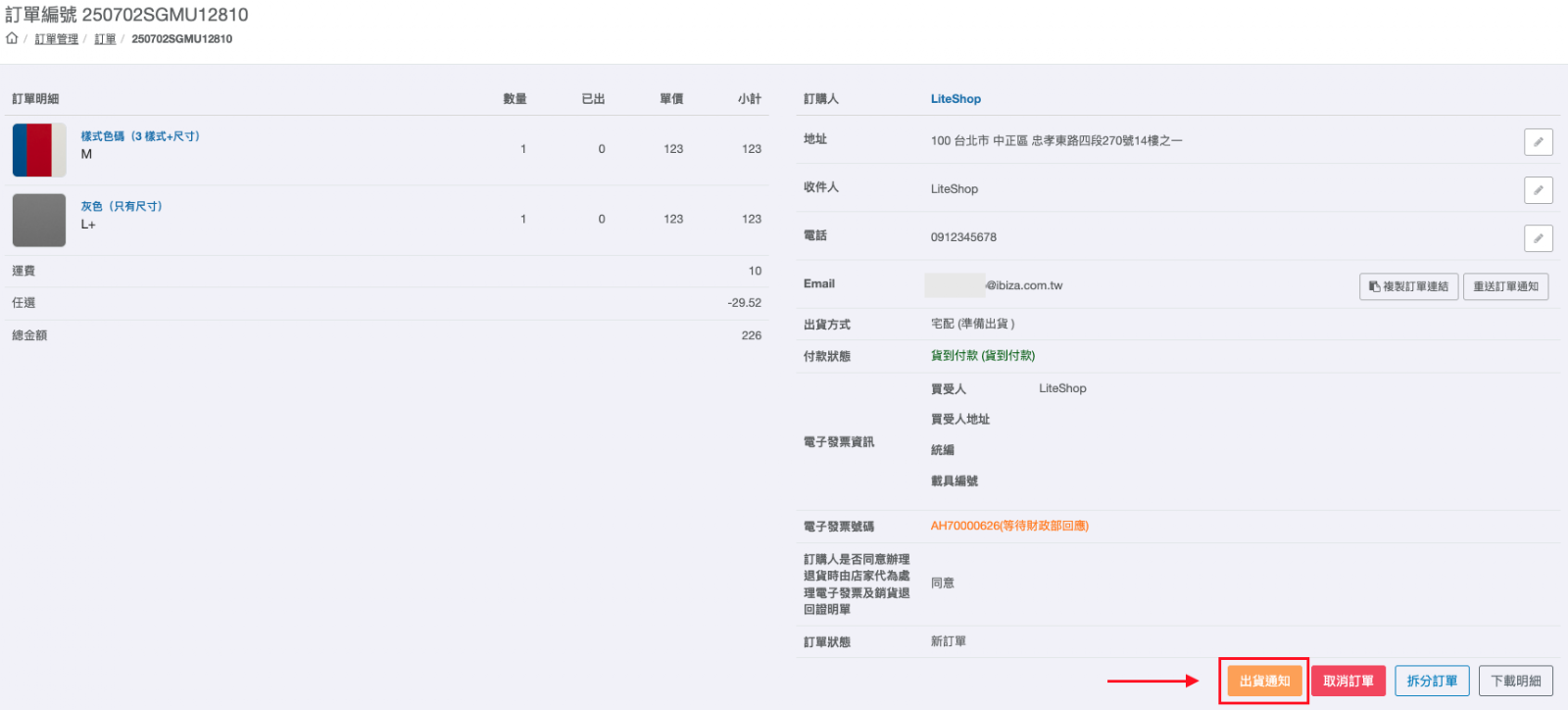
圖:訂單詳情頁右下角點擊「出貨通知」
步驟三:填寫物流方式與單號
依物流方式不同操作:
- 宅配(無串接):選擇物流公司並填寫物流編號後點擊發送
- 綠界超商:點擊自動取號即可,系統會帶入單號後再點發送
- 其他串接物流:揀貨單流程已取得單號者,此處會自動帶入

圖:單筆宅配出貨——選擇物流公司並填寫物流編號
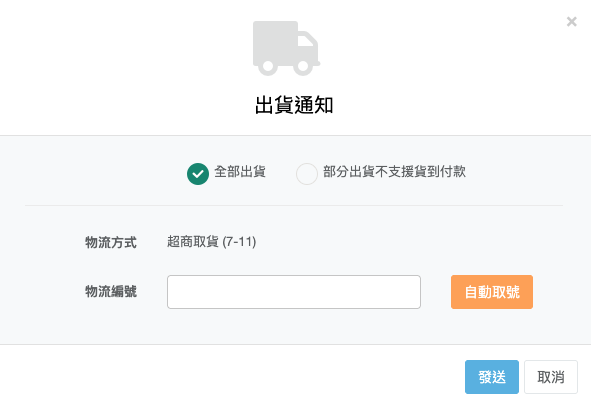
圖:單筆綠界超商出貨——點擊「自動取號」帶入單號
七、分批出貨(從訂單詳情頁操作)
分批出貨適用於同一筆訂單中部分商品先寄、部分商品後寄的情境(例如預購、缺貨補單)。系統在所有商品都寄出前,訂單貨態會顯示為部分出貨,全部寄出後才會更新為已出貨。
⚠️ 注意:
分批出貨同樣從訂單詳情頁操作,因此和〈單筆出貨〉相同,請勿對已建立揀貨單的訂單重複操作:
- 操作前先到 訂單管理 → 出貨 → 揀貨單,確認該訂單尚未列入揀貨單。
- 已建立揀貨單的訂單請從揀貨單頁面完成出貨,重複操作會導致訂單狀態異常。
步驟一:進入訂單詳情並點擊出貨通知
前往 訂單管理 → 訂單,進入要分批出貨的訂單詳情頁,點擊右下角出貨通知。
步驟二:勾選「分批出貨」
在出貨通知視窗上方,將出貨模式切換為分批出貨。系統會顯示訂單內所有商品,您可以針對每項商品填寫本次出貨的數量。
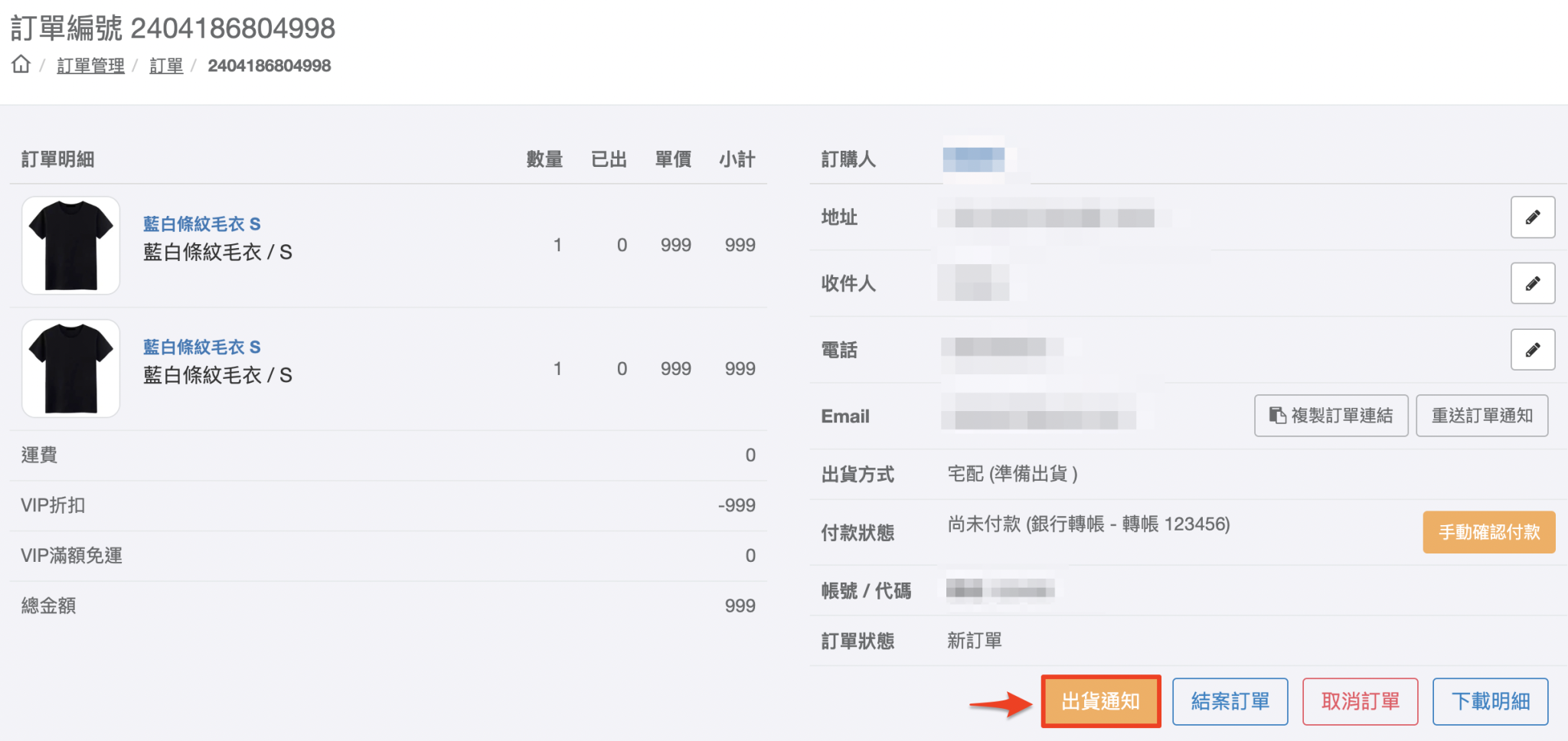
圖:勾選「分批出貨」後調整本次要寄出的商品數量
步驟三:填寫物流方式與單號,點擊發送
與一般出貨相同,填寫物流方式與物流編號後點擊發送。本次未寄出的商品會保留在訂單中,後續可重複此流程繼續寄出。
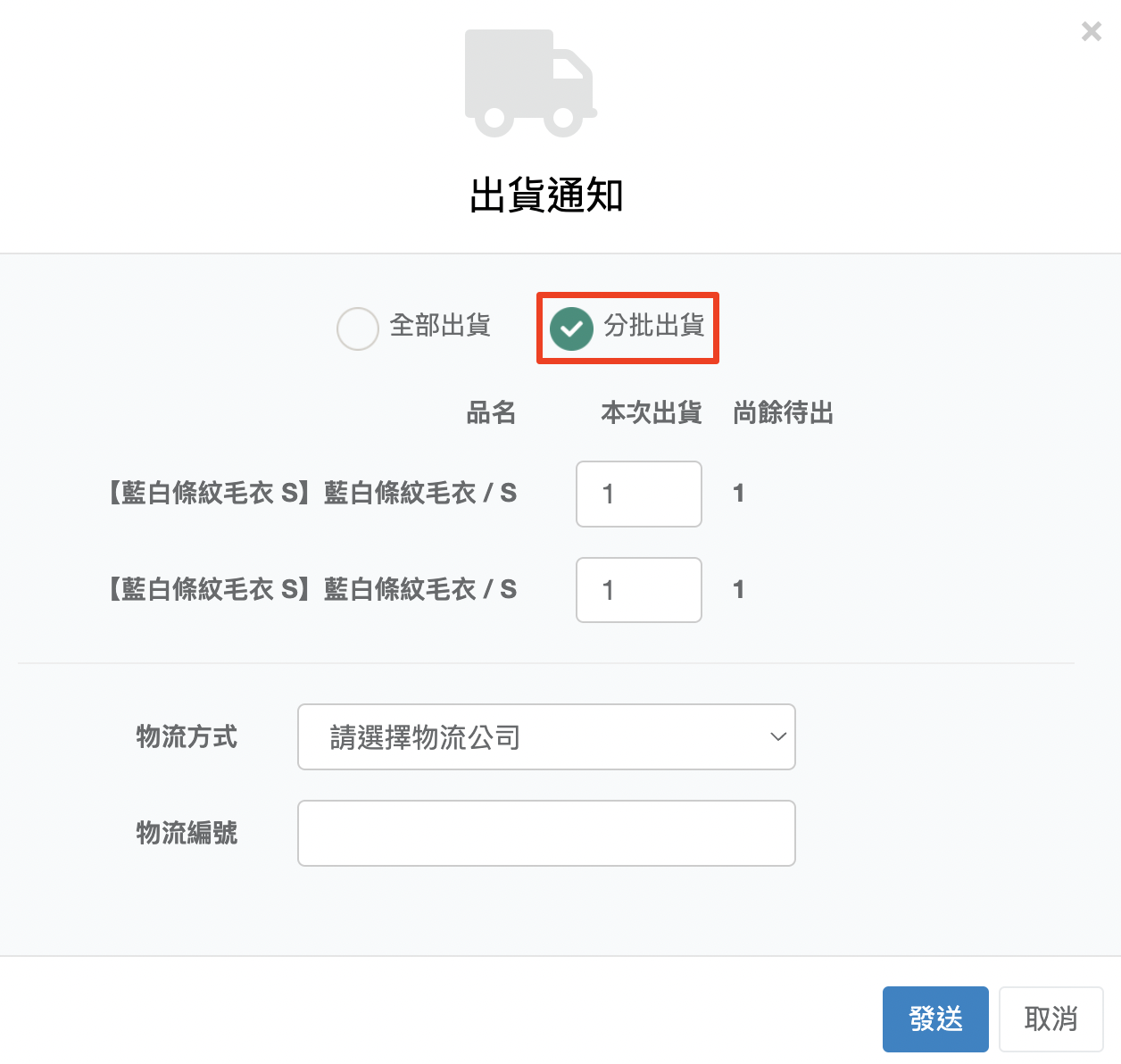
圖:分批出貨視窗——勾選分批出貨後填寫物流方式與託運單號並送出
❌ 重要提醒:
- 貨到付款訂單不支援分批出貨。出貨通知視窗會顯示「部分出貨不支援貨到付款」並停用分批出貨選項。
- 綠界超商取貨訂單不支援分批出貨。出貨通知視窗會顯示「部分出貨不支援綠界超商取貨」。
- 分批出貨完成後,訂單狀態會變為處理中,貨態為部分出貨。剩餘商品全部寄出後,貨態才會更新為已出貨。
八、不走揀貨單的批次回填路徑
- 適用情境:訂單還沒被任何揀貨單包含、且物流為無串接(郵局、自行配送等);想跳過揀貨單流程直接回填單號發送出貨通知。
- 適用訂單:新訂單狀態 + 付款狀態為已付款或貨到付款 + 尚未進入任何揀貨單。
- 與揀貨單路徑差別:免建立揀貨單、免選包材;訂單維持新訂單狀態,直到發送出貨通知後一次轉為已出貨。
什麼情況下適合走這條路徑?
- 商品由廠商出貨:上游直接出貨給顧客,店家只拿到單號要回填,沒有實體揀貨需求。
- 一人經營小店:每天 5~10 張,自己揀、自己寄,不需分派工作或列印揀貨單明細。
- 事後批次回填:訂單已在系統外寄出,事後才一次拿到大量單號要補上。
- 無串接、無分批出貨:只用郵局/自行配送/面交,不印託運單、同一筆訂單不分批出貨,只要回填單號通知顧客。
反過來說,如果有以下需求,請改走揀貨單路徑〈宅配批次出貨〉:
- 需要列印揀貨單明細給揀貨人員去倉庫挑商品
- 需要記錄商品包材使用量
- 需要事後從揀貨單追溯同批訂單
- 同批訂單需要分次出貨(揀貨單詳細頁的勾選+開始出貨機制)
步驟一:從主選單進入「出貨通知」頁面
前往後台主選單 訂單管理 → 出貨 → 出貨通知。此頁面會列出所有符合條件的訂單:新訂單狀態、付款狀態為已付款或貨到付款、非警示帳號、且尚未進入任何揀貨單。
步驟二:選擇單號回填方式
頁面提供兩種工具,可依訂單數量選擇:
- 批次選擇物流公司 + 逐筆填寫:訂單筆數不多時,直接在頁面上批次套用同一家物流公司,再逐筆貼上單號。
- 下載出貨表填寫後匯入:訂單筆數較多時,下載 Excel 填寫物流公司與單號,再匯入回頁面。
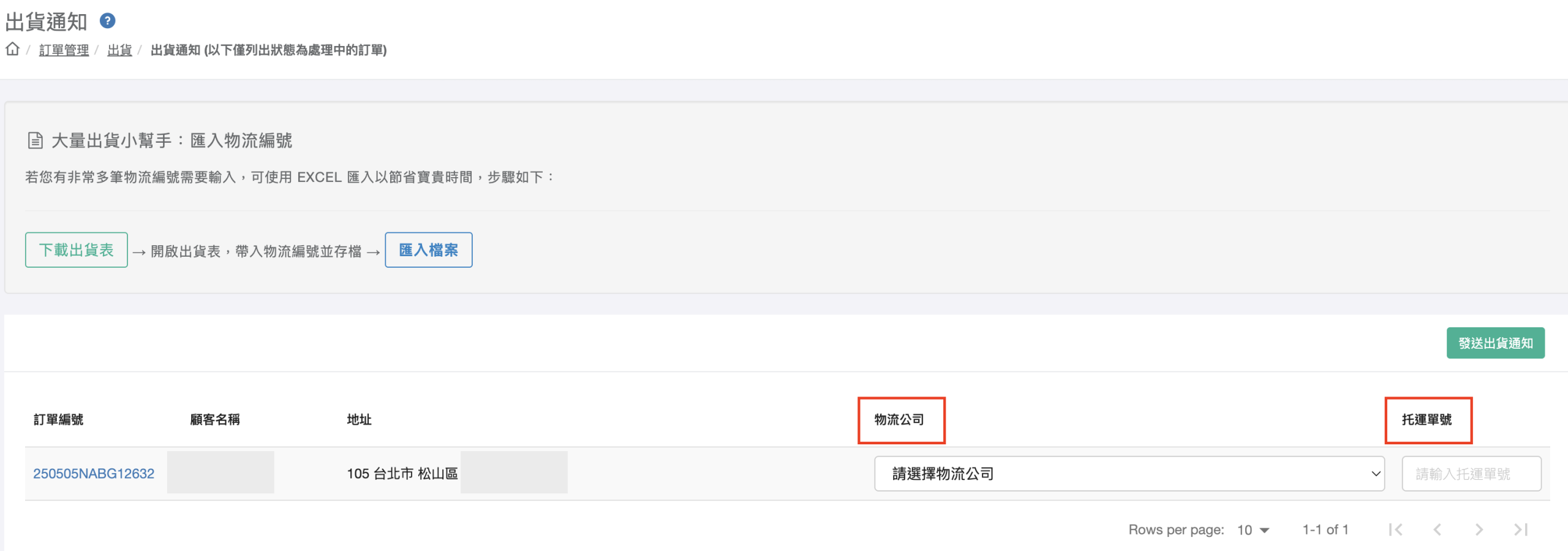
圖:主選單的出貨通知頁面,可批次選擇物流公司並逐筆填寫單號
步驟三:發送出貨通知
回填完成後,點擊移除未填項目排除尚未填單號的訂單,再點擊發送出貨通知即可一次完成。
完整步驟(含下載出貨表的 Excel 格式說明、欄位限制、常見錯誤)可以參考〈大量回填無串接託運單號〉這篇。