
運費設定
運費設定:宅配、超商、國際運送
一、應用情境
運費設定讓您依照物流方式與消費金額,彈性決定要向顧客收多少運費。以下是常見的使用情境。
| 情境 | 說明 | 適合對象 |
|---|---|---|
| 不同物流收不同運費 | 宅配、超商取貨、國際運送各自設定運費,反映實際的物流成本 | 同時提供多種取貨方式的商店 |
| 滿額免運衝高客單價 | 設定「滿一定金額免運費」,鼓勵顧客多買一點來湊免運 | 想提高單筆訂單金額的商店 |
| 運費隨消費金額遞減 | 買越多、運費收越少,未達免運前也讓顧客有繼續加購的動力 | 客單價落差大、想細緻分段收費的商店 |
| 不同官網不同免運條件 | 同一個帳號經營多個官網時,讓每個官網有各自的運費與免運門檻 | 經營多個品牌官網的商店 |
二、先搞懂三個名詞:運費、免運門檻、運費多門檻
每一種物流方式底下,主要就是這三個欄位在決定顧客要付多少運費,關係如下:
- 運費:這個物流方式的基本運費。顧客沒有達到任何優惠條件時,就收這個金額。
- 免運門檻:購物金額達到這個數字,整筆免運費。留白代表不提供滿額免運。
- 運費多門檻:還沒達到免運門檻時,依照購物金額分段收不同運費(例如滿 1,000 收 250、滿 1,500 收 200)。不設定就一律收上面的基本運費。
⚠️ 注意:
三者的優先順序是:購物金額達到免運門檻就免運;沒達到免運門檻、但有設運費多門檻,就收符合的那一段運費(取顧客金額有達到的最高一段);兩者都沒符合,就收基本運費。三、前置準備
- 先想好每種物流的基本運費、要不要做滿額免運、以及是否要分段收費。
- 計算免運與多門檻看的是購物金額;若您有商品設定為「不列入免運」,那些商品的金額不會被算進來。
- 國際運送需要先想好要寄到哪些國家/地區,以及各地區的重量對應運費。
- 操作需具備可進入金物流設定的後台權限。
四、設定步驟
步驟一:找到運費設定頁面
後台進入 金物流設定 → 物流與運費,頁面上會依序列出各種物流方式(超商、宅配、郵寄、國際運送等),每一種都是一個獨立的區塊,各自設定與儲存。
💡 小技巧:
頁面最上方有 運送方式排序(呈現在購物車內的排序),可以拖曳調整顧客結帳時看到的物流順序,把主推的方式排在前面。步驟二:設定宅配運費
找到 宅配 區塊,各欄位說明如下:
- 自訂標題:顧客結帳時看到的名稱(例如「黑貓宅急便」)。留白就用系統預設的「宅配」。
- 選擇物流客代:要串接物流商系統時在這裡選;沒有要串接就維持 無串接。(物流串接屬另一個主題,這裡先不展開。)
- 運費:基本運費(整數,單位元)。
- 免運門檻:滿多少元免運(整數,單位元)。留白代表不做滿額免運。
- 運費多門檻:點 增加運費門檻 可新增分段,每段填「消費金額門檻」與該段「運費」,右側垃圾桶圖示可刪除。
- 包含離島:勾選 可配送離島 代表這個宅配方式接受離島地址。
填好後按 儲存設定。上方的 啟用中 / 已停用 開關決定這個物流是否出現在前台。
郵寄 也是獨立區塊,設定欄位與宅配相同(運費、免運門檻、運費多門檻),參照本步驟填寫即可。
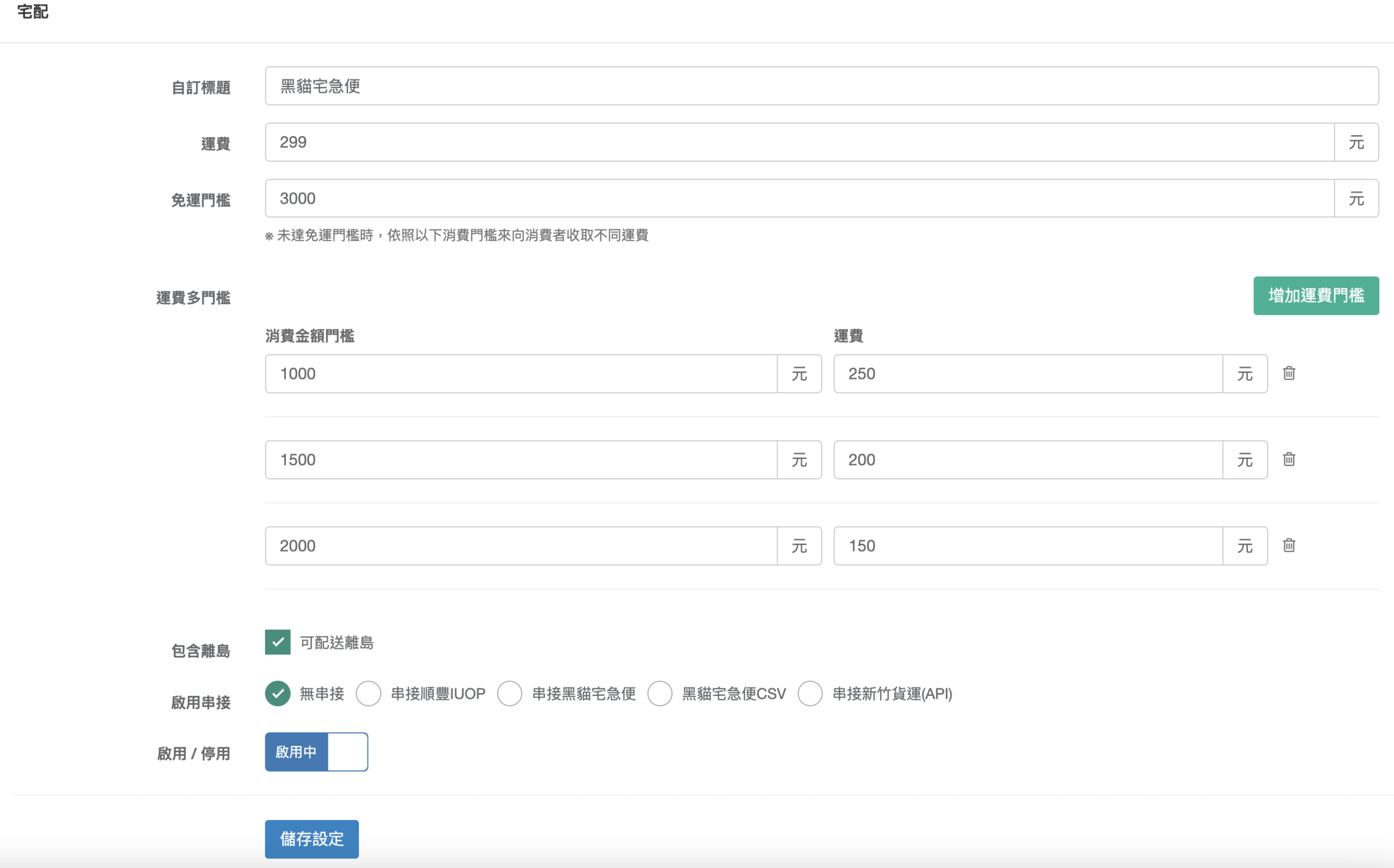
圖:宅配設定(運費 299、免運門檻 3,000,並用運費多門檻分成 1,000→250、1,500→200、2,000→150 三段)
步驟三:設定超商運費(7-11、全家)
7-11 超商取貨 與 全家超商取貨 各有獨立區塊,欄位與宅配相同:自訂標題、選擇物流客代、運費、免運門檻、運費多門檻。填法與宅配一樣,滿額免運與分段收費都適用。
⚠️ 注意:
超商取貨沒有「包含離島」的選項(超商本身依門市配送)。若要真正出貨給顧客取件,還需要另外完成超商物流的串接設定,運費設定本身不等於已開通取貨。步驟四:設定國際運送運費
國際運送的收費方式和國內不同,是依 配送地區 與 包裹重量 計算。在 國際運送 區塊裡,一個「配送區域」要設定:
- 配送國家/地區:這個區域涵蓋哪些國家。
- 重量對應運費:依重量分級距,各級距收多少運費(顧客購物車的商品總重量落在哪一級,就收該級運費)。
- 免運門檻:這個區域自己的滿額免運金額。
- 選擇物流客代:指定這個區域走哪個物流。
新增國際運送方式的入口在頁面右上角的 新增物流,可依需要建立多個。設定完按 儲存設定。
⚠️ 注意:
國際運送在啟用的狀態下,至少要設定一個配送區域,否則儲存時會跳出「國際運送至少要有一個配送區域設定」而無法存檔。步驟五:為不同官網設定各自的免運門檻
經營多個官網時,可以讓每個官網用自己的運費與免運門檻。路徑:自訂官網 → 總覽 → 選擇要設定的官網 → 設定 → 物流設定 分頁。
- 上半部先勾選這個官網要提供哪些物流方式(或勾 使用全站通用設定 直接沿用全站)。
- 下半部的 個別運費設置,可為每個物流填這個官網專屬的 運費 與 免運門檻。
- 留白就代表沿用全站的運費規則(欄位提示會顯示「(全站設定)」)。

圖:官網的「物流設定」分頁(下方「個別運費設置」可為此官網單獨設運費與免運門檻,留白則沿用全站)
💡 小技巧:
只想改「某個官網的免運門檻」時,不用動到全站設定,只要在這裡的 個別運費設置 填該官網的免運門檻即可,其餘留白。步驟六:為個別商品設定加計運費(大材積、低溫商品適用)
有些商品需要用比較貴的方式運送(例如大材積商品,或需要低溫宅配的生鮮),可以在這個商品自己身上補一筆運費差額。設定位置不在運費設定頁,而是在商品編輯頁面的 加計運費 欄位(整數、單位元,留白代表不加計)。
- 運作方式:訂單運費會是「該物流的運費」再加上「加計運費」。例如全站宅配運費設 80,某低溫商品加計 30,這筆訂單的運費就是 80+30=110。
- 購物車有多個商品時:系統只取購物車中加計運費最高的那一個來計算,不是每件加總。
- 何時不生效:訂單達到免運門檻整筆免運時,運費會連同加計運費一起免收。除此之外,只要訂單需要收運費,加計運費就會加上去(即使該物流的基本運費是 0,仍會收到加計的金額)。
⚠️ 注意:
加計運費是「商品」層級的設定,同一個商品不論走哪個物流都會加計。若只是某個物流本身比較貴,應該調整那個物流的運費,而不是用加計運費。步驟七:其他免運來源(VIP 免運門檻、促銷代碼免運)
除了各物流的免運門檻,還有兩種免運來源,設定位置在別的地方:
五、範例與前台顯示
把前面幾個欄位放在一起看會更清楚。以宅配為例,假設這樣設定:
- 基本運費:299 元。
- 免運門檻:3,000 元(購物金額滿 3,000 元就整筆免運)。
- 運費多門檻(還沒到免運前的分段收費):
- 滿 1,000 元,運費收 250 元。
- 滿 1,500 元,運費收 200 元。
- 滿 2,000 元,運費收 150 元。
這樣設計的用意是買越多、運費越低:在還沒達到免運門檻之前,也讓顧客有繼續加購的動力。顧客實際會被收的運費如下:
| 顧客購物金額 | 實際運費 | 套用的規則 |
|---|---|---|
| 800 元 | 299 元 | 連 1,000 都沒滿,收基本運費 299 |
| 1,200 元 | 250 元 | 滿 1,000、未滿 1,500,收這一段的 250 |
| 1,800 元 | 200 元 | 滿 1,500、未滿 2,000,收這一段的 200 |
| 2,500 元 | 150 元 | 滿 2,000、未滿 3,000,收這一段的 150 |
| 3,000 元(含)以上 | 0 元 | 滿 3,000,達到免運門檻,整筆免運 |
顧客在購物車選好物流後,右側會即時顯示這筆訂單要收的運費;還沒達到免運門檻時,會提示 還差多少元免運,引導顧客加購。
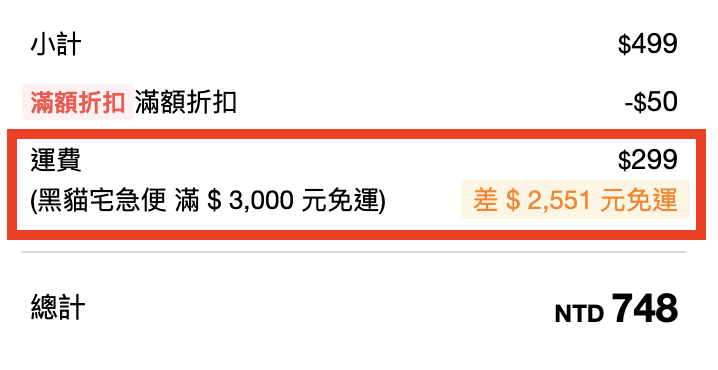
圖:前台購物車的運費顯示(未達免運門檻時,會出現「差 ○ 元免運」的提示)