
機器人驗證(Cloudflare Turnstile)設定
機器人驗證(Cloudflare Turnstile)設定
機器人驗證採用 Cloudflare Turnstile。啟用後,前台的會員註冊、發送驗證碼(手機/Email)、海外門號驗證、用信箱找回密碼都要先通過 Cloudflare 的機器人驗證,才能送出。這能擋下機器人大量灌註冊假帳號,以及程式自動刷取驗證碼所產生的簡訊成本。
設定分兩段:先到 Cloudflare 建立一個 Turnstile widget、取得兩組金鑰,再回到 LiteShop 後台填入並啟用。以下依序說明。
目錄
一、應用情境
二、啟用後哪些動作會需要驗證
三、前置準備
四、在 Cloudflare 建立 Turnstile widget
五、在 LiteShop 後台填入金鑰並啟用
六、啟用後務必到前台確認
七、常見問題 FAQ
一、應用情境
機器人驗證在顧客送出表單前,先擋一道 Cloudflare 的自動化檢查,讓程式難以大量、反覆地觸發這些動作。
| 情境 | 說明 | 適用對象 |
|---|---|---|
| 擋大量灌註冊 | 機器人在註冊頁反覆送出,會灌入大量假會員,干擾名單與行銷統計。驗證可攔下這類自動化註冊。 | 想阻擋機器人灌爆會員名單的商店 |
| 抑制驗證碼成本 | 發送手機/Email 驗證碼若被程式大量觸發,會產生不必要的簡訊與寄信成本。驗證可降低被自動刷取的機會。 | 想避免驗證碼被大量觸發、產生成本的商店 |
| 保護密碼與門號驗證 | 用信箱找回密碼、海外門號驗證同樣可能被自動化測試。驗證替這些入口多一道把關。 | 想降低自動化攻擊風險的商店 |
二、啟用後哪些動作會需要驗證
啟用後,前台的下列動作在送出前都會要求先通過 Cloudflare 的機器人驗證:
- 會員註冊
- 發送驗證碼(手機或 Email)
- 海外門號驗證
- 用信箱找回密碼
⚠️ 注意:
已登入的本店會員不需要再通過機器人驗證。例如會員在會員中心補驗信箱、更換手機時不會出現驗證框。驗證框只出現在尚未登入的狀態下進行上述動作時。
三、前置準備
- 一個 Cloudflare 帳號(用來建立 Turnstile widget、取得金鑰)。Cloudflare 後台入口:https://dash.cloudflare.com/,尚無帳號可在此免費註冊。
- 您前台對外的網域:建立 widget 時要填入 Hostname。LiteShop 後台設定頁會列出您目前的店面網域,可直接照著填。
四、在 Cloudflare 建立 Turnstile widget
先在 Cloudflare 建立一個 widget,取得 LiteShop 後台要填的 Site Key 與 Secret Key。
步驟一:登入 Cloudflare,開啟 Turnstile
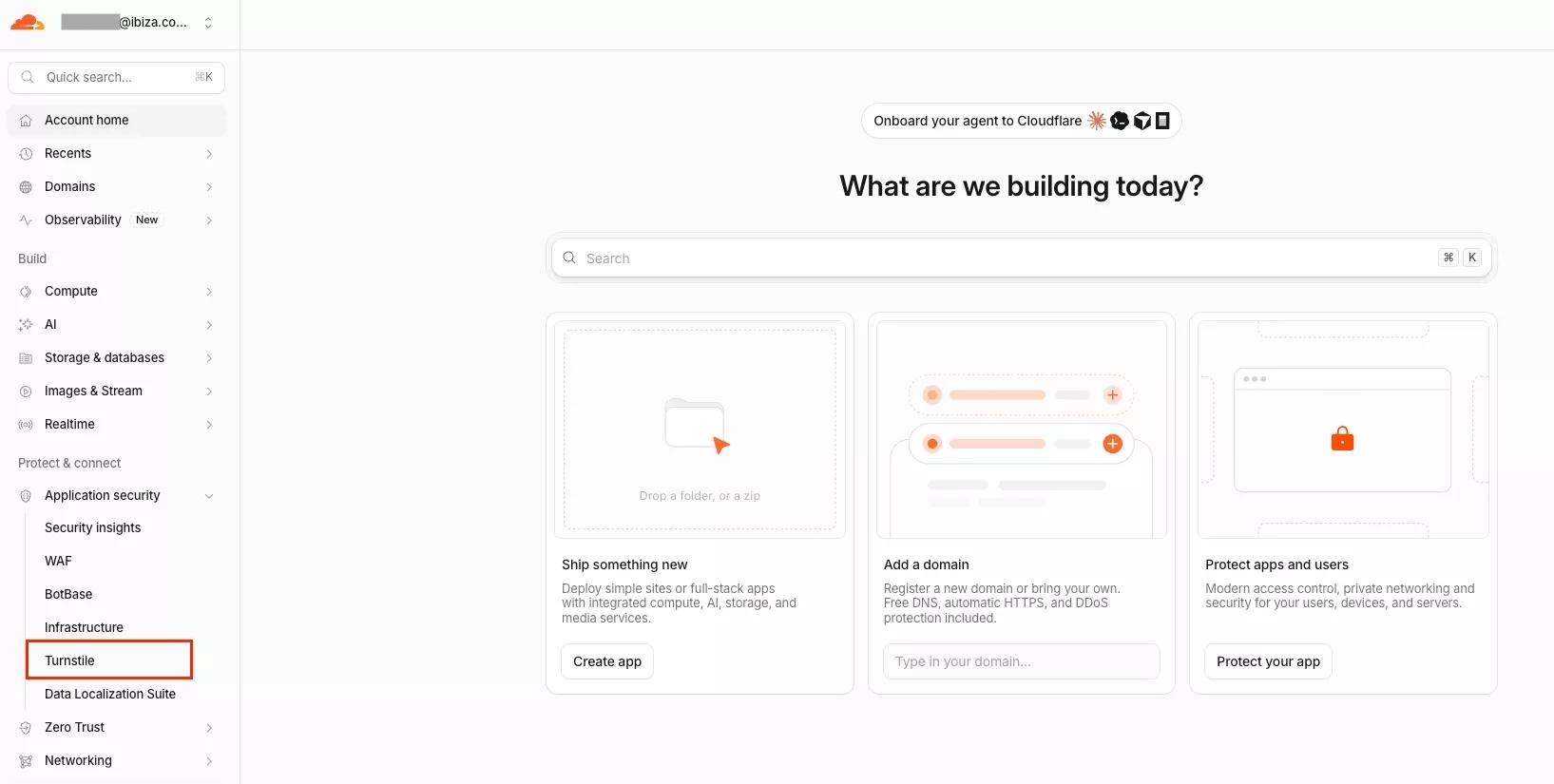
圖:從左側選單 Application security → Turnstile 進入
步驟二:新增一個 widget
在 Turnstile widgets 頁面,點右上角 Add widget manually 手動新增 widget。
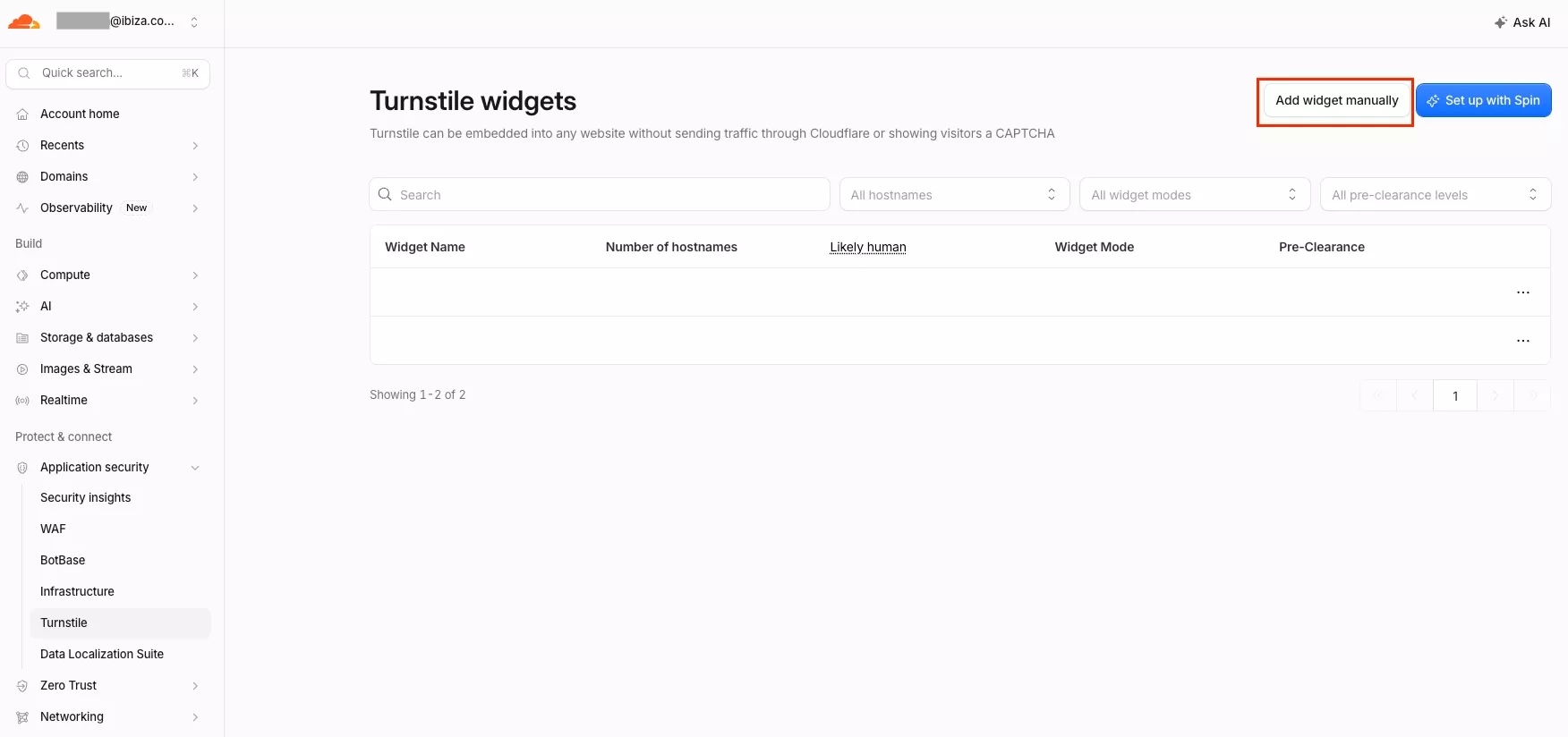
圖:在 Turnstile widgets 頁點「Add widget manually」新增 widget
步驟三:填入名稱與 Hostname,Widget Mode 選 Managed
依畫面填寫:
- Widget 名稱:取一個方便日後辨識的名稱。
- Hostnames:填入您前台實際使用的網址(顧客瀏覽器上看到的網址)。加入一個網域,會一併涵蓋它的子網域;一個 widget 最多可加入 10 個 hostname。詳細填法見下方表格。
- Widget Mode:選 Managed(Cloudflare 的建議值)。
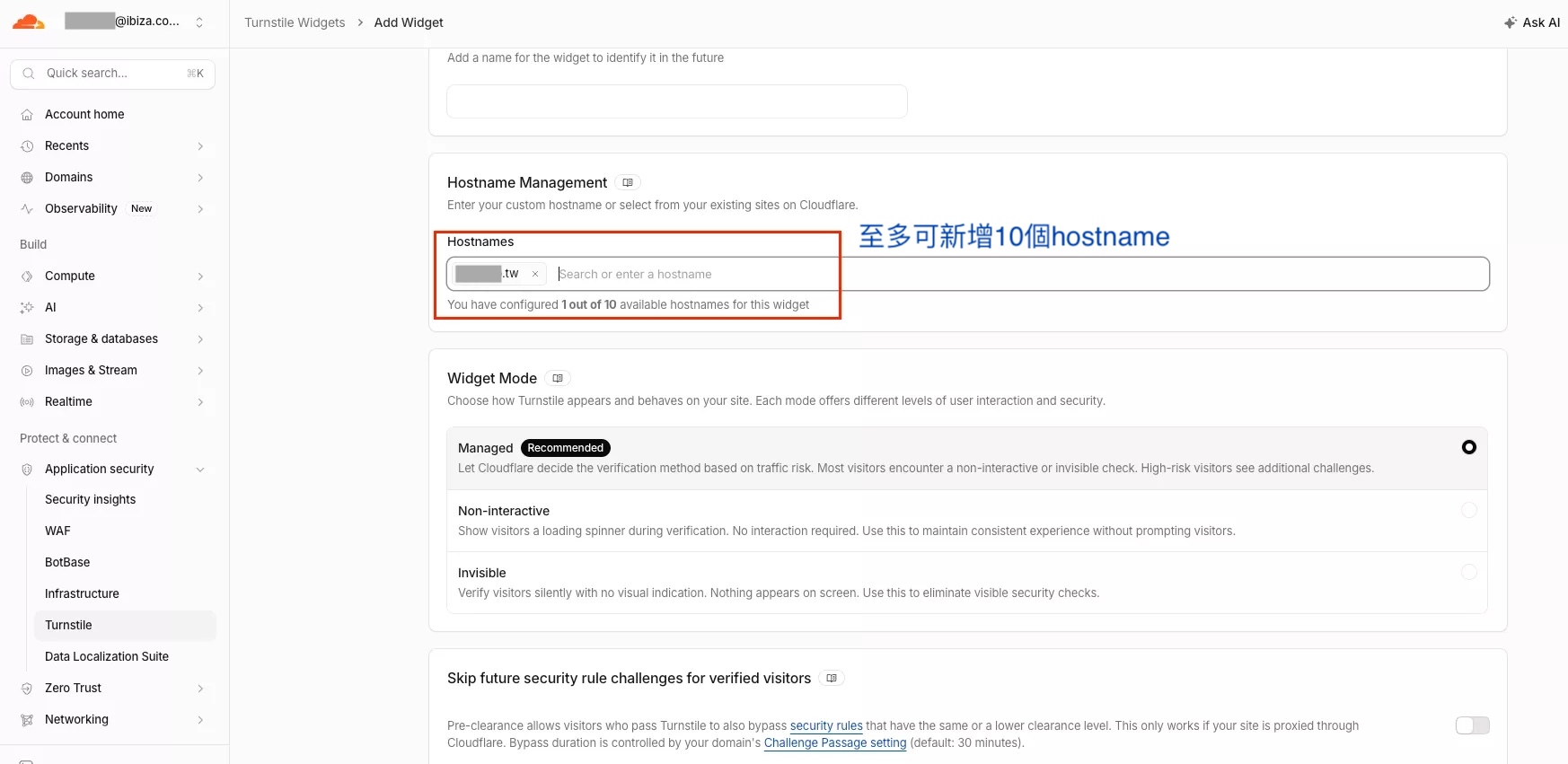
圖:填入 Hostname 並將 Widget Mode 選為 Managed(Hostnames 上限 10 個)
Hostname 要填什麼?
依您前台使用的網址類型對照填寫(以下網址皆為舉例,請換成您自己的):
| 您前台的網址 | Hostname 填 | 說明 |
|---|---|---|
| yourshop.liteshop.tw (LiteShop 免費網域) |
yourshop.liteshop.tw | 填您完整的那一個店面網址。不要只填 liteshop.tw,那是平台共用網域、不是您的網域。 |
| www.my-brand.com.tw (自訂網域,有 www) |
my-brand.com.tw | 填根網域即可。www.my-brand.com.tw 是 my-brand.com.tw 的子網域,會被一併涵蓋,所以有 www 與沒有 www 都通過驗證,不必分開各加一筆。 |
| 同時經營多個官網 (網域各不相同) |
每個網域各加一筆 | 只有子網域會被涵蓋,不同的根網域不會互相涵蓋。例如 my-brand.com.tw 不會涵蓋 another-brand.com,需要各自加入(上限 10 筆)。 |
💡 小技巧:
不確定要填哪些網域時,先打開 LiteShop 後台的機器人驗證設定頁,上面會列出您目前的店面網域,照著填最保險,一個都別漏。
步驟四:取得 Site Key 與 Secret Key
建立完成後,Cloudflare 會產生 Site Key 與 Secret Key 兩組金鑰。這兩組金鑰稍後要填入 LiteShop 後台,請先保留。
⚠️ 注意:
Cloudflare 的畫面與操作名稱以 Cloudflare 官方為準,日後若有調整,請依 Cloudflare 當下的介面操作;需要的結果不變,就是取得可用的 Site Key 與 Secret Key。
五、在 LiteShop 後台填入金鑰並啟用
路徑:系統外掛 → 機器人驗證。
步驟一:填入 Site Key 與 Secret Key
把 Cloudflare 產生的兩組金鑰分別貼到 Site Key 與 Secret Key 欄位。
步驟二:打開「啟用」開關並儲存
把 啟用 開關切到啟用中,再按 儲存設定。啟用時 Site Key 與 Secret Key 兩欄都必須填寫,缺一無法儲存。
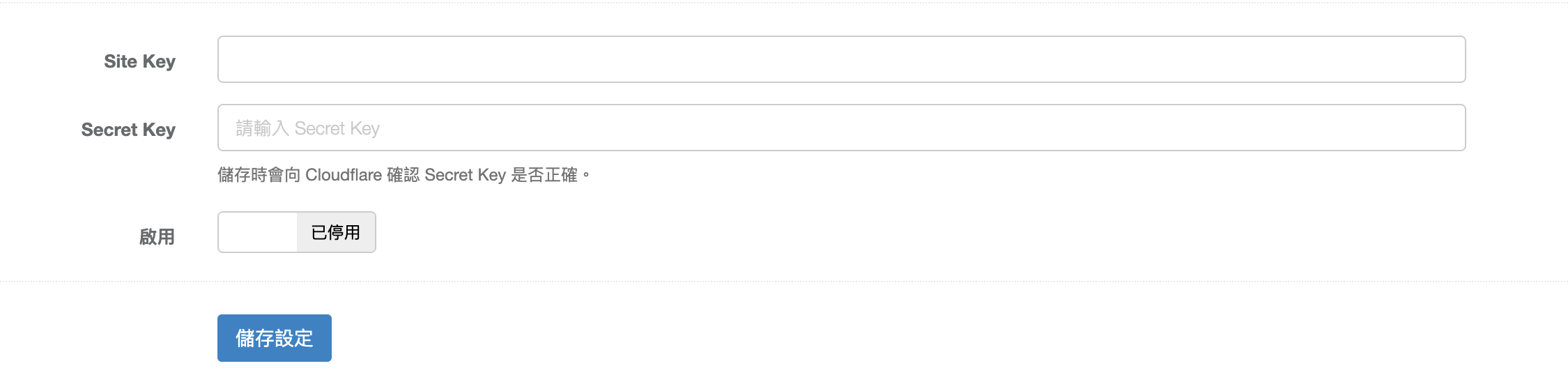
圖:在機器人驗證設定頁填入兩組金鑰、打開啟用開關後按儲存設定
關於儲存與金鑰狀態
- 儲存時會向 Cloudflare 核對 Secret Key:若 Cloudflare 回覆 Secret Key 不正確,系統會提示「Cloudflare 回覆 Secret Key 不正確,請確認後重新貼上」,且不會存檔。
- Secret Key 存好後會隱藏:已設定的 Secret Key 會顯示為「已設定」加上末四碼,需要替換時點 更換 再貼上新的金鑰。
- 頁面右上角會顯示目前狀態:未設定、已啟用、已停用。顯示「已啟用」代表開關為啟用中、且兩組金鑰都已填寫。
六、啟用後務必到前台確認
啟用後,請打開前台的會員註冊頁,確認驗證框有正常出現。
❌ 重要提醒:
Site Key 若填錯,系統仍可存檔,但前台的驗證框會出不來,顧客將無法完成註冊等動作。因此啟用後一定要到前台實際確認驗證框有出現,再對外使用。