
建立與發送 EDM 電子報
建立與發送 EDM 電子報
EDM 電子報讓您設計一封信件,一次寄送給大量顧客,用於新品公告、活動促銷或分眾行銷。完整流程分成兩段:先在樣板設計信件內容,再透過排程挑選名單與發送時間寄出。
一、應用情境
EDM 適合用在想主動把訊息送進顧客信箱的情境:
| 情境 | 說明 | 適用對象 |
|---|---|---|
| 新品與活動通知 | 設計一封電子報,一次寄給大量顧客,公告新品上市或促銷活動。 | 想主動把活動訊息送到顧客信箱的商店 |
| 分眾行銷 | 依顧客標籤挑選名單,對不同族群寄送不同內容。 | 想針對不同顧客族群投放不同訊息的商店 |
| 名單再行銷 | 匯入自備的 Excel 名單(例如展場、活動收集到的 Email)寄送。 | 想對站外收集來的名單發送訊息的商店 |
| 預約定時發送 | 先指定未來的日期時間,時間到系統自動寄出,配合檔期節奏。 | 想預先排定發送時間、不必臨時手動操作的商店 |
二、前置準備
- 完成儲值:EDM 以封數計費,需有儲值金餘額才能發送。儲值路徑為 管理中心 → 儲值 & 明細,詳細儲值方式可以看〈儲值金的用途與儲值方式〉。
- 準備收件名單,兩種方式擇一:
- 顧客標籤:需先在顧客管理把要寄送的顧客標上標籤,發送時直接挑選標籤即可。標籤的建立與套用方式可以看〈顧客標籤〉。
- Excel 名單:準備一份 Excel,把 Email 填在 A 欄(發送頁面可「點我下載範例」參照格式)。
⚠️ 注意:
儲值金是在實際發送當下才扣款檢查。若是預約發送,排到時間時若餘額不足該筆費用,該封 EDM 不會寄出,排程列表會顯示未寄原因,並在通知中心通知您。
三、設定步驟
(一)建立 EDM 樣板
路徑:訊息推播 → EDM → 樣板。
步驟一:新增 EDM 樣板
在樣板總覽頁點擊 新增EDM樣板,進入樣板編輯畫面。
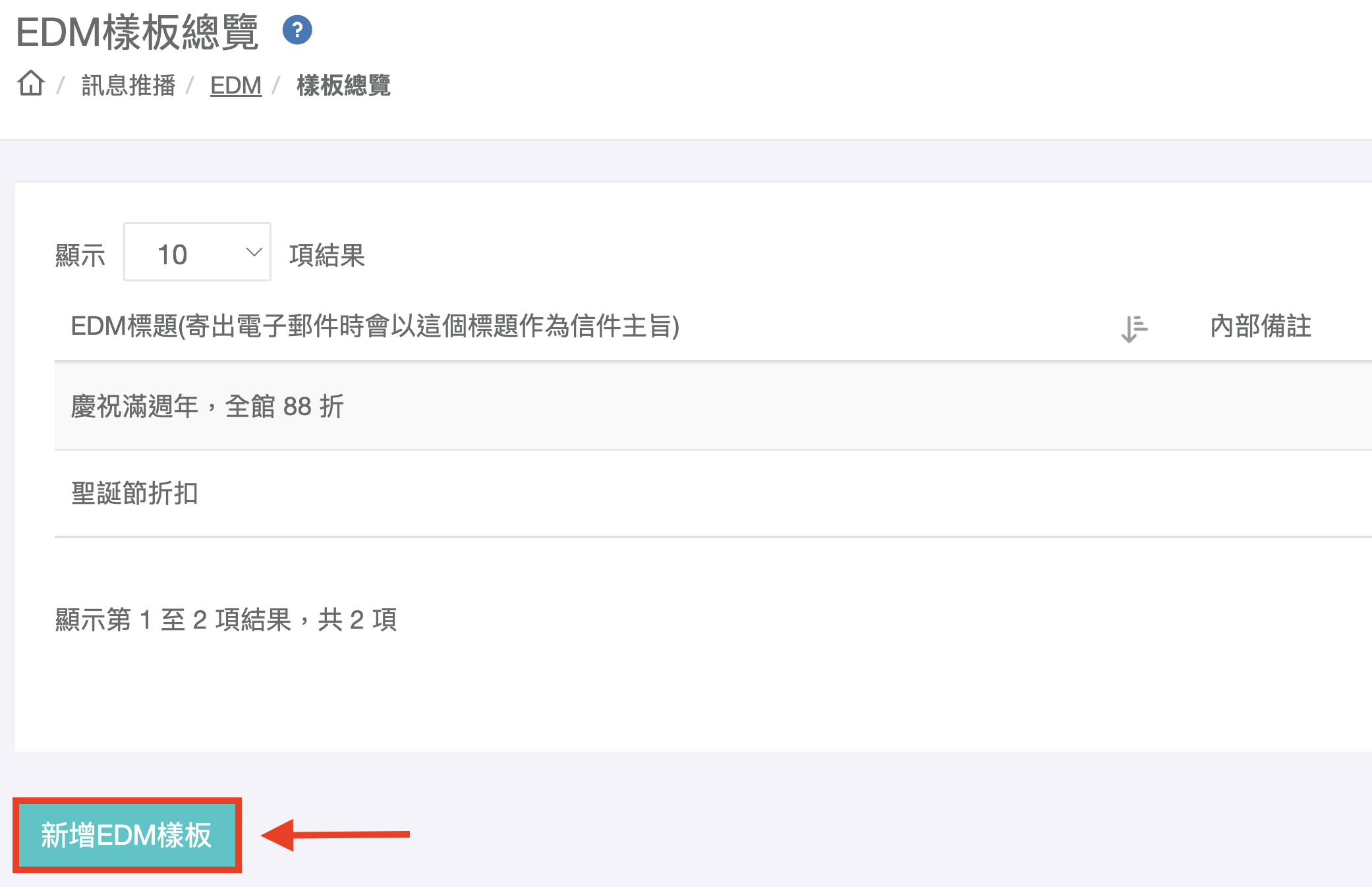
圖:EDM 樣板總覽(點擊「新增EDM樣板」)
步驟二:設計樣板內容並儲存
填寫上方欄位、在下方拖曳版面元素設計信件內容。完成後可點 顯示預覽 在畫面上檢視版面(此預覽只在畫面上呈現,不會寄信),確認無誤後點 儲存。
| 欄位 | 說明與填寫方式 |
|---|---|
| EDM標題 | 必填。這個標題會作為寄出信件的主旨,顧客在信箱會直接看到。 |
| 內部備註 | 選填。僅供您在後台辨識這份樣板用,不會出現在寄出的信件裡。 |
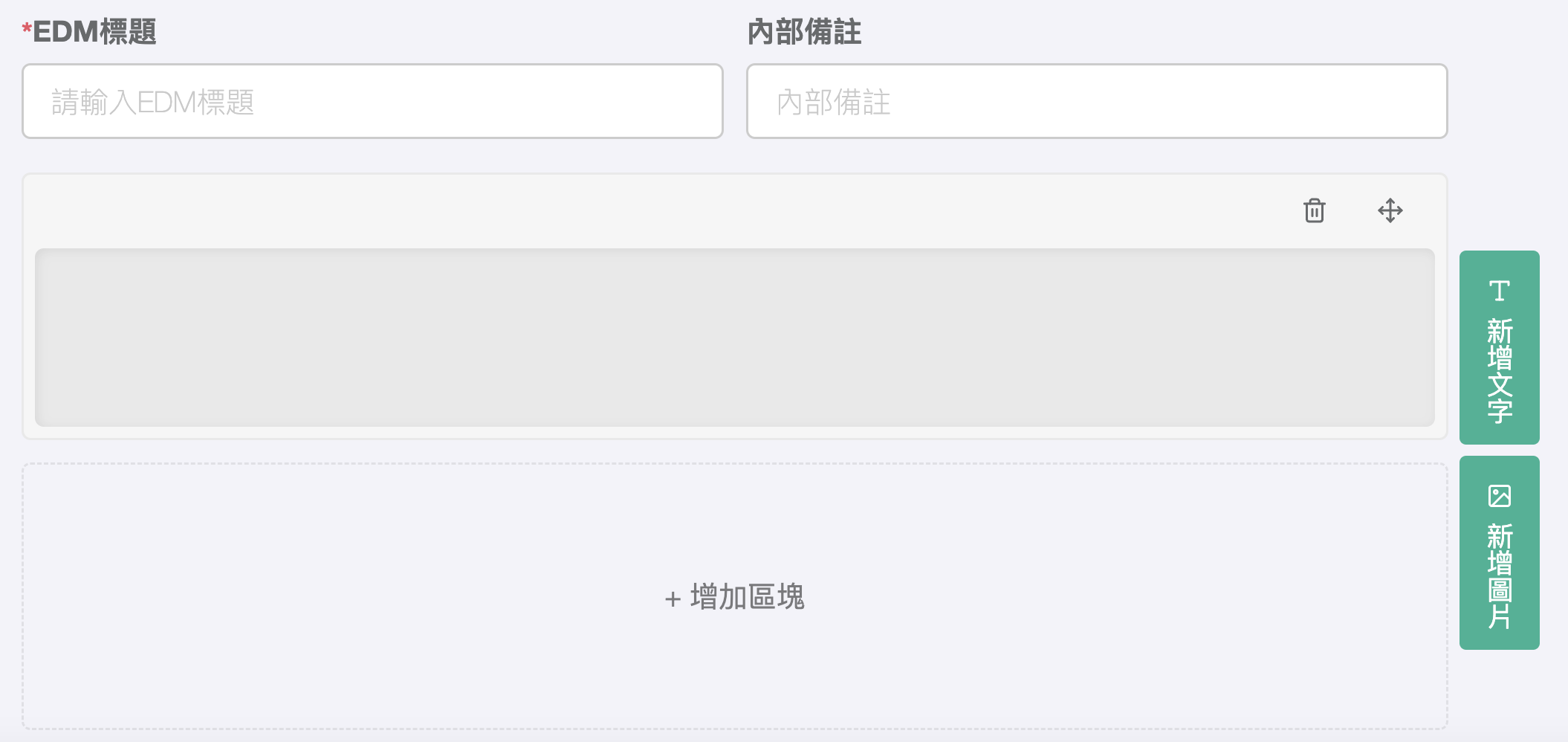
圖:樣板編輯畫面(填寫 EDM標題與內部備註,下方設計版面)
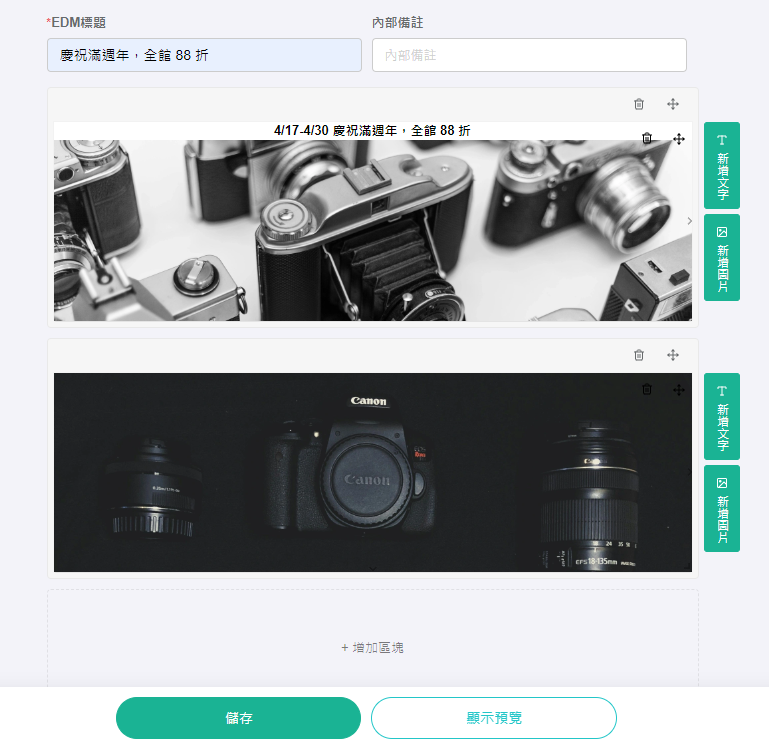
圖:點擊「顯示預覽」在畫面上檢視版面,確認後點「儲存」
(二)發送 EDM
路徑:訊息推播 → EDM → 排程 → 建立新的排程。
⚠️ 注意:
發送 EDM 需要儲值金,費用依有效名單封數計算。實際金額會在名單整理完成後顯示於排程列表,每封單價請以後台的儲值方案與明細為準。
步驟三:建立新的排程
在排程列表點 建立新的排程,依序設定以下四個欄位,完成後點 建立排程。
| 欄位 | 說明與填寫方式 |
|---|---|
| 發送商店設定 | 選擇要以哪一個官網的名義寄出,寄件人會顯示為該官網的名稱與信箱。 |
| 匯入名單 | 二選一:
|
| 選擇樣板 | 必填。從先前已建立的樣板中挑選一個。 |
| 指定發送時間 | 要立即發送就留白;要預約發送就選定日期時間。因大量發送需要時間,實際寄出時間與排定時間可能有數分鐘的誤差。 |
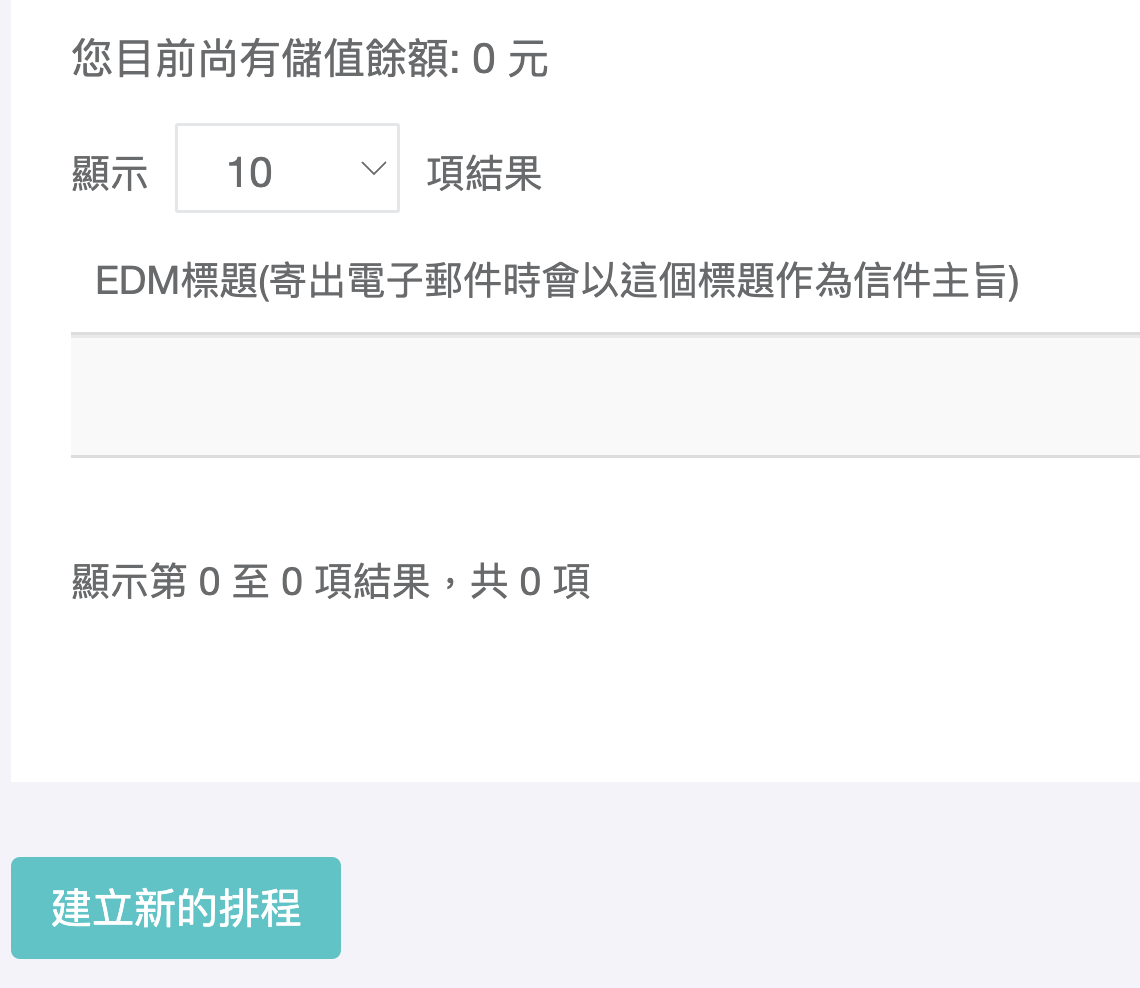
圖:建立新的排程(設定發送商店、匯入名單、選擇樣板、指定發送時間)
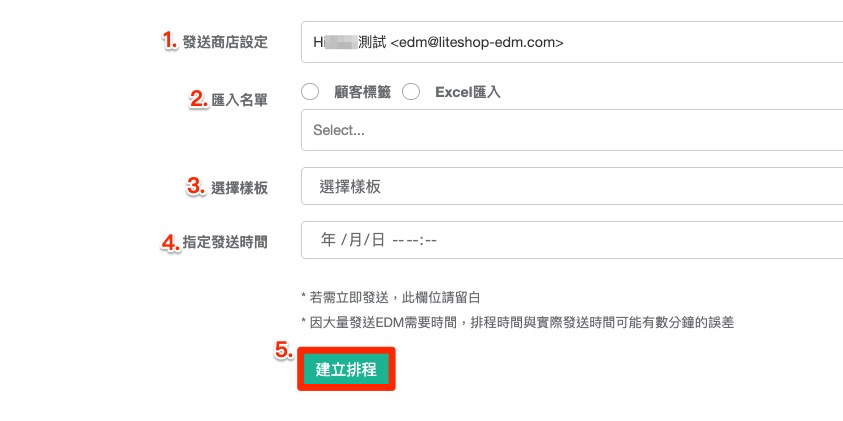
圖:匯入名單可選擇顧客標籤或 Excel 匯入
建立後名單會由系統在背景整理,完成前排程列表會顯示「正在建立中」;整理完成後才會顯示人數與費用。
步驟四(選用):寄一封預覽信確認
想先確認信件寄達信箱後的實際呈現,可在排程列表點該筆排程的 預覽,系統會寄一封預覽信到您目前登入後台帳號的 Email。
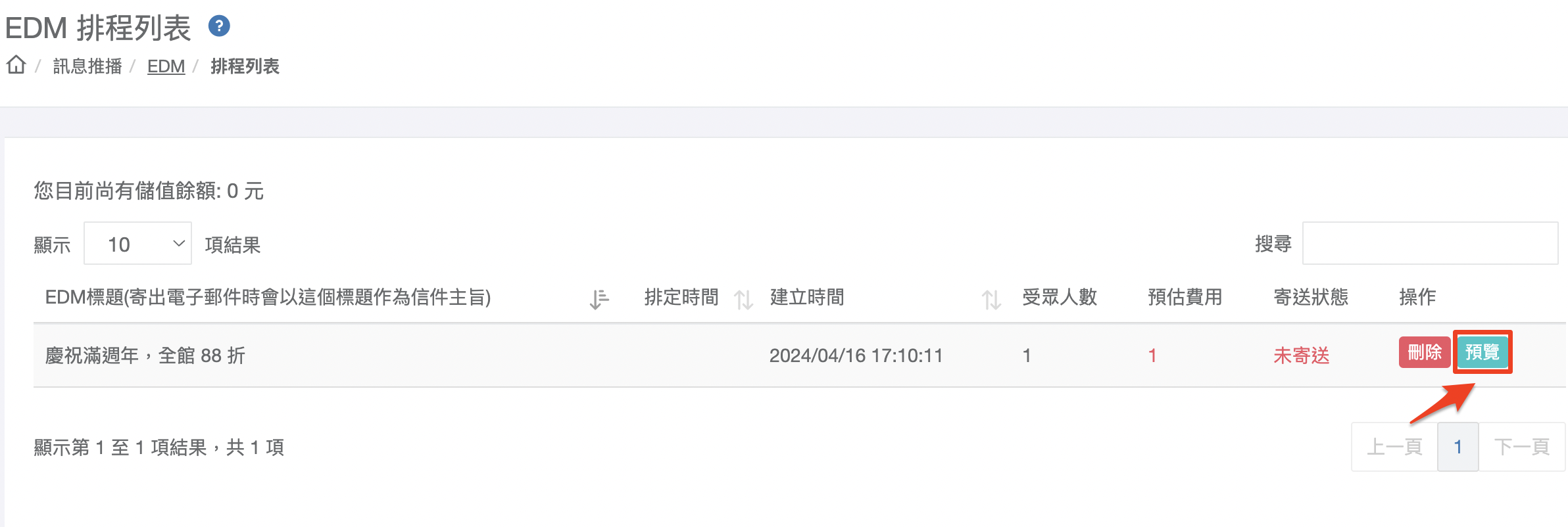
圖:在排程列表點「預覽」,系統寄預覽信到登入帳號的信箱
💡 小技巧:
樣板編輯畫面的「顯示預覽」是在畫面上看版面;排程列表的「預覽」則會寄出一封實際信件到您的信箱,兩者用途不同,建議正式發送前兩種都看過一次。
四、計費方式
EDM 以儲值金扣款,掌握以下幾個重點即可:
- 依封數計費:費用隨有效名單封數增加,封數越多費用越高。每封的實際單價請以後台的儲值方案與明細為準。
- 只算有效名單:Excel 名單中格式不正確或空白的 Email 會被略過、不列入名單,因此不會被計費。
- 金額何時確定:建立排程後,名單由系統在背景整理,整理完成後排程列表會顯示實際人數與費用,正式發送前可先確認。
- 何時扣款:在實際發送當下才扣款;餘額不足該筆費用時不會寄出。
💡 小技巧:
想在發送前先估算金額,可在排程列表看系統整理完成後顯示的費用;完整的計費單價與儲值紀錄,可到 管理中心 → 儲值 & 明細 查看。