自訂官網功能應用
目錄:
‣ 一、建立獨立的銷售網站
‣ 二、將網站綁定給專屬的一位網紅/團購主
‣ 三、建置此獨立網站的內容
‣ 四、常見問題
情境說明:
▪ 當商家希望幫合作的網紅/團購主建立獨立的銷售網站
▪ 當商家想查看網紅/團購主建立獨立的銷售網站的業績&分潤金額
▪ 當網紅/團購主需要後台權限
▪ 商家希望建立一個獨立的銷售頁面或是專屬的隱藏賣場
一、建立獨立的銷售網站
需求:
A、新的網站內容希望跟現有官網的內容一樣或是微調而已:建議「複製官網」
B、新的網站內容要與現有官網截然不同,改動幅度大:建議「新增自訂官網」
A、新的網站內容希望跟現有官網的內容一樣或是微調而已(複製官網)
複製官網設定步驟:
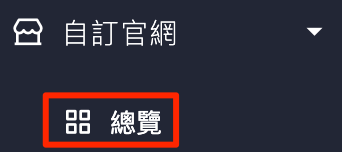
後台路徑:「自訂官網>總覽」
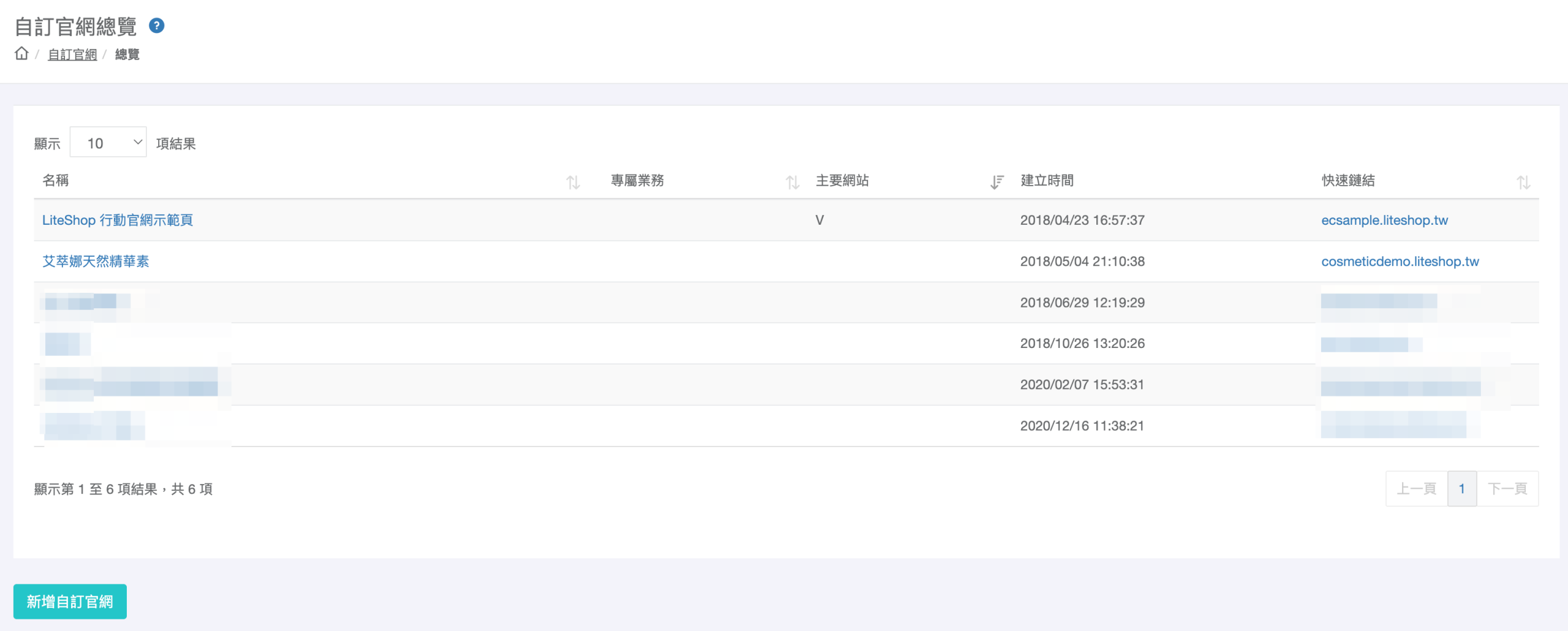
點擊希望複製官網的官網名稱
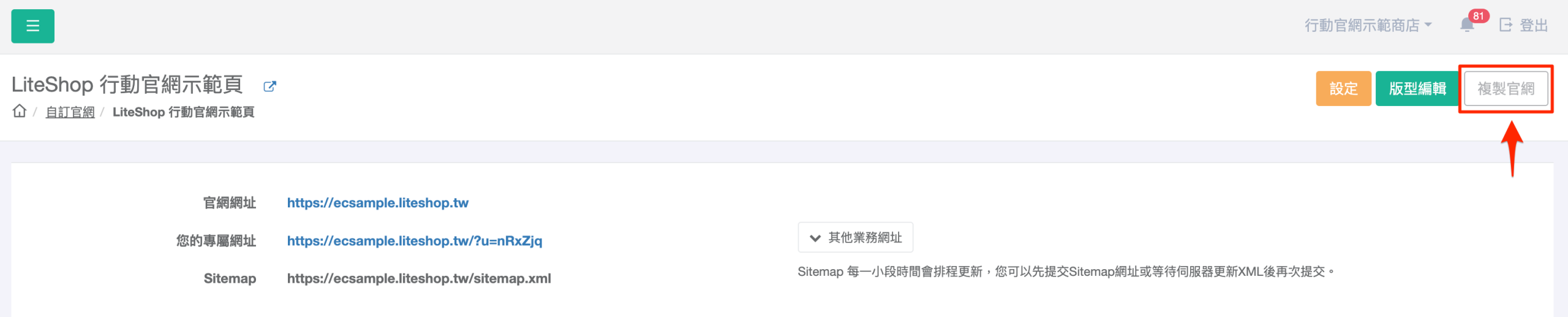
接著點擊右上角的複製官網
設定「新官網名稱和網域」
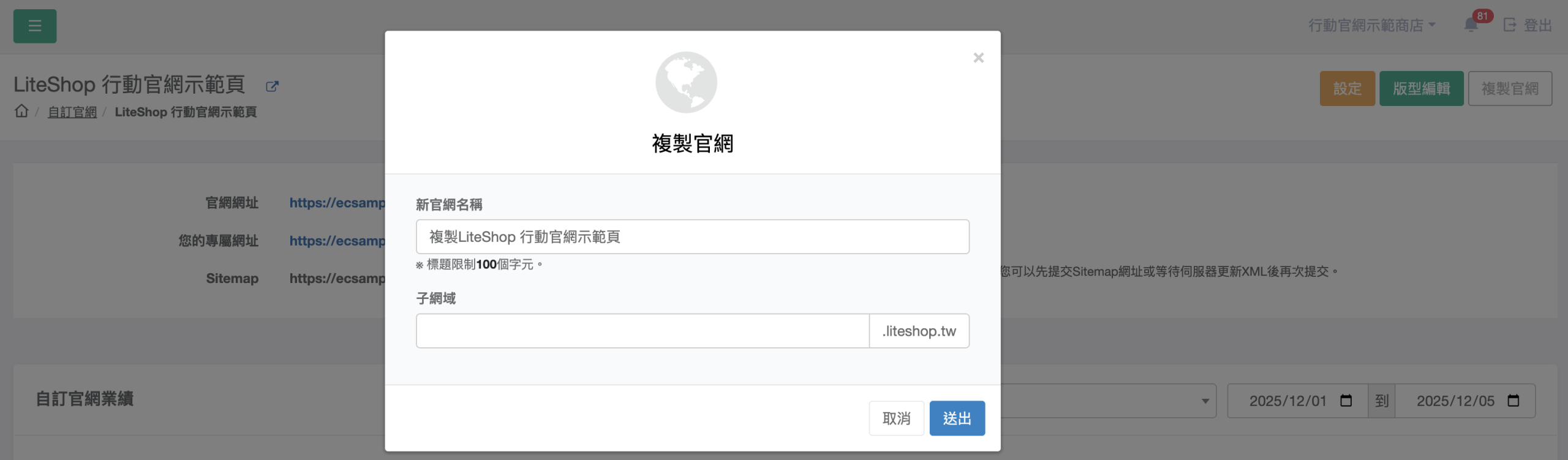
點擊送出後就完成複製官網,如有要進行網站內容調整可直接點進新官網進行調整設定。
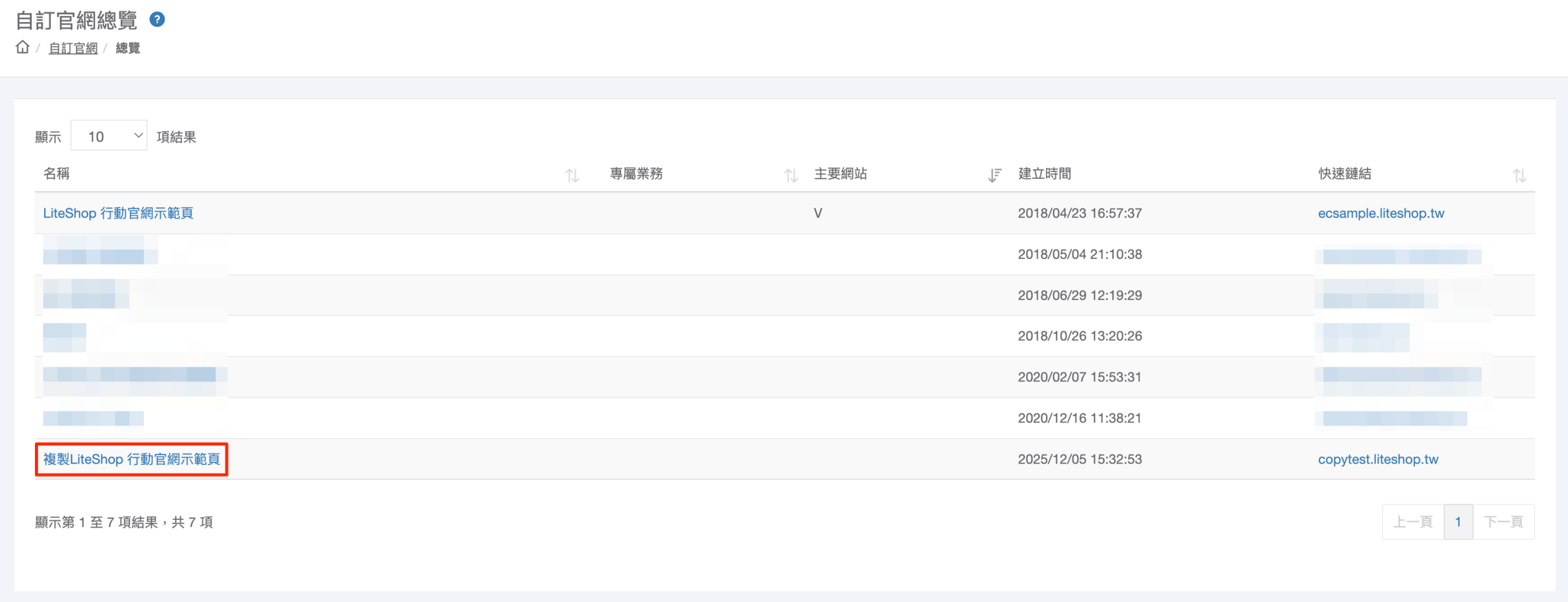
B、新的網站內容要與現有官網截然不同,改動幅度大(新增自訂官網)
新增官網 設定步驟:
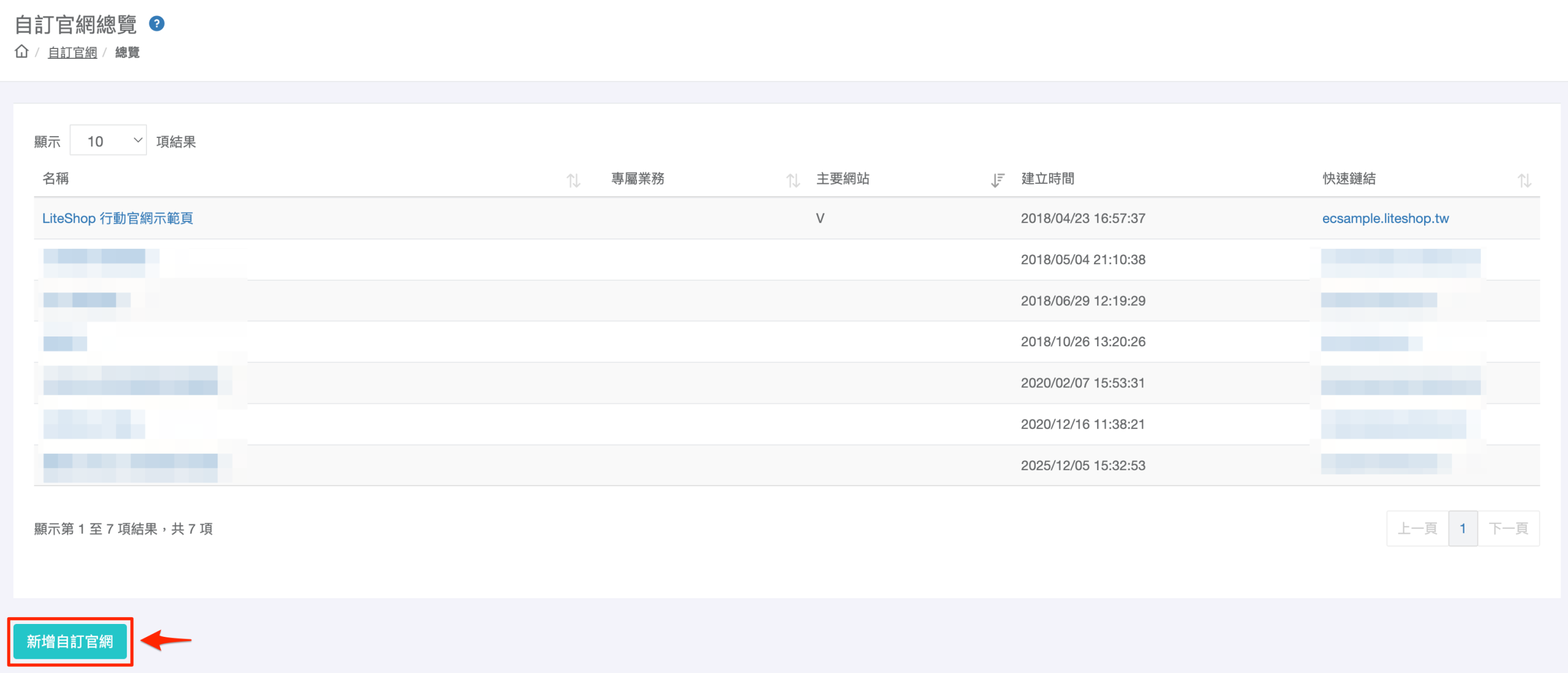
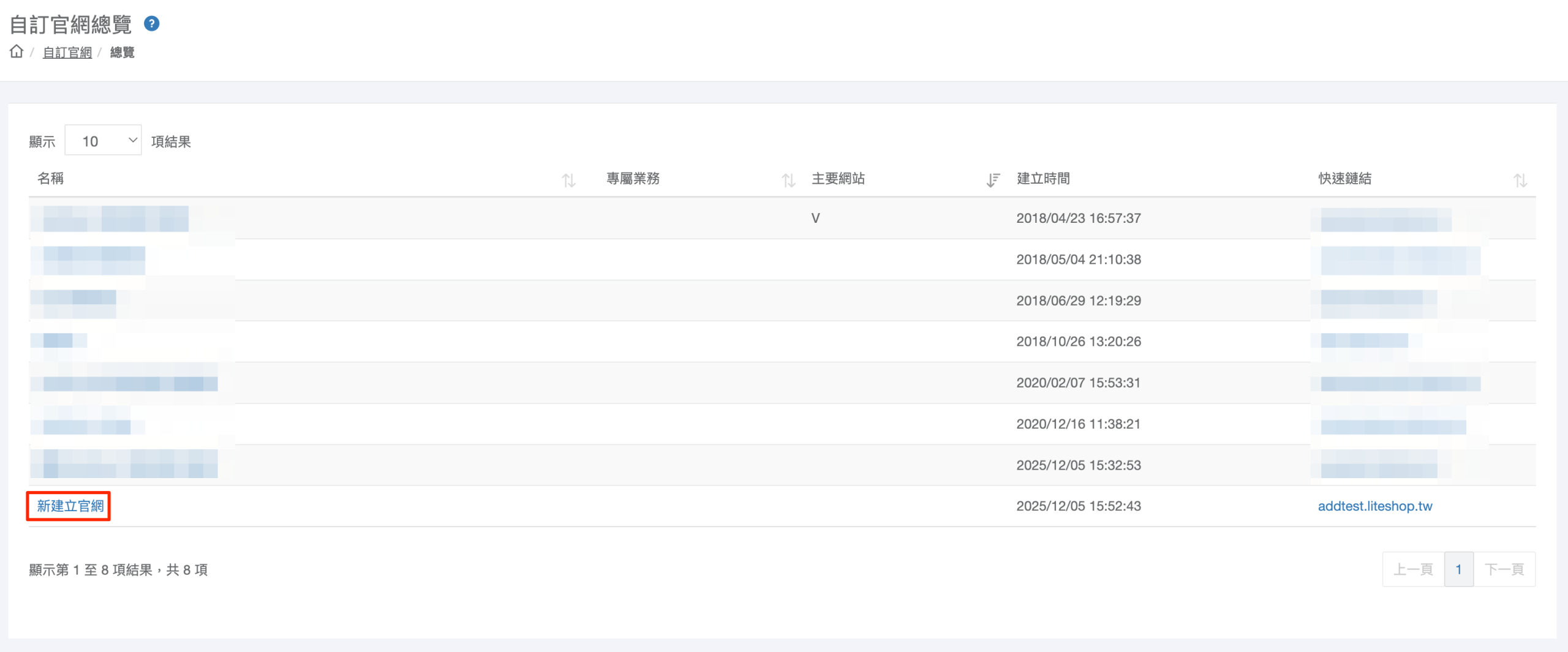
後台路徑:「自訂官網>總覽」
點擊新增自訂官網
自訂官網的設定可以參考:基本設定,完成設定後點擊儲存設定
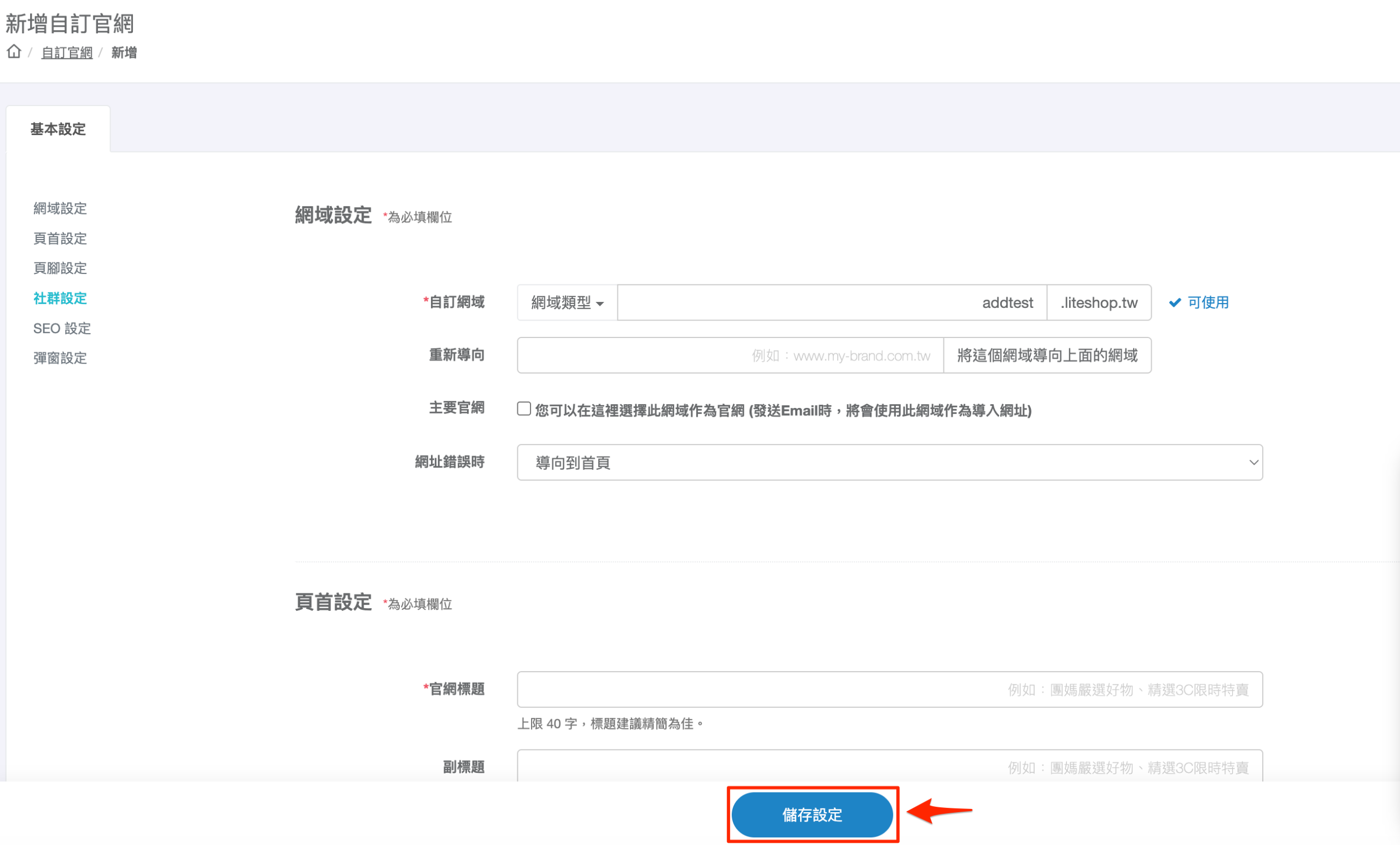
儲存設定後在總覽列表即可看到新建立的官網
二、將網站綁定給專屬的一位網紅/團購主
需求:
只要顧客到這個網站成立訂單,都會計算分潤給該網紅/團購主
後台路徑:「自訂官網>總覽」
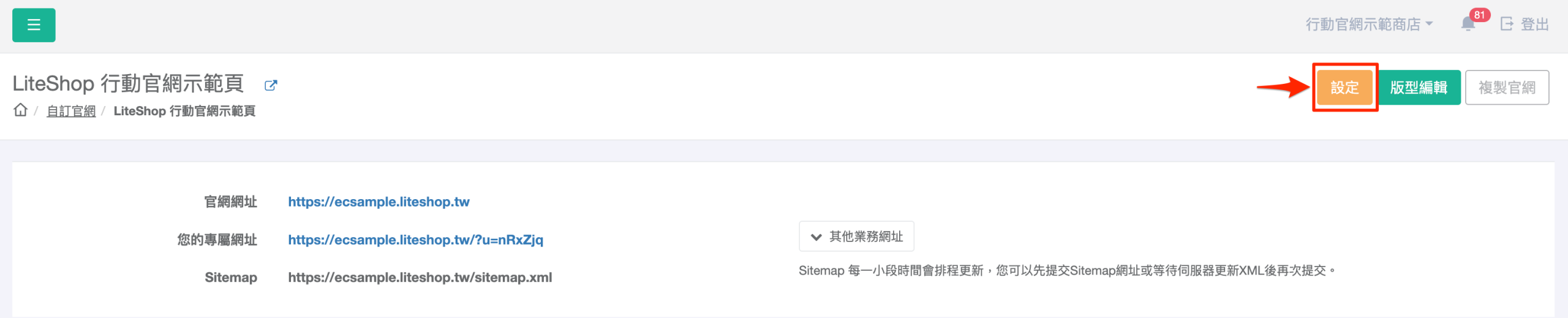
點擊希望設定的官網名稱
點擊設定
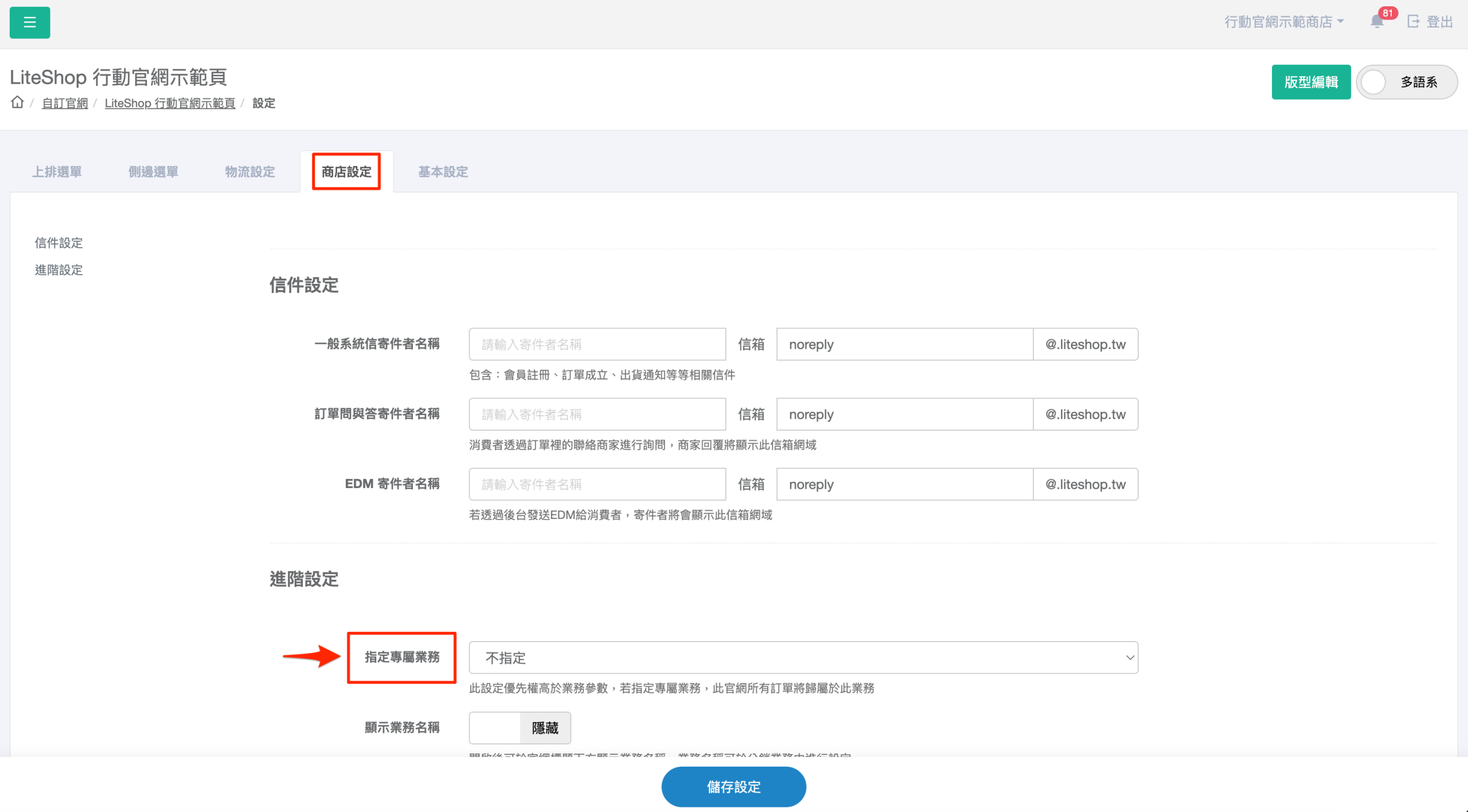
找到「商店設定」頁籤,設定專屬業務,完成後點擊儲存設定
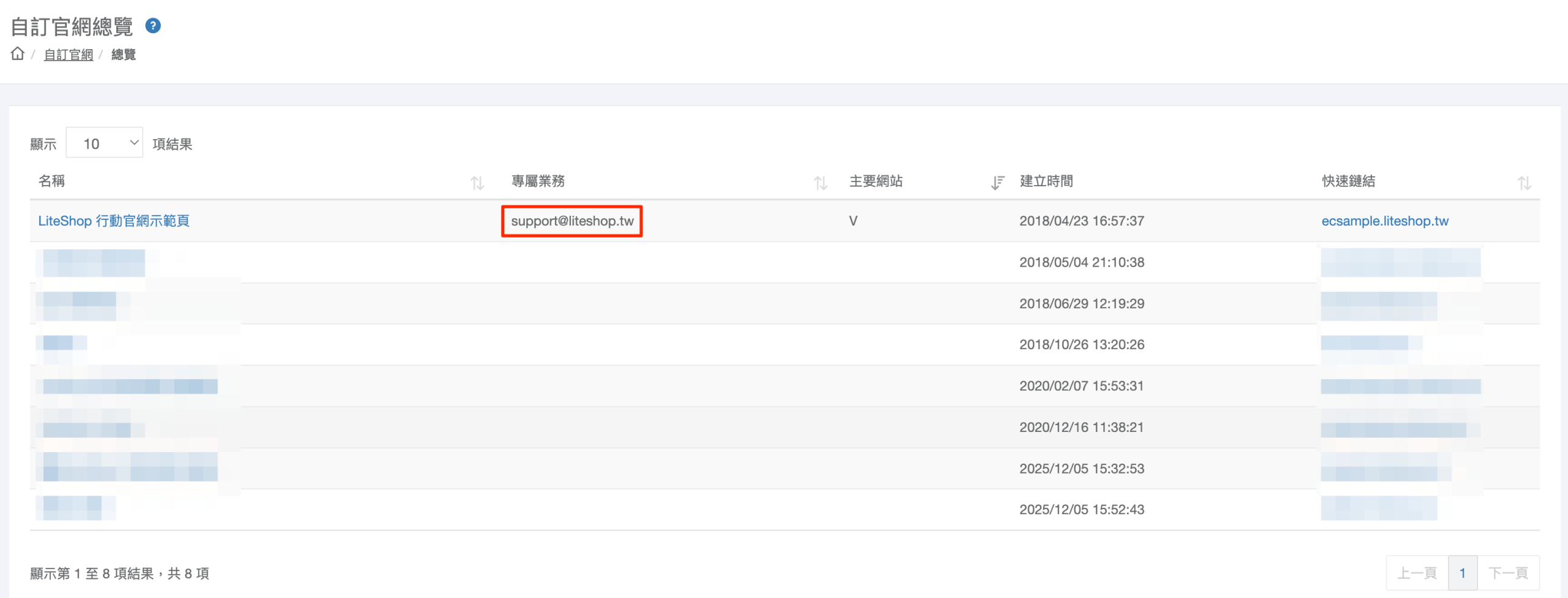
在自訂官網的專屬業務即可看到綁定的業務 Email
💡 如有提供專屬網紅/團購主商品連結的需求,可參考此篇說明:取得分潤連結
三、建置此獨立網站的內容
1、專屬首頁版位
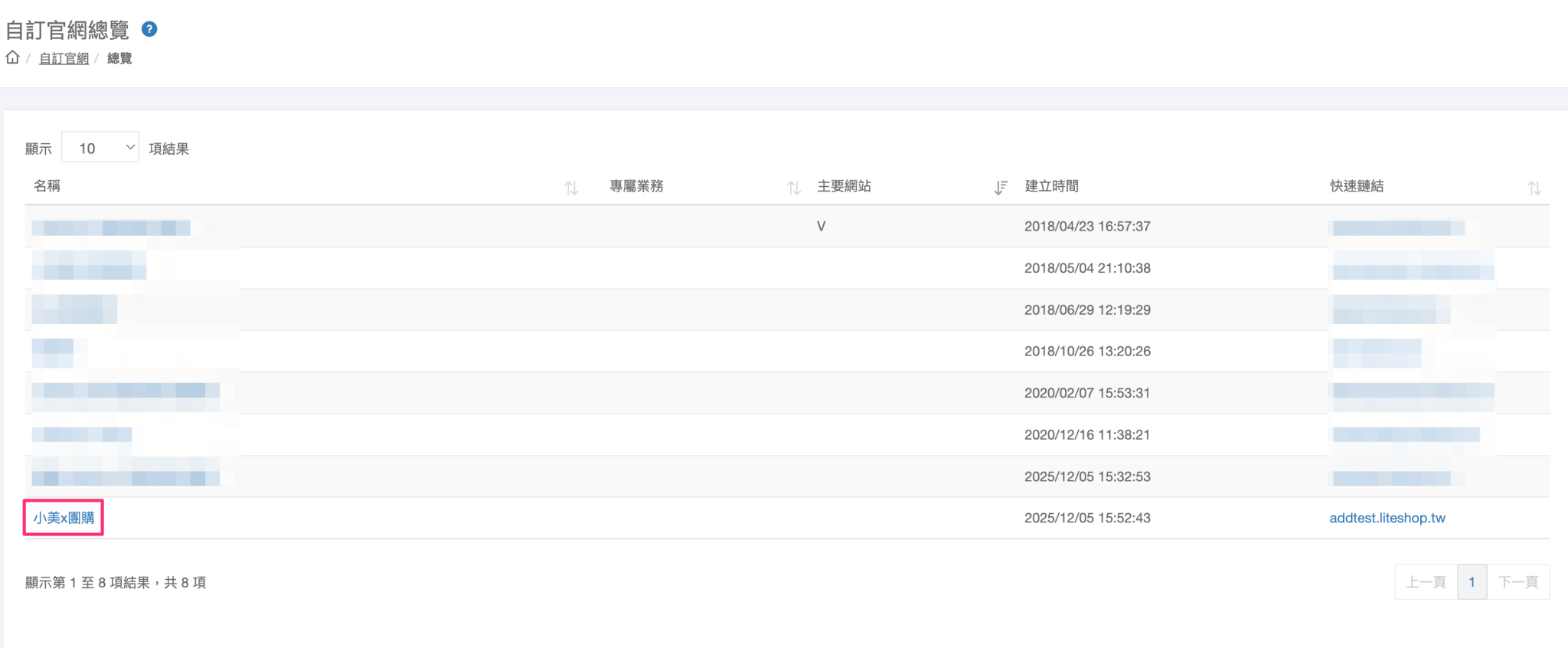
步驟一:
後台>自訂官網>總覽 進入網紅/團購主的自訂官網
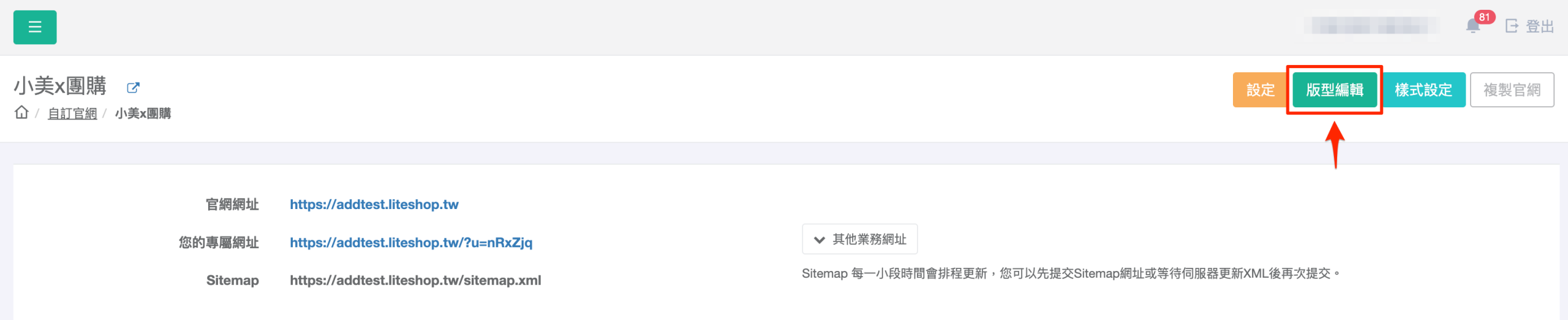
步驟二:
點擊版型編輯
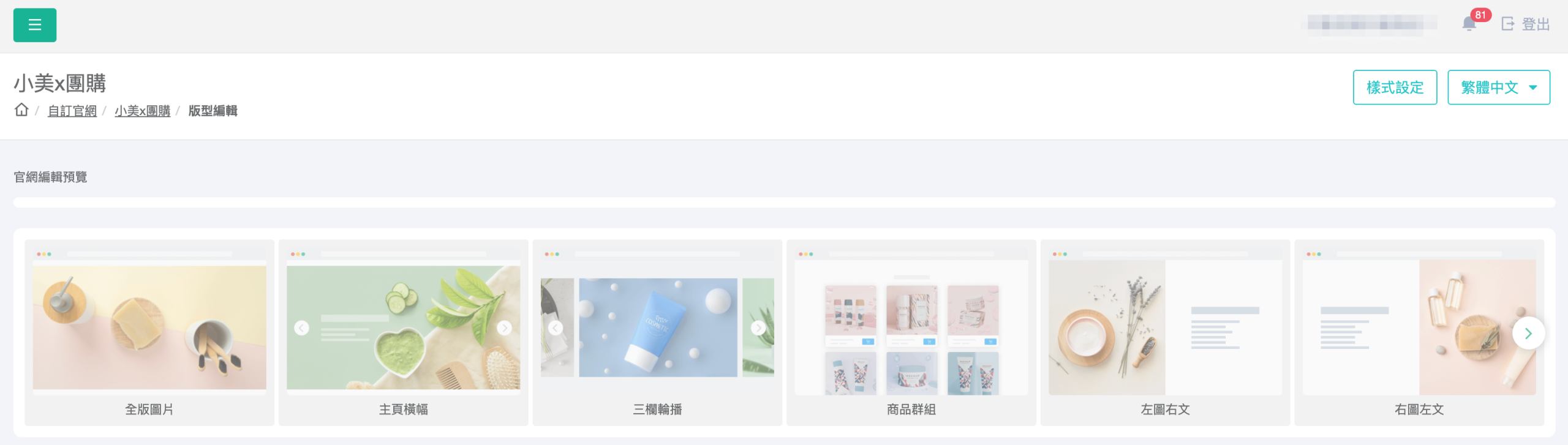
步驟三:
開始編輯首頁(想新增哪種區塊就點擊下方的區塊選項)
各區塊的教學說明請參考:版型編輯
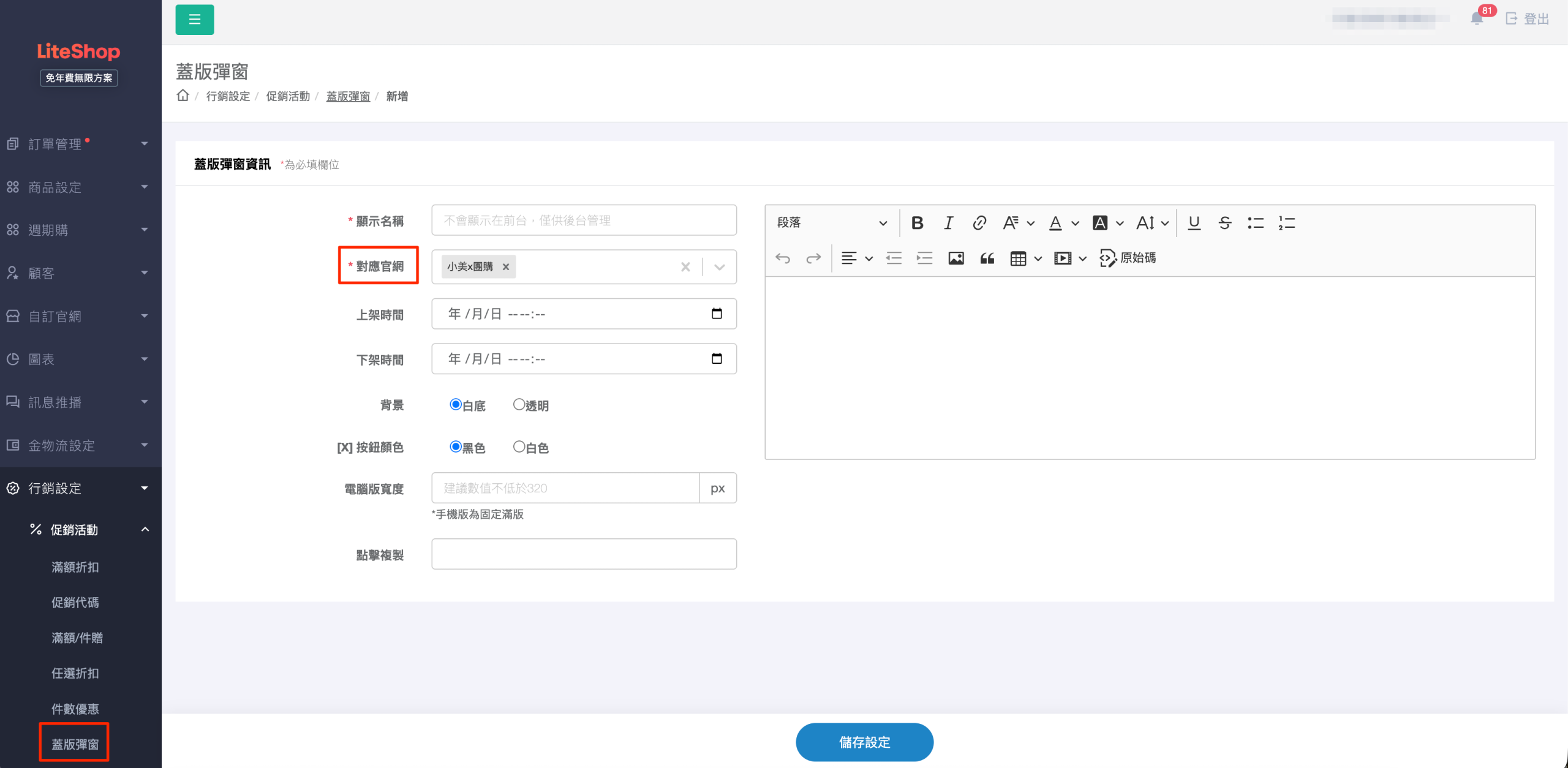
2、專屬蓋板彈窗
教學說明請參考:蓋版彈窗
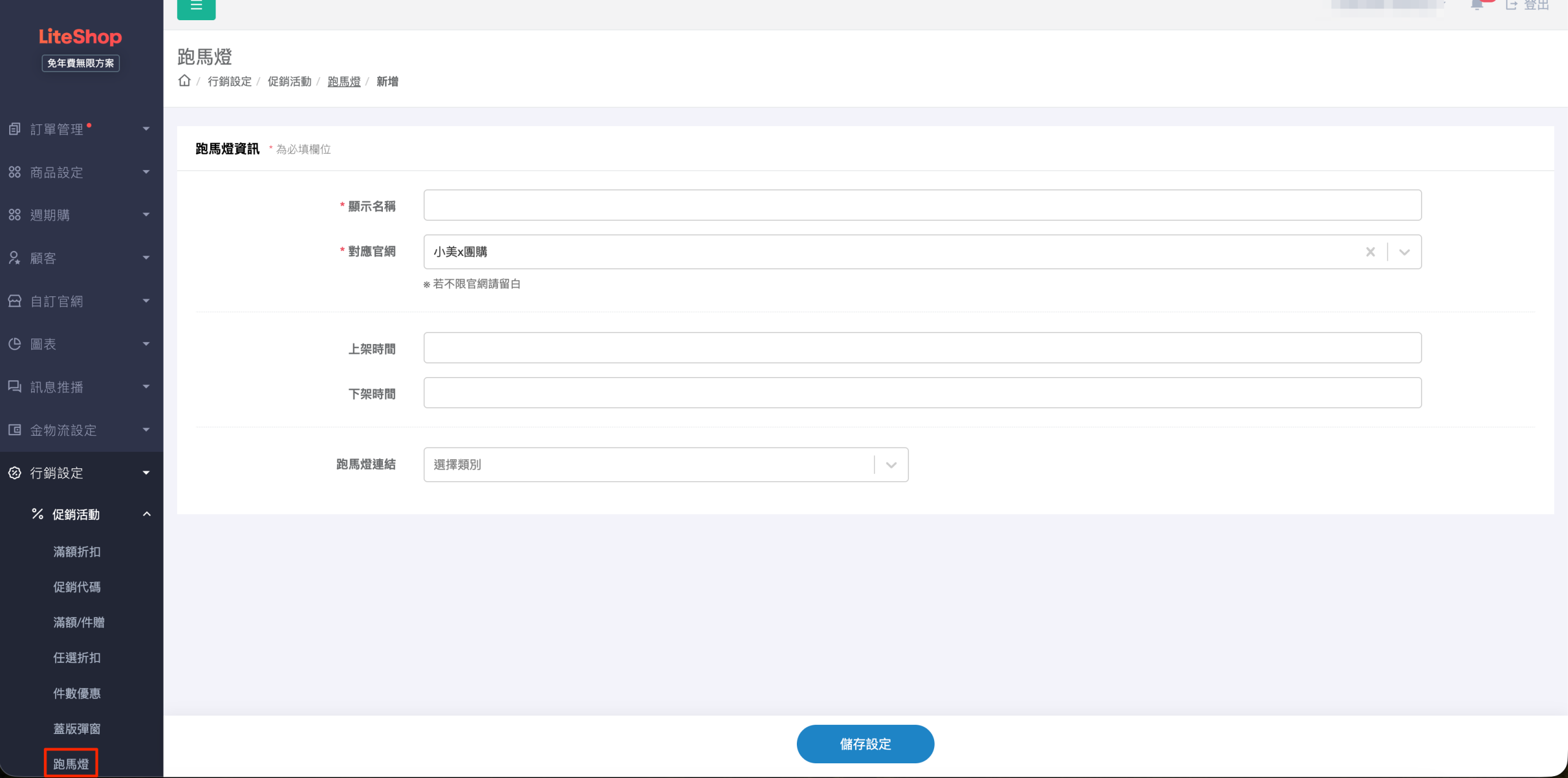
3、專屬跑馬燈曝光
教學說明請參考:跑馬燈
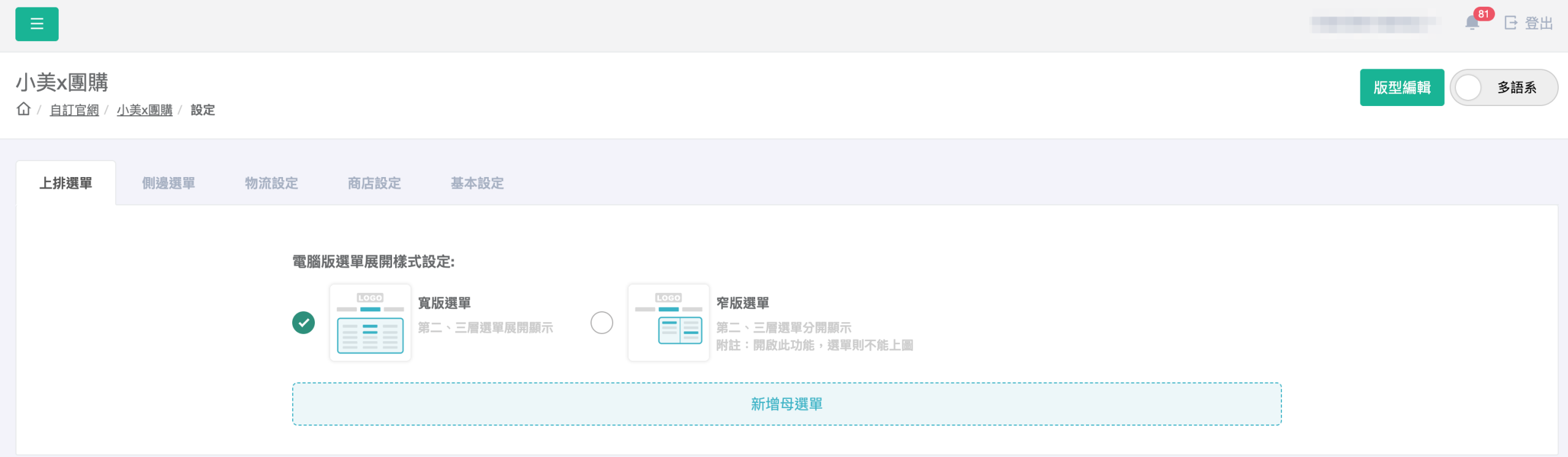
4、專屬選單
教學說明請參考:設定選單
5、專屬促銷活動
以下促銷活動功能支援設定指定官網,也就是可以設定促銷活動只在指定網站中進行,教學說明請參考:滿額折扣、促銷代碼、滿額/件贈、任選折扣、件數優惠
四、常見問題
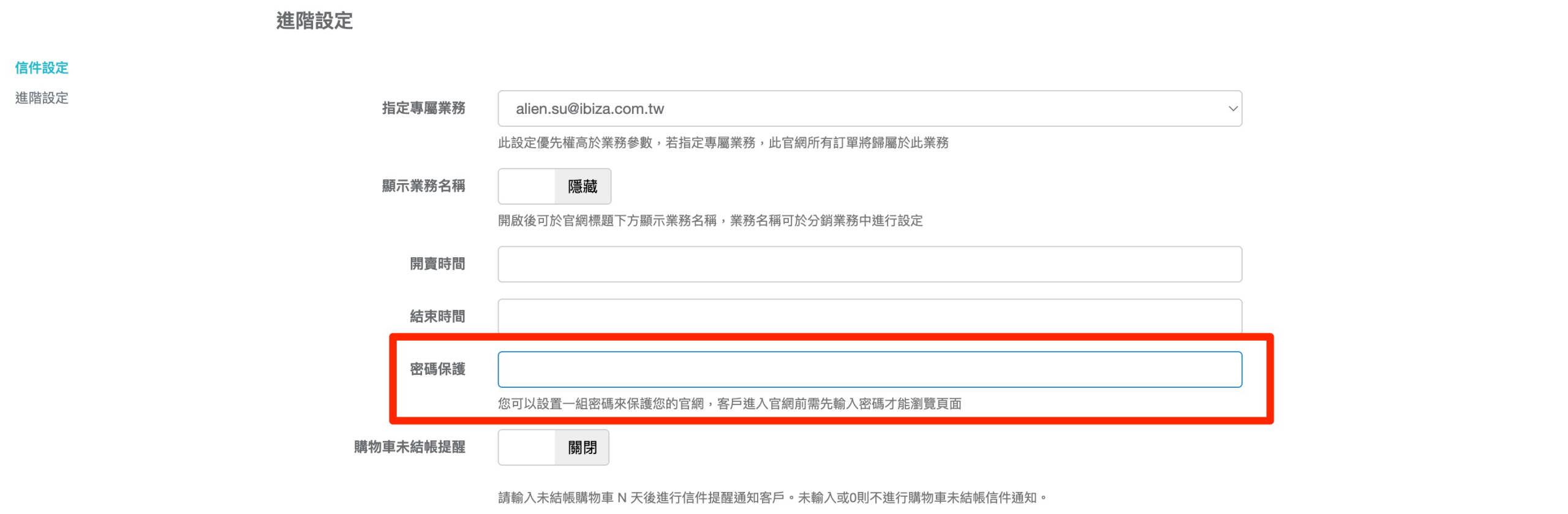
1.如果您希望這是一個秘密賣場/隱藏賣場,那您可以幫此銷售網站加設密碼。當顧客點擊官網網址,需先輸入密碼才能瀏覽頁面。
請到「自訂官網的設定>商店設定>進階設定」的「密碼保護」欄位輸入密碼。
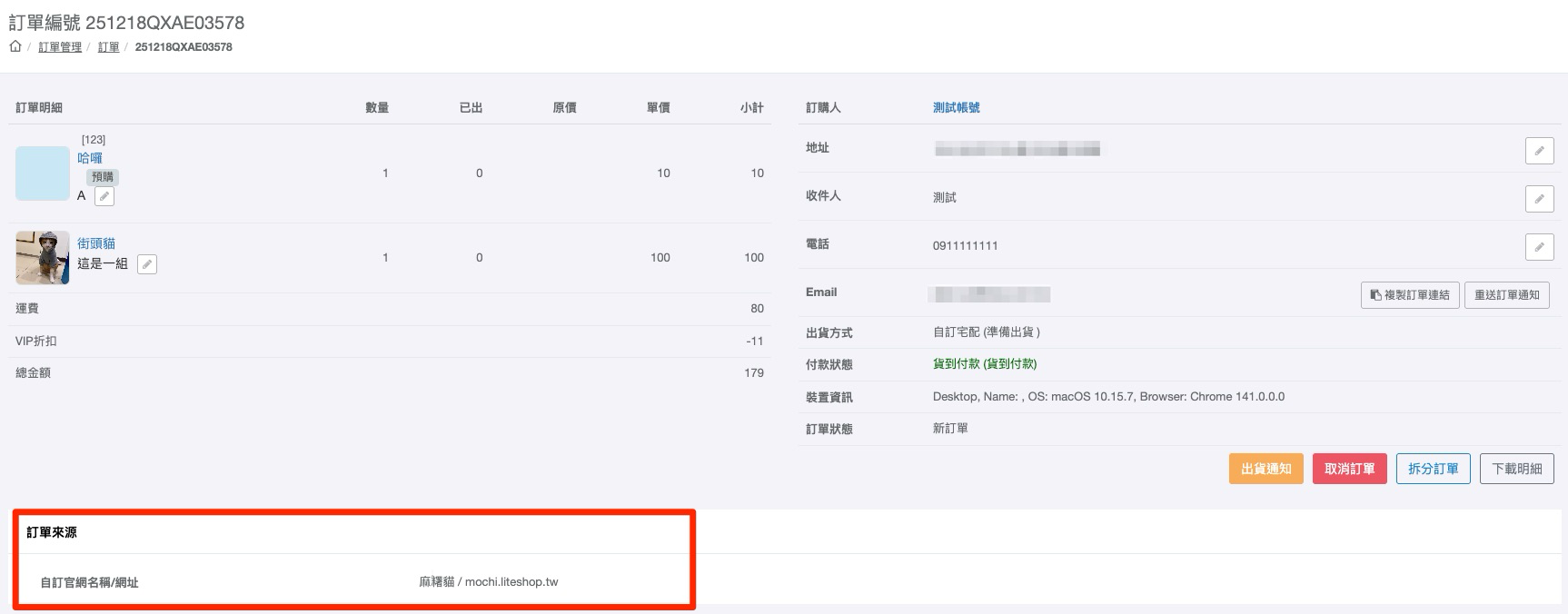
2.若想確認訂單是從哪個自訂官網下單的,那可以透過訂單詳情頁的訂單來源來確認「自訂官網名稱/網址」。
請到「訂單管理>訂單>總覽」點選訂單編號
3.可以針對不同自訂官網設定運費、免運條件
「後台>自訂官網>總覽」 進入要設定的自訂官網
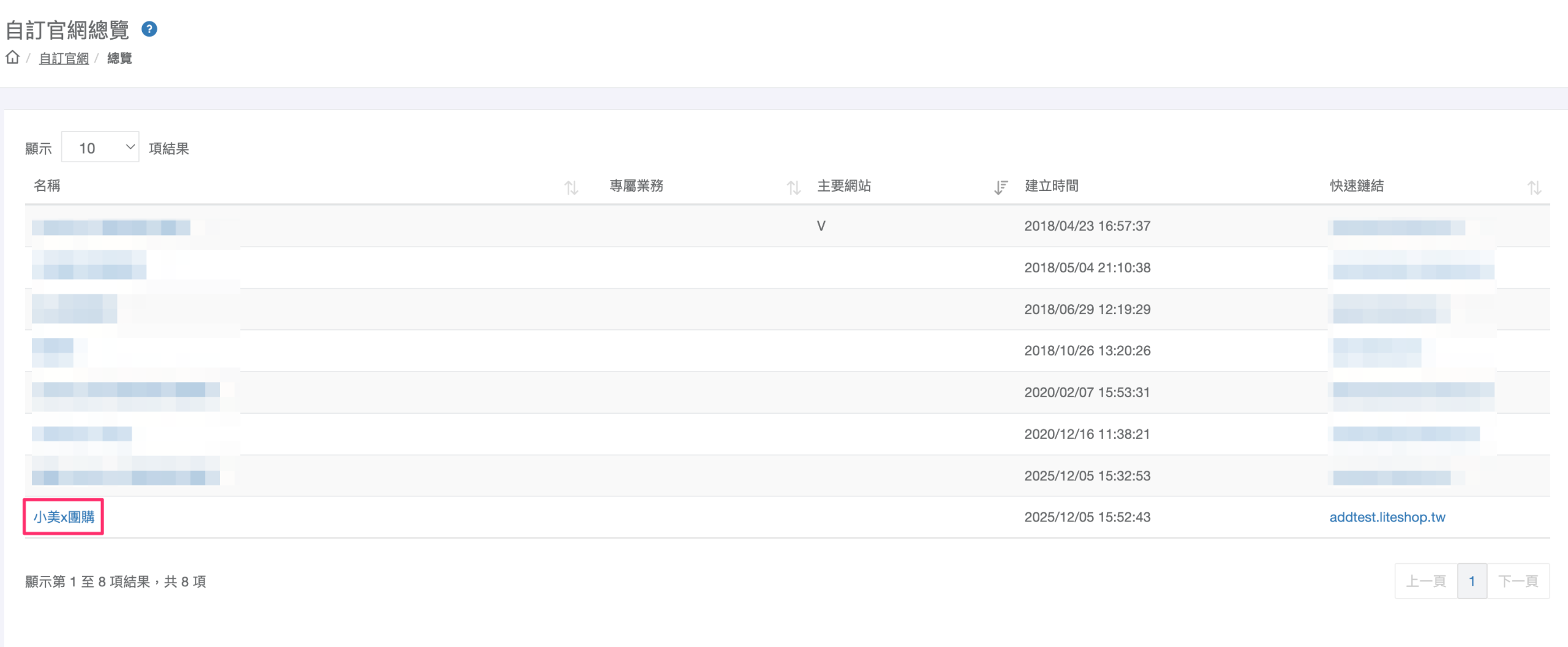
點擊「設定」
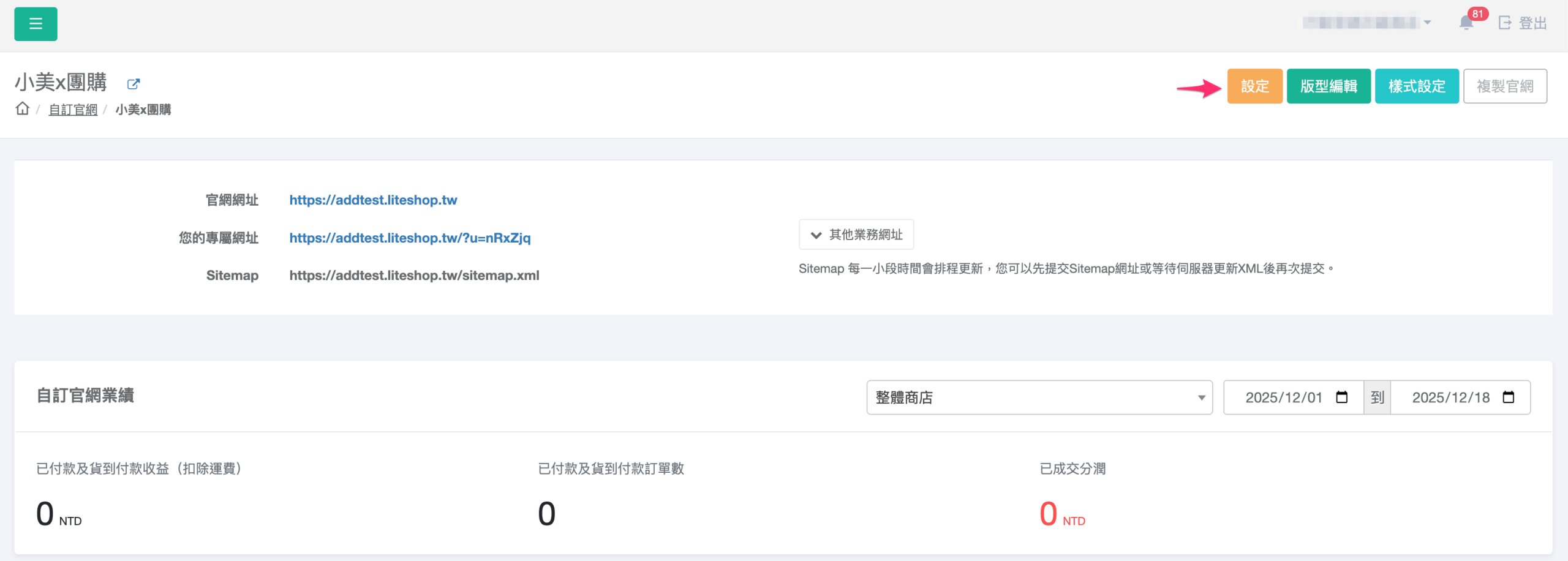
選擇「物流設定」頁籤
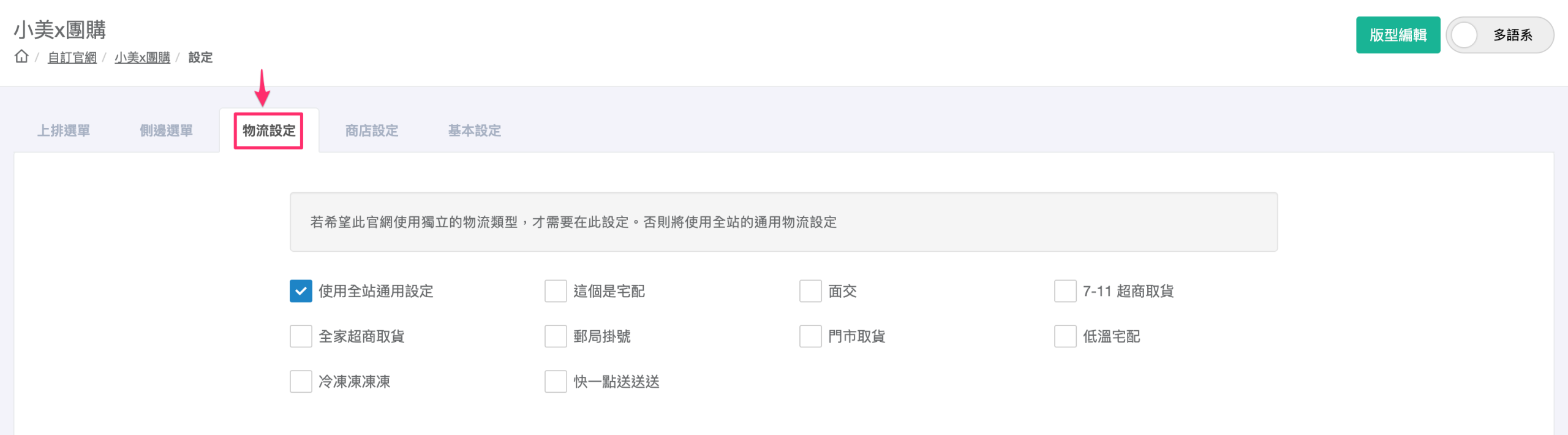
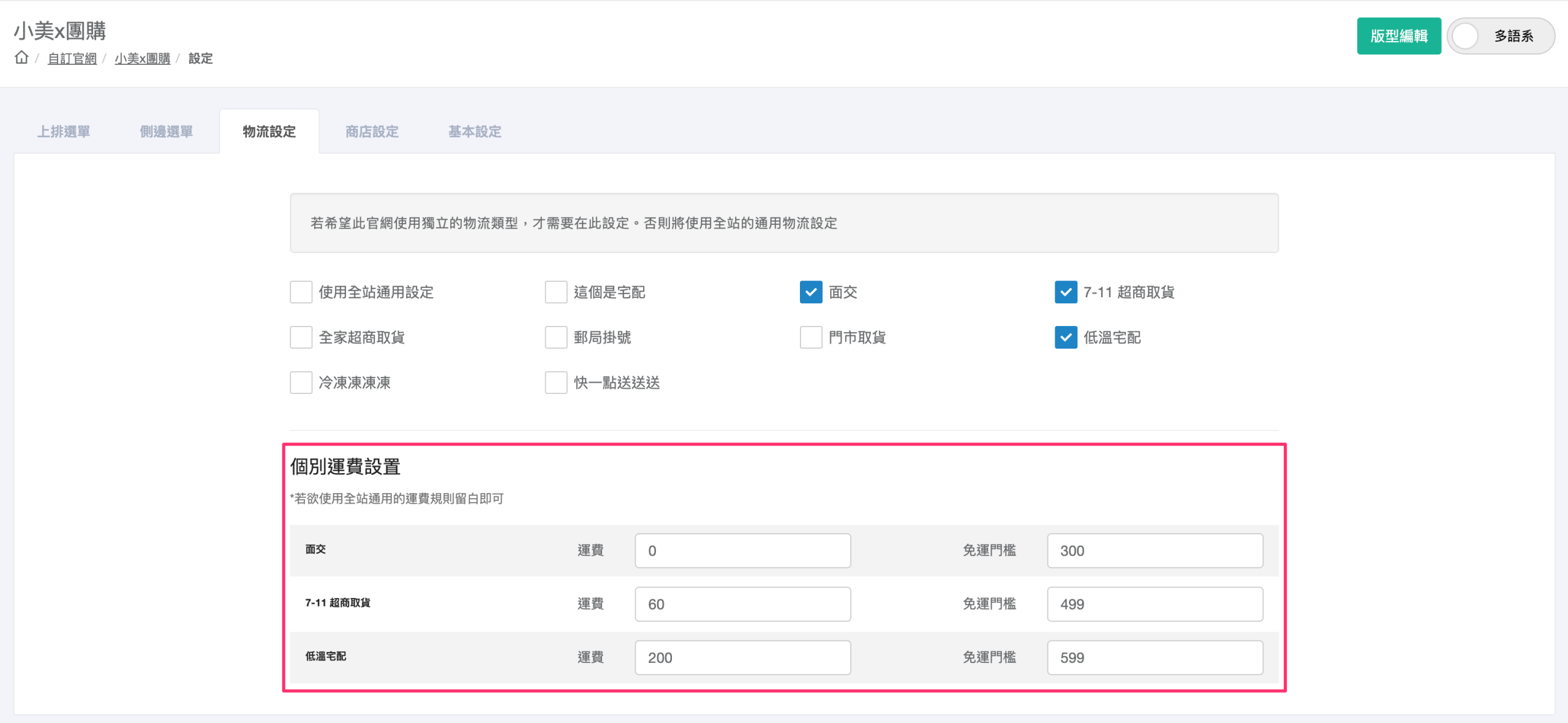
勾選這一個自訂官網要啟用的物流方式,並且設定個別運費和免運門檻,依據截圖的設定代表:
「小美x團購」自訂官網只支援:面交、7-11 超商取貨、低溫宅配這三種物流方式,並且運費依據紅框的設定
4.商品可以在不同自訂官網設定上下架時間、商品名稱
Q:什麼時候會有這個情境?
A:多個自訂官網同時販售相同商品,但是商品名稱和上下架時間希望不同時
進入到商品詳細頁面,點擊「個別官網設定」頁籤,點擊「商品編輯」
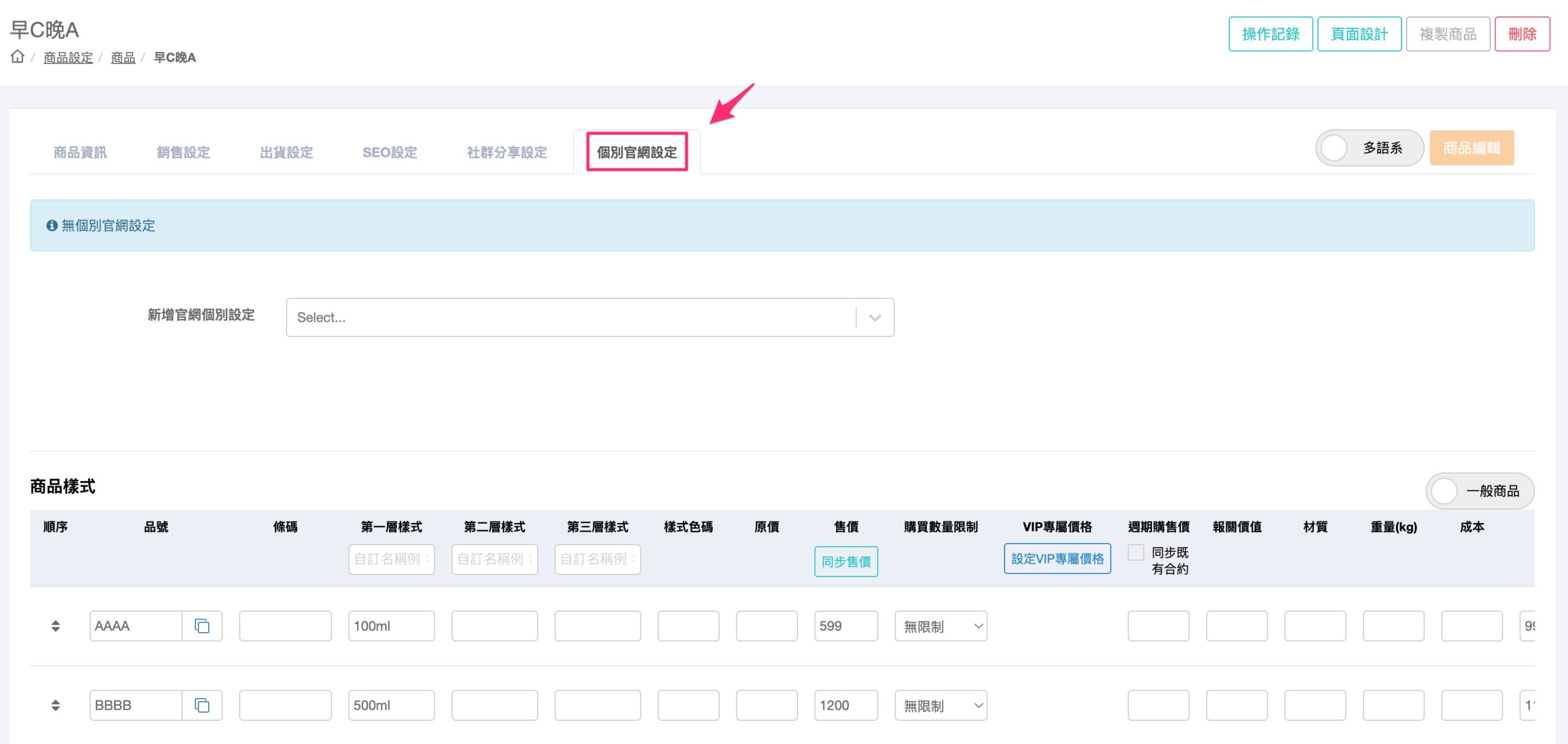
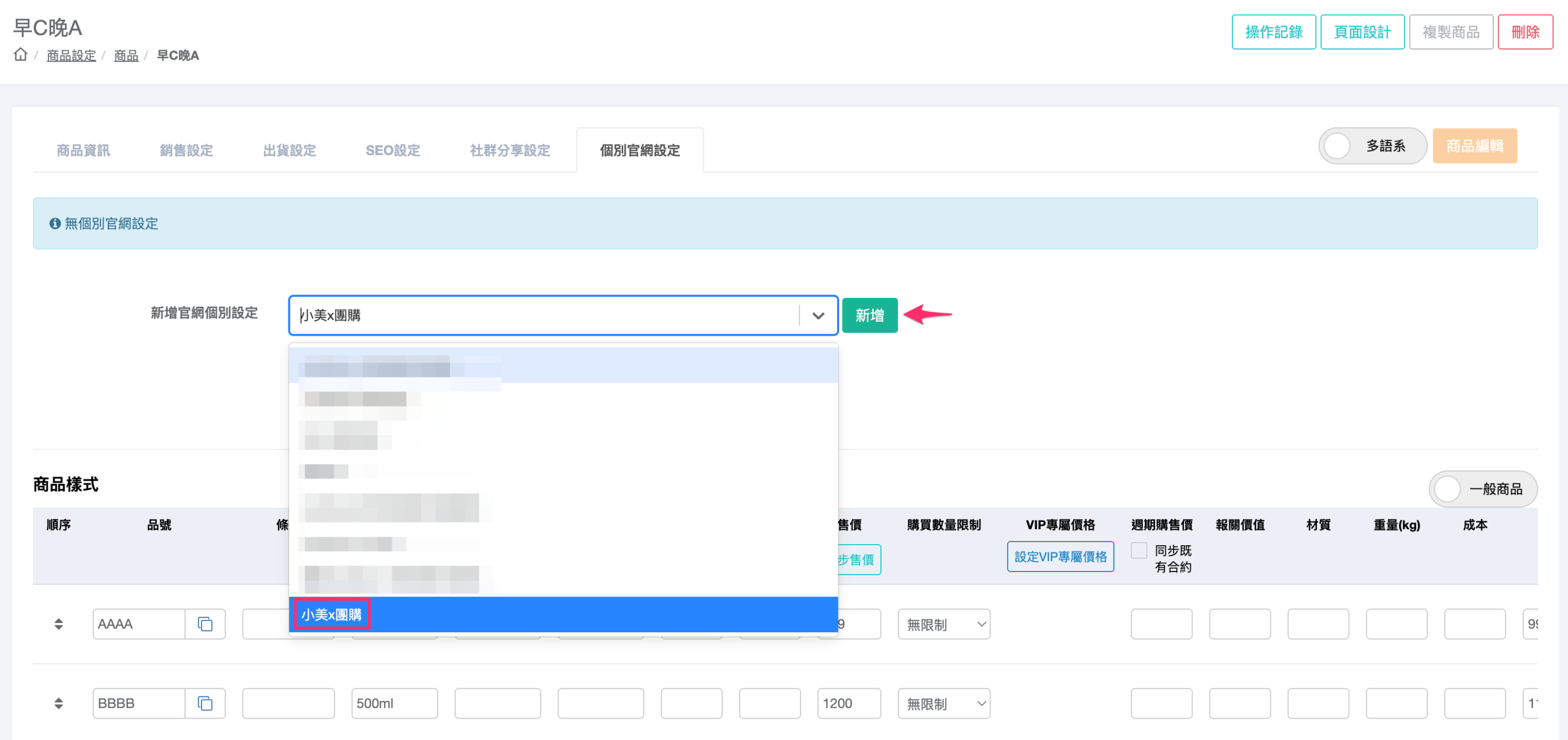
在「新增官網個別設定」選擇要個別設定的自訂官網
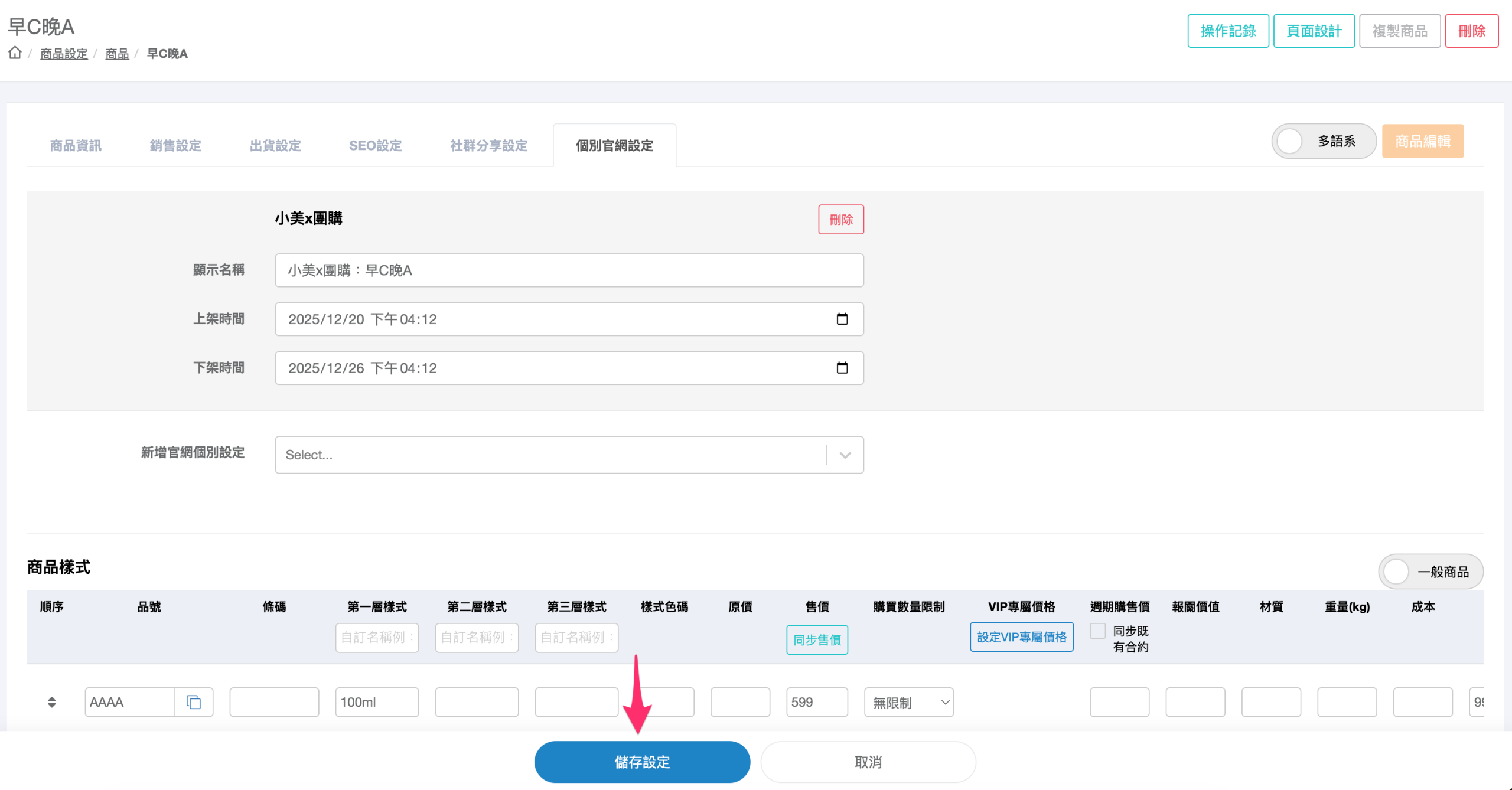
完成設定後點擊下面的藍色「儲存設定」按鈕,依據截圖的設定代表:
早 C 晚 A 商品在「小美x團購」自訂官網販售時的商品名稱會是:小美x團購:早C晚A
並且會在 2025/12/20 的下午 04:12 上架,在 2025/12/26 的下午 04:12 下架
而其餘的自訂官網如果有販售這個商品,就會依據「銷售設定」內的「上/下架時間」以及「商品名稱」來販售