
編輯商品
編輯商品
建立商品後會進入商品的編輯頁,分成六個分頁(商品資訊、銷售設定、出貨設定、SEO設定、社群分享設定、個別官網設定),並在各分頁下方固定顯示 商品樣式 區。以下逐一說明各分頁與樣式的欄位。還沒建立商品的話,請先看 建立一般商品。
一、進入商品編輯頁
於後台左側選單進入 商品設定 → 商品 → 總覽,點選要編輯的商品名稱進入商品頁,再點右上角的 商品編輯 即可修改內容。剛建立完商品、按下儲存後,也會直接進入這一頁。
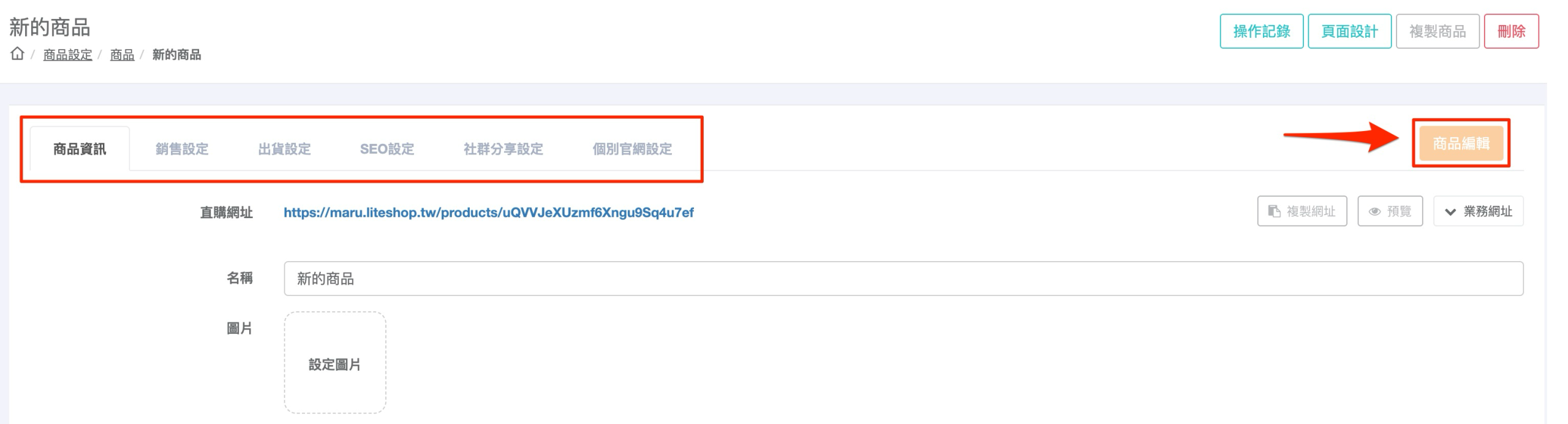
圖:商品編輯頁的六個分頁(紅框)與右上角「商品編輯」按鈕(紅箭頭)
二、商品資訊與商品樣式
先在 商品資訊 分頁設定商品內容:
| 欄位 | 必填 | 說明 |
|---|---|---|
| 名稱 | 必填 | 商品顯示名稱,上限 100 字 |
| 圖片 | 選填 | 商品圖最多 30 張,第一張為封面圖、可拖曳調整順序;建議至少上傳一張 |
| 圖片替代文字 | 選填 | 圖片載入失敗時顯示的文字,也利於 SEO |
| 封面滑入圖 | 選填 | 滑鼠移入前台列表圖時切換顯示的圖(1 張) |
| 影片 | 選填 | YouTube/Vimeo 或 mp4/webm/ogg 連結,顯示在圖片輪播第一張 |
| 自訂網址 | 選填 | 商品網址結尾,系統會自動產生、可自訂,不可與其他商品重複 |
| 商品唯一碼 | 選填 | 匯入更新的判別依據,上限 100 字、勿重複(與新增時同一欄位);命名建議只用英數字加 – 或 _,避免符號(原因見 FAQ) |
| 簡述 | 選填 | 商品簡短說明,上限 150 字,顯示在商品名稱附近 |
| 詳細介紹 | 選填 | 商品完整介紹,建議用「頁面設計」編排(詳見 建立一般商品) |
| 報關資訊 | 選填 | 跨境銷售用:報關商品名稱、商品產地、HS Code |
| 供應商 | 選填 | 標記商品供應商,方便管理進貨來源 |
| 產品資訊表 | 選填 | 套用預先建立的產品規格/尺寸資訊表 |
| 分色設定 | 選填 | 不同顏色各自獨立成商品頁時,用這組欄位(分色成列商品、顏色名稱、商品色碼、分色圖片)串起來,讓顧客在前台切換顏色(詳見下方說明) |
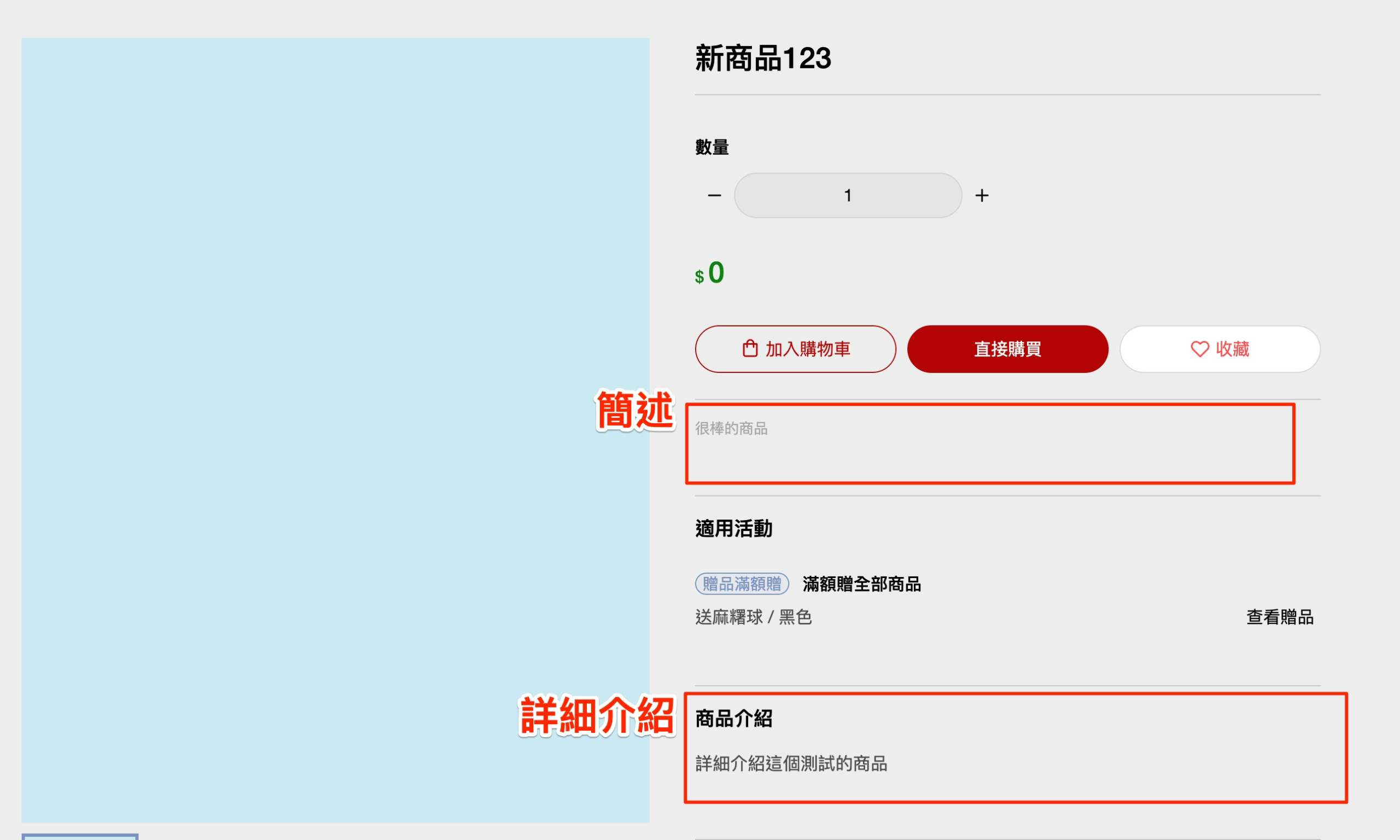
圖:「簡述」與「詳細介紹」在前台商品頁的顯示位置
💡 顏色切換要用哪一種?「分色設定」怎麼設
同一款商品要讓顧客切換顏色,有兩種做法,請先確認你的商品屬於哪一種:
- 同一個商品網址:所有顏色、尺寸都在同一頁,用「商品樣式」搭配 樣式色碼 呈現色塊,不需用到分色設定。做法見 樣式色碼:同個商品網址。
- 不同商品網址:每個顏色是各自獨立的商品頁,才需要用「分色設定」把它們串起來。做法見 商品色碼:不同商品網址。
- 分色成列商品:選擇要一起呈現的其他顏色商品,設定後顧客在商品頁即可點選切換。
- 顏色名稱/商品色碼:純色可用色碼呈現色塊(例:經典黑 #000000)。
- 分色圖片:支援上傳圖片,所以花色/圖案的款式(如豹紋、條紋、格紋)可直接放花色圖當顏色選項;這也是和樣式色碼的關鍵差異——樣式色碼只能填色碼(純色塊),無法呈現花色。
商品色碼 vs 樣式色碼:怎麼選?
兩種做法沒有絕對好壞,關鍵差別在於「顏色是在同一頁切換,還是各自獨立成一頁」:
| 評估面向 | 樣式色碼(同一個商品網址) | 商品色碼(不同商品網址) |
|---|---|---|
| 前台切換顏色 | 在同一頁切換樣式,不換頁、不重整 | 設定「分色成列商品」後,商品頁一樣看得到其他顏色選項;點選會跳到該顏色的獨立商品頁 |
| 顏色選項呈現 | 只支援色碼(純色塊) | 可用色碼,或用分色圖片上傳圖片——花色款式(豹紋、格紋等)可直接放花色圖 |
| 商品列表呈現 | 整款商品在列表只顯示成一個商品 | 每個顏色在列表各自是獨立商品,可分別曝光 |
| 網址與 SEO | 一個網址,權重、評價、瀏覽數集中 | 每色一個網址,可各自做 SEO/被搜尋,但權重分散 |
| 圖片與文案 | 共用一組主圖與詳細介紹,各樣式可再放樣式圖 | 每色可有完全不同的整套圖片與詳細介紹 |
| 庫存與售價 | 一個商品底下各樣式分開設定 | 每個顏色是獨立商品,各自設定 |
| 訂單與報表 | 記為「同一商品+不同樣式」,整款銷量合併看得到 | 記為「不同商品」,各色銷量分開統計 |
| 廣告投放 | 都導向同一個商品頁 | 可針對單一顏色投放、導到該色頁面 |
| 維護成本 | 低:改價/改文案改一個商品即可 | 高:每色各建一份、需逐一維護(可用批次) |
| 最適合 | 同款多色多尺寸、想集中管理與 SEO(多數服飾) | 每色想當獨立商品經營、各自完整內容與曝光,或本就是不同花色系列 |
💡 快速判斷
- 想集中管理、SEO 權重集中 → 選 樣式色碼(同一個商品網址)。
- 每個顏色要各自的圖片文案、網址與曝光 → 選 商品色碼(不同商品網址)。
- 不同顏色需要各自的上架/預告時間(例如持續出新色:新色先開放預告、舊色照常販售)→ 必須用商品色碼。上架與預告是商品層級,樣式色碼所有顏色共用同一組時間,做不到。
- 還在猶豫 → 多數情況建議用「樣式色碼(同一頁)」,管理最單純、SEO 最集中;除非有明確的「每色獨立經營」需求,再改用分色。
🚫 商品色碼與樣式色碼,兩者只能擇一
同一個商品不能同時設定「樣式色碼」與「分色成列商品(商品色碼/分色圖片)」。設定「分色成列商品」後就請勿再設「樣式色碼」,否則前台顏色選項會異常顯示。
分頁下方還有固定顯示的 商品樣式 區,可逐一設定每個樣式的細節。若要新增多層樣式(例如顏色×尺寸),可點 批次新增樣式,依層輸入並以半形逗號隔開,系統會自動產生所有組合(單一商品最多 100 筆樣式):
| 欄位 | 必填 | 說明 |
|---|---|---|
| 樣式名稱與圖片 | 選填 | 為各樣式命名,並上傳對應的樣式圖片 |
| 售價 | 必填 | 各樣式的售價,請填整數 |
| 庫存 | 必填 | 各樣式的庫存數量,請填整數 |
| 允許折扣 | 選填 | 開啟後,該樣式可參與分銷與 VIP 折扣 |
| 購買數量限制 | 選填 | 限制單筆可購買的數量,可選最多購買、最少購買、需成倍數或無限制 |
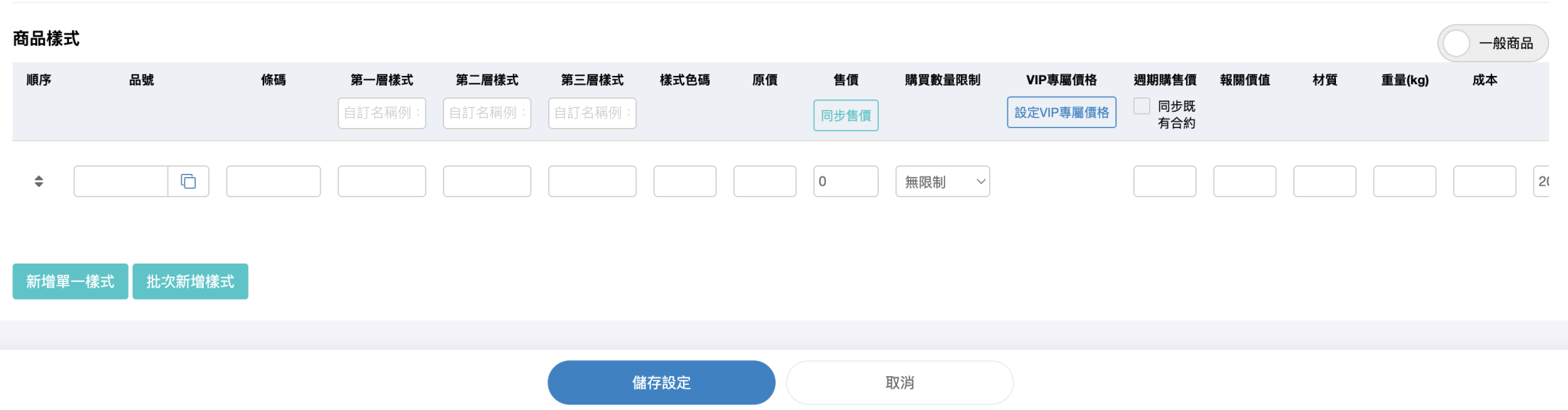
圖:商品樣式區,可「新增單一樣式」或「批次新增樣式」一次產生多層組合
三、銷售設定
切換到 銷售設定 分頁,欄位皆為選填,依需求調整:
| 欄位 | 說明 |
|---|---|
| 上架時間/下架時間 | 商品的銷售期間;上架時間未設定=立即上架、下架時間未設定=持續上架,未在期間內不會出現在前台 |
| 預告開賣時間 | 正式開賣前,先在前台顯示開賣預告 |
| 限購數量(總量) | 此商品所有樣式加總的每筆購買上限;留空代表不限制 |
| Google Merchant Center 商品類別ID | 投放 Google 購物廣告時對應的商品類別代碼,代碼請參考 Google 官方文件 |
| VIP 專屬 | 僅限 VIP 會員購買 |
| 開放補貨通知 | 售完時前台顯示「索取到貨通知」按鈕,顧客可留 email;商品補貨後系統自動發送到貨通知信 |
| 開放分銷 | 允許業務/團主分銷此商品(建議開啟) |
| 開放預購 | 庫存 ≦ 0 時仍可繼續接單(預購),詳見 預購單功能教學 |
| 開放週期購 | 允許買家設定固定週期自動回購(其他細節於「週期購」頁設定) |
| 多件優惠 | 設定「滿 N 件 X 元」,超出的件數以平均單價計算(例:3 件 599 元,買 4 件=599+平均單價 200,共 799) |
| 加計運費 | 在全站運費之外,為此商品補一筆運費差額(例:全站宅配 80 元、此商品加計 30 元 → 運費 110 元) |
| 所屬群組 | 把商品歸入商品群組,作為前台分類 |
| 商品TAG/搜尋關鍵字 | 給商品貼標籤、補充模糊搜尋關鍵字(如代購、純棉),方便管理與被搜尋到 |
| 關聯商品TAG/手動關聯商品 | 設定商品頁要推薦的「相關商品」,可依相同 TAG 或手動指定 |
| 篩選條件 | 設定前台篩選器要套用的標籤 |
| 商品關聯加價購/商品所屬群組關聯加價購 | 替此商品(或其所屬群組)掛上加價購品 |
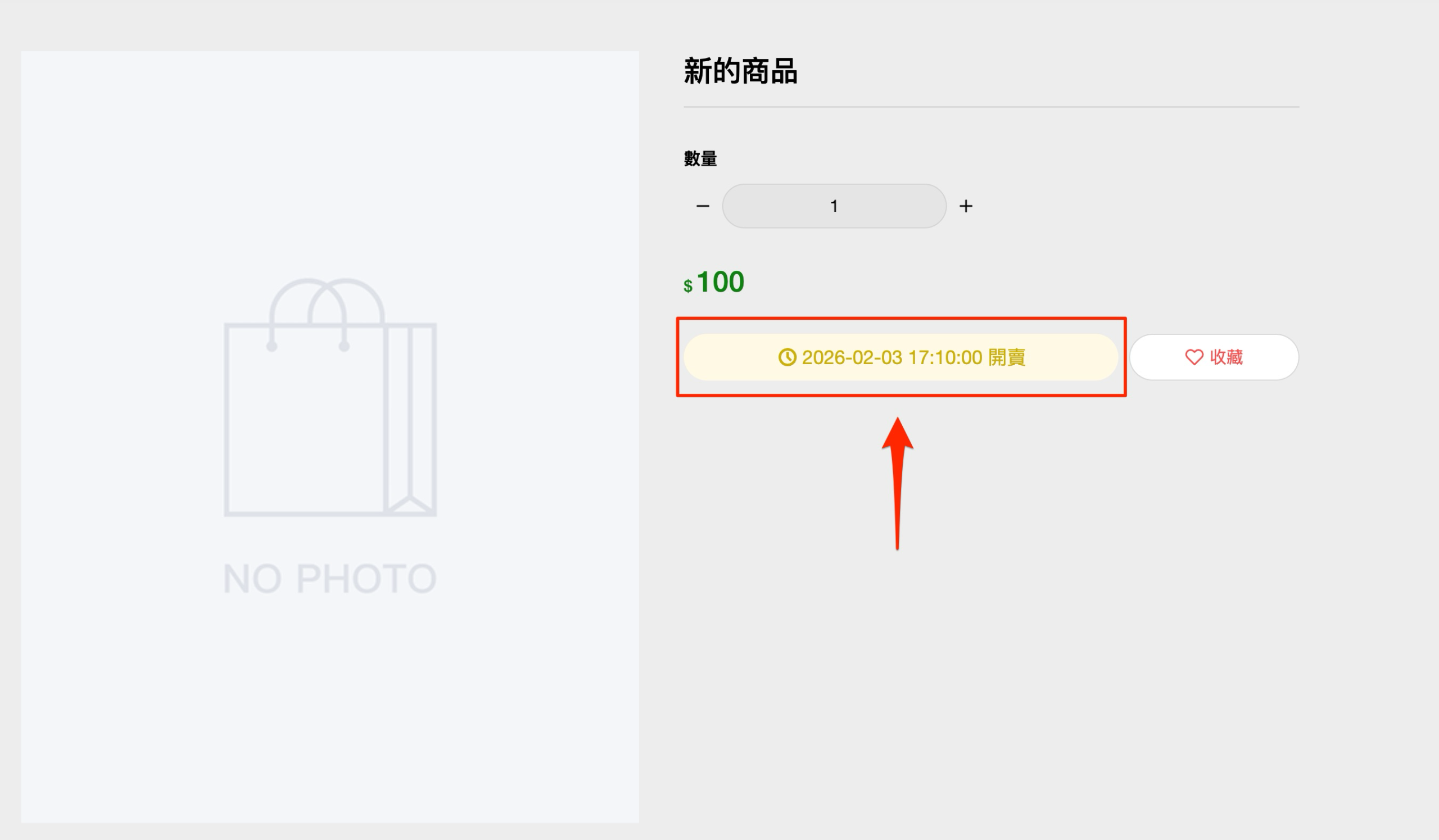
圖:設定「預告開賣時間」後,前台會顯示開賣時間預告
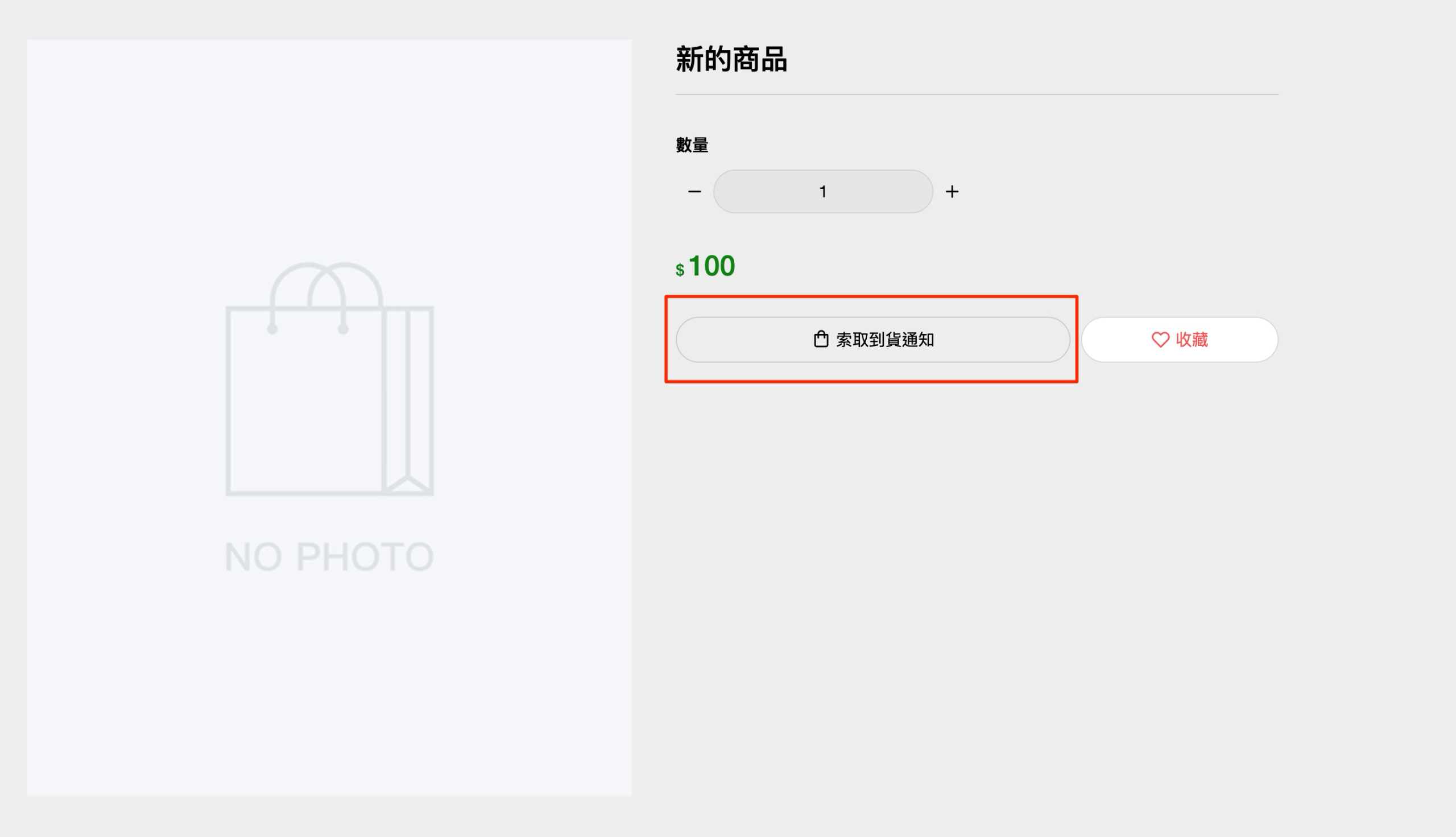
圖:開啟「開放補貨通知」後,售完商品會顯示「索取到貨通知」按鈕
四、出貨設定
切換到 出貨設定 分頁,設定出貨相關選項:
| 欄位 | 說明 |
|---|---|
| 支援物流 | 勾選這件商品可使用的物流方式,預設為 使用全站通用設定(詳見下方說明) |
| 材積可超取 | 預設為「是」;大材積、無法超商取貨的商品請設為「否」,顧客結帳時就只能選宅配等其他物流 |
| 免運優惠排除 | 開啟後,此商品金額不計入免運門檻 |
| 是否應稅 | 設定商品的稅務屬性 |
💡 「支援物流」怎麼選?
- 使用全站通用設定:跟著全站的物流設定走,最省事。多數商品維持這個即可,日後在物流設定新增或調整物流,這件商品也會一起套用。
- 個別指定物流:想讓某件商品只走特定物流時使用(例如大材積商品只開放宅配、不走超商;或冷凍商品只走低溫宅配)。先取消「使用全站通用設定」,再勾選要開放的物流方式即可。
- 顯示「已停用」的物流:代表該物流方式在全站尚未開通,需先完成該物流設定,這裡才能勾選。物流的開通與設定方式請參考 設定物流方式。
.png)
圖:出貨設定分頁(設定支援物流與材積等)
五、SEO、社群分享與個別官網設定
這三個分頁屬於進階設定,可依需求調整:
| 分頁 | 說明 |
|---|---|
| SEO設定 | 自訂「自訂標題」(未填則預設用商品名稱,顯示在瀏覽器分頁與搜尋結果標題)、「自訂簡述」、「自訂關鍵字」,有助搜尋引擎收錄(關鍵字建議 3~5 組) |
| 社群分享設定 | 自訂分享到社群時顯示的「標題」「簡述」「預覽圖片」 |
| 個別官網設定 | 多官網時,分別設定此商品在各官網的「顯示名稱」「上架時間」「下架時間」(單一官網可略過) |

圖:SEO設定分頁(自訂標題、自訂簡述、自訂關鍵字)
六、範例:建立多樣式商品
以一件「有顏色與尺寸的 T 恤」為例:
- 商品名稱:純棉素色 T 恤。
- 商品價格/庫存:在新增表單先填共同的價格與庫存,作為各樣式預設值,「商品樣式」欄位可先留空。
儲存後進入編輯頁,在下方 商品樣式 區點 批次新增樣式,依層輸入並以半形逗號隔開(例如第一層「白色,黑色」、第二層「S,M,L」),系統就會自動產生所有組合(白色/S、白色/M、黑色/S…)。接著逐一調整各樣式的 售價、庫存與圖片,例如把「黑色」系列換成黑色實拍圖、熱門尺寸的庫存設高一些。
⚠️ 注意:
各樣式的售價與庫存是分開計算的。若某個樣式庫存為 0,前台會顯示該樣式「售完」,但其他有庫存的樣式仍可正常購買。
七、常見問題 FAQ
八、相關教學
編輯商品時,這些教學可能也用得到:
- 建立一般商品:新增商品、填寫基本資料與頁面設計的完整流程。
- 樣式色碼:同個商品網址:讓多種顏色、尺寸顯示在同一個商品頁,用色塊切換。
- 商品色碼:不同商品網址:每個顏色各自獨立商品頁,用「分色設定」串起來互相切換。
- 批次修改商品:用檔案匯入一次修改大量既有商品的價格、庫存等資料。
- 圖片管理(圖庫功能):集中管理商品圖片,方便重複使用。
- 個別官網設定:多官網時,分別設定商品在各官網的顯示名稱與上下架時間。
- 關聯商品 TAG(相關商品):在商品頁顯示「相關商品」推薦,帶動連帶購買。
- 銷售倒數顯示:在商品頁顯示促銷倒數,營造限時急迫感。
- MOQ(最小購買數量):設定商品的最低購買數量門檻。