
自訂網域設定
自訂網域設定
把自己的網址(例如 www.my-brand.com.tw)綁到 LiteShop 官網,是讓品牌更專業、更好記的重要一步。設定分成兩件事:先在「網域註冊商」設定 DNS、再回到 LiteShop 後台填寫網域。以下依您是「新買的網域」還是「從舊平台搬過來的網域」分開說明,並教您如何讓有 www 與沒有 www 的網址都能進站。
一、應用情境
先確認您屬於哪一種情況,再對照下方步驟操作:
| 情境 | 說明 | 適用對象 |
|---|---|---|
| 新購買的網域 | 網域是新買的、之前沒有架過網站,直接指向 LiteShop 官網 | 剛開店、第一次設定網域的店家 |
| 舊網域移轉 | 網域原本接在別的平台或舊網站,要改指到 LiteShop | 從其他平台搬家過來的店家 |
| www 與非 www 都要進站 | 希望客人打 example.com 或 www.example.com 都能進到官網 | 在意網址完整度、做廣告投放的店家 |
二、前置準備
- 已擁有網域:已在網域註冊商(如 GoDaddy、Gandi、Cloudflare、PChome 網域等)購買好網域。
- 網域管理權限:能登入網域註冊商後台、自行新增或修改 DNS 記錄。
- 向客服索取 DNS 資訊:聯繫線上客服,提供您的網域名稱,取得要指向的 IP 位址(DNS 資訊不公開,務必向客服索取)。
- SSL 憑證安裝:自有網域必須安裝 SSL 安全憑證才能正常進站,請一併把網域提供給客服代為安裝(每間商店免費安裝一次)。
三、設定步驟
情況 A:新購買的網域
整體流程:向客服索取 IP →在網域註冊商設定 DNS →回 LiteShop 後台填寫網域 →請客服安裝 SSL。
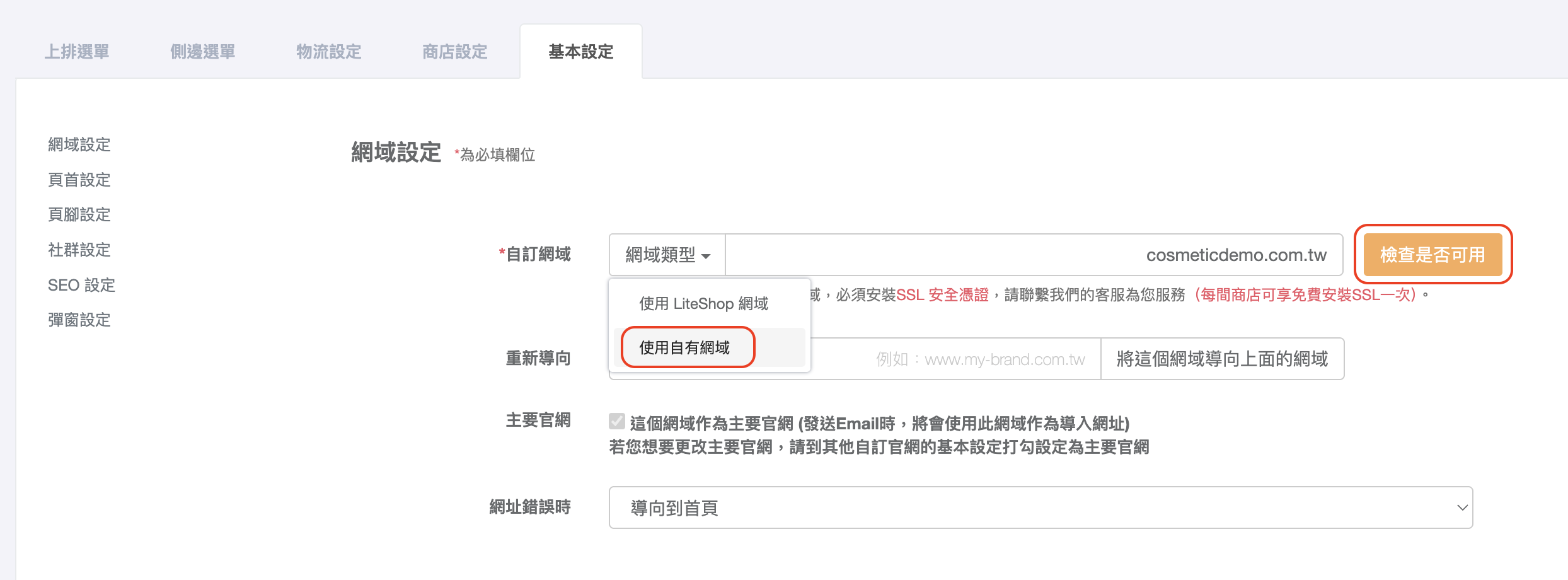
- 沒有 www 的網址(如 example.com):主機名稱填 @ 或留空。
- 有 www 的網址(如 www.example.com):主機名稱填 www。
情況 B:舊網域移轉(從其他平台搬過來)
若您的網域原本接在別的平台或舊網站,設定方式與「新購網域」相同(同樣是改 A 記錄指向客服提供的 IP),但搬家牽涉到顧客、商品、訂單資料的轉移,建議跟著完整的搬站流程一起做,避免漏掉資料。
四、讓有 www 與沒有 www 都能進站
example.com 和 www.example.com 在網路上是兩個不同的網址,各自要分別設定,缺一個那一個就會打不開。要兩個都能進站,需要同時完成下面三件事:
① DNS:兩個網址都要設 A 記錄(在網域註冊商後台操作)
登入您購買網域的網域註冊商後台,在 DNS 設定中設定兩筆 A 記錄,都指向客服提供的同一組 IP:
- 沒有 www(example.com):A 記錄,主機名稱填 @ 或留空,指向客服提供的 IP。
- 有 www(www.example.com):A 記錄,主機名稱填 www,指向同一組 IP。
② SSL:兩個網址一併提供給客服
把 example.com 與 www.example.com 兩個網址一起提供給客服安裝憑證。未告知的那一個不會安裝,客人從沒裝憑證的網址進來會看到「連線不安全」警告。事後才補裝需另行加購。
③ 設定正式網址與重新導向(在 LiteShop 官網後台操作)
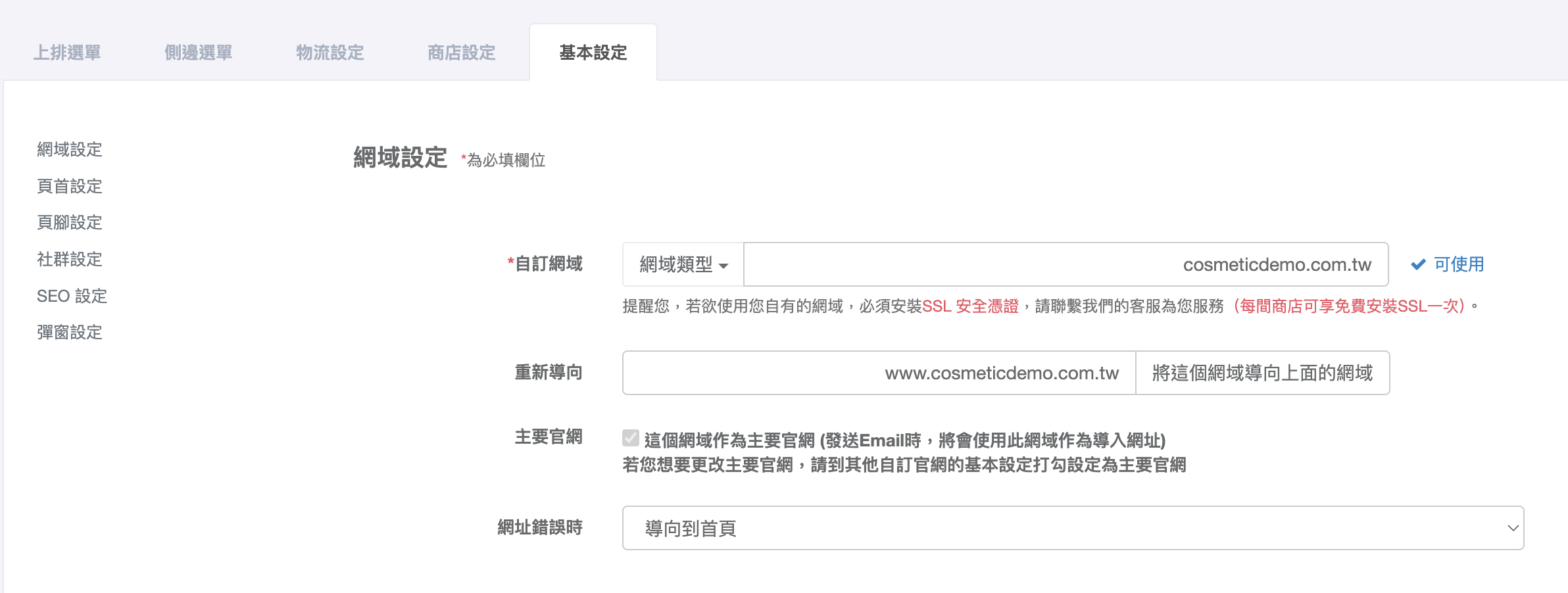
回到 LiteShop 後台,進入 自訂官網 → 總覽 → 點進要設定的官網名稱 → 再點右上角的 設定 → 基本設定 分頁,依下表填寫,就能讓兩個網址都進站、並統一導向您指定的正式網址:
- 自訂網域:填您要當正式網址的那一個(有 www 或沒 www 都可以,擇一即可)。
- 重新導向:填另一個版本,系統會自動把它導向上面的「自訂網域」。例如正式網址用沒有 www 的,這裡就填有 www 的。
五、範例說明
以「正式網址用沒有 www、希望 www 也能進站」為例,完整設定如下:
| 設定位置 | 項目 | 填寫內容 |
|---|---|---|
| 網域註冊商(DNS) | A 記錄 | 主機名稱 @(或留空)→ 客服提供的 IP |
| 網域註冊商(DNS) | A 記錄 | 主機名稱 www → 同一組 IP |
| 提供給客服 | SSL 安裝 | example.com 與 www.example.com 兩個都提供 |
| LiteShop 後台 | 自訂網域 | example.com |
| LiteShop 後台 | 重新導向 | www.example.com |
設定完成後:客人打 www.example.com 會自動被導到 example.com,兩個網址都進得了官網,且最後顯示的網址統一為 example.com。