
第一步:新增商店的第一件商品
建立一般商品
商品是商店的核心,建立商品是開店的第一步。本文帶您新增第一件商品、填好必填資料,再用「頁面設計」做出吸睛的商品介紹。至於儲存後編輯頁裡的商品資訊、樣式、銷售、出貨等完整欄位設定,請接續參考 編輯商品。
一、應用情境
不同類型的商品,建立時要留意的設定也不同。常見情境如下:
| 情境 | 說明 | 適用對象 |
|---|---|---|
| 單一規格商品 | 沒有顏色、尺寸之分的單品,直接設定一組價格與庫存 | 商品沒有規格之分的店家 |
| 多樣式商品 | 同一商品有顏色、尺寸等多種樣式,各樣式可分別設定價格與庫存 | 同款商品有多種規格的店家 |
| 跨境/報關商品 | 需填寫報關名稱、產地、HS Code 等報關資訊 | 有跨境銷售需求的店家 |
| 多官網商品 | 同一商品在多個官網販售,可分別設定顯示名稱與上下架時間 | 經營多個官網的店家 |
二、前置準備
- 商品基本資料:商品名稱、價格、庫存為必填,並建議備妥商品圖片。
- 規劃商品樣式:若商品有顏色、尺寸等多種樣式,建議先想好樣式組合,建立時一次輸入較有效率。
- 準備介紹素材:商品詳細介紹要用的文字、圖片、影片可先備妥,稍後用「頁面設計」編排。
三、設定步驟
建立一件商品的基本流程如下:
- 步驟一:新增商品。
- 步驟二:填好名稱、價格、庫存等必填資料並儲存。
- 步驟三:用「頁面設計」編排商品詳細介紹。
步驟一:新增商品
於後台左側選單進入 商品設定 → 商品 → 總覽,點下方的 新增商品 按鈕。若要一次建立大量商品,也可改用 匯入商品 以檔案批次建立。
.png)
圖:商品總覽(下方有「新增商品」與「匯入商品」按鈕)
步驟二:填寫基本資料並儲存
填寫商品的基本資料,各欄位說明如下:
| 欄位 | 必填 | 說明 |
|---|---|---|
| 商品名稱 | 必填 | 上限 100 個字元 |
| 商品唯一碼 | 選填 | 商品與商品群組匯入時的更新判別依據,上限 100 字,請勿與其他商品重複;命名建議只用英數字加 – 或 _(例:COAT-001),避免符號(原因見 FAQ) |
| 商品樣式 | 選填 | 可先輸入單一層的樣式(例如尺寸 S、M、L);若是「顏色×尺寸」這類多層組合,建議先留空,建立後到編輯頁用「批次新增樣式」一次產生(見 編輯商品) |
| 商品價格 | 必填 | 商品售價,請填整數、不可為負數 |
| 庫存數量 | 必填 | 可販售的數量,請填整數;售完時前台顯示「售完」,可搭配「開放補貨通知」 |
填寫完成後點選 儲存設定,即會進入該商品的編輯頁。
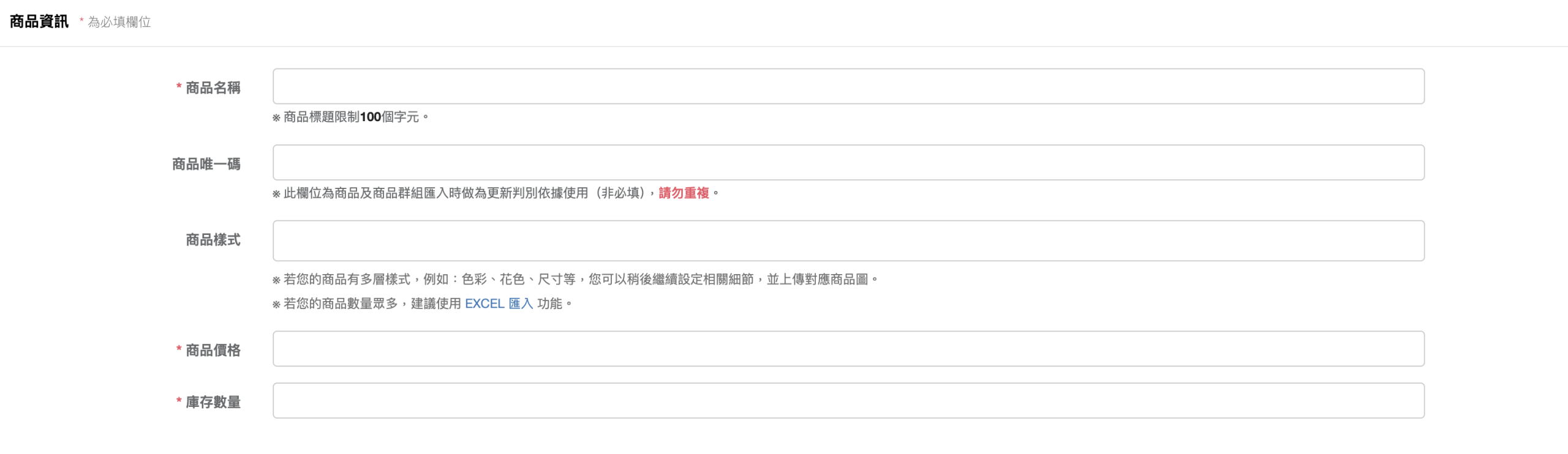
圖:新增商品(填寫名稱、價格與庫存等必填欄位)
步驟三:用「頁面設計」編排商品詳細介紹
在商品頁右上角點 頁面設計,進入編輯器後即可用 文字、圖片、影片 等素材,排出圖文並茂的商品詳細介紹,提升商品吸引力。詳細的版型操作可參考「版型編輯總覽」教學。
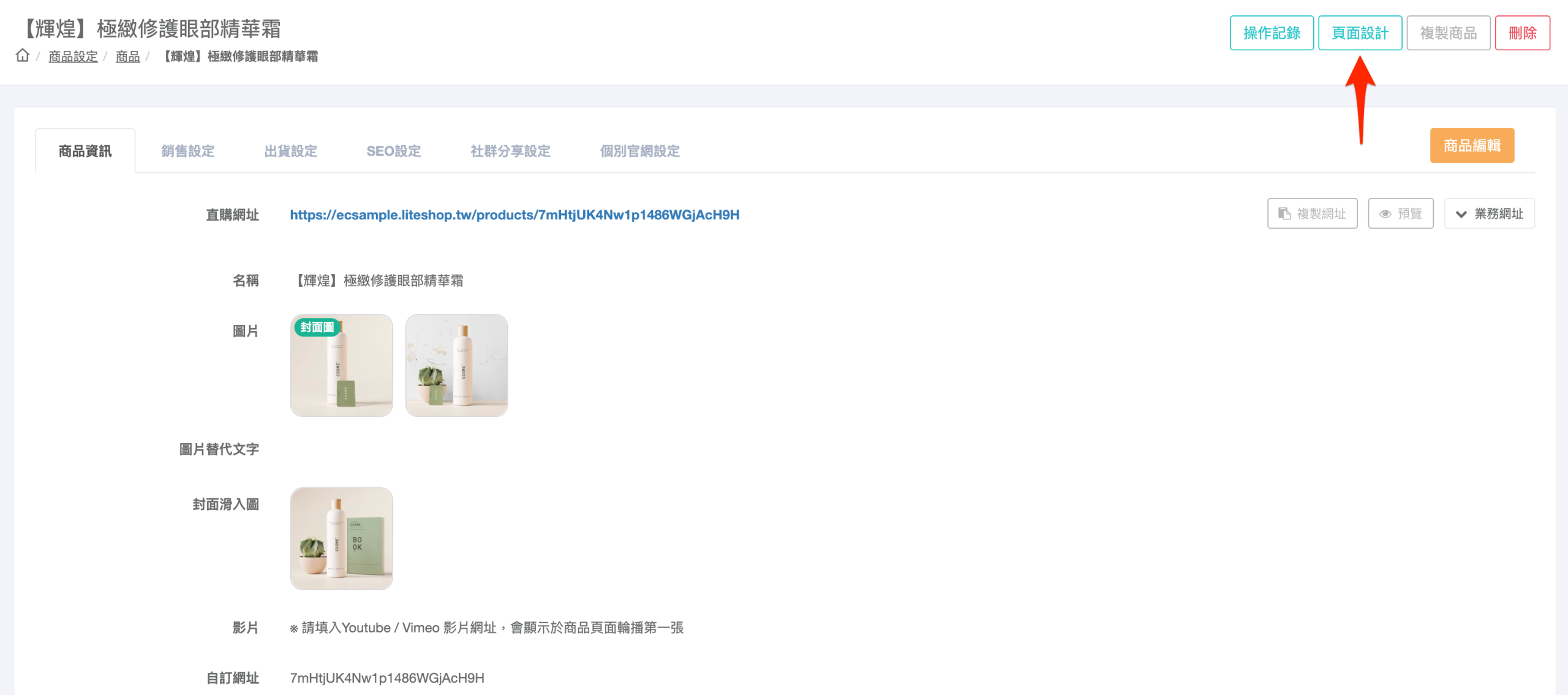
圖:在商品頁右上角點「頁面設計」進入編輯器
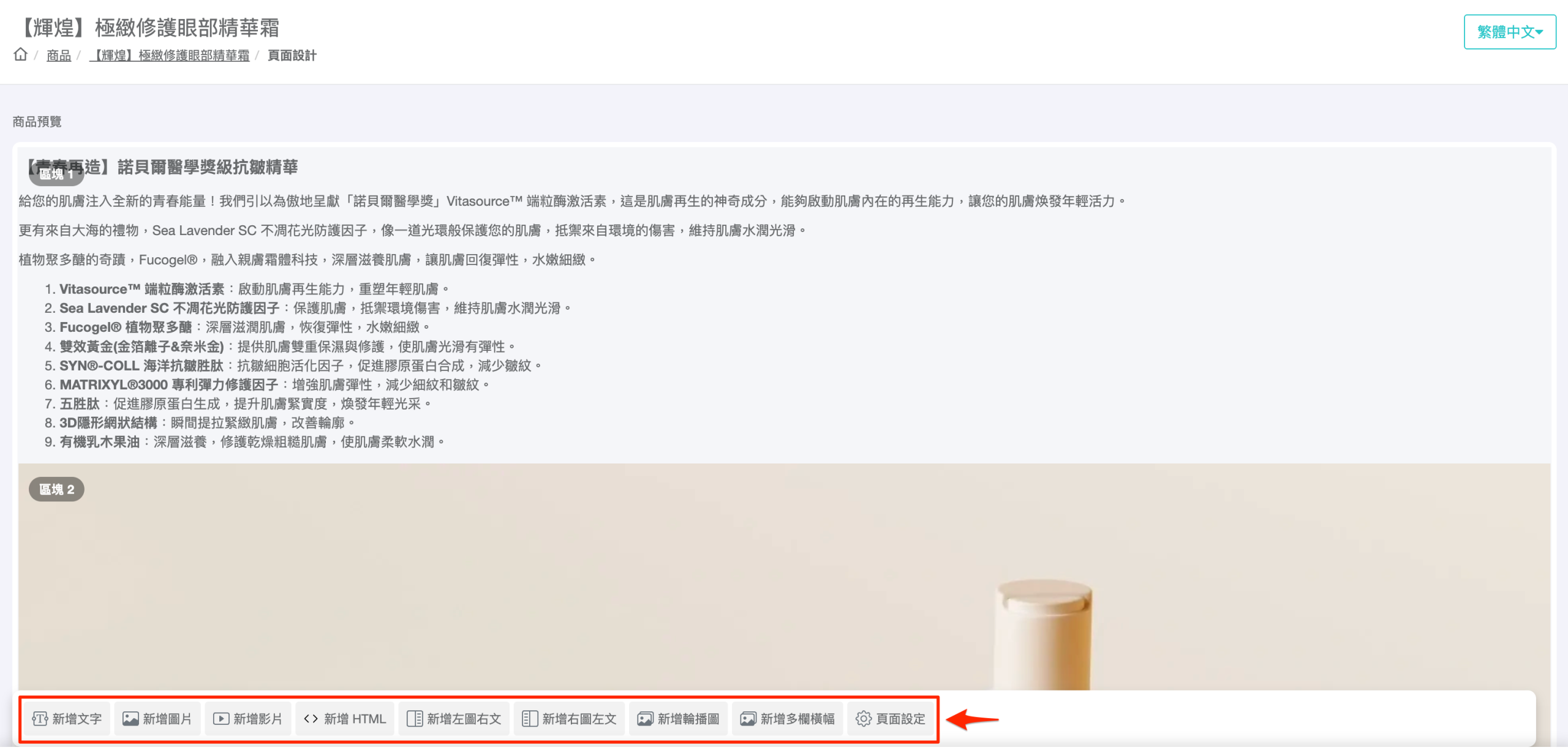
圖:頁面設計編輯器,用下方「新增文字/圖片/影片」等區塊編排介紹
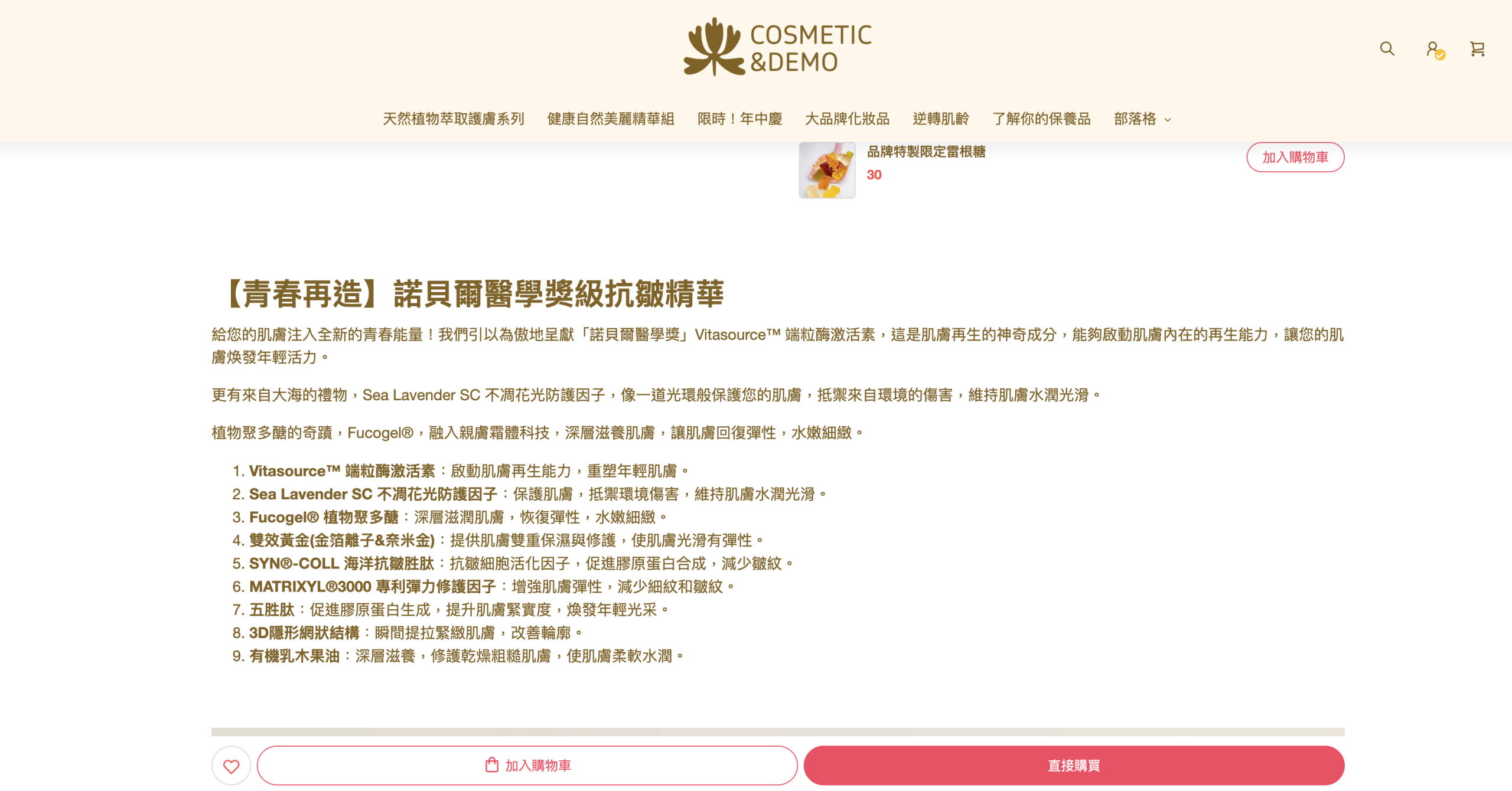
圖:編排完成後,商品詳細介紹在前台的呈現
💡 小技巧:
全部設定好後,記得確認商品的 上架時間 已開始、且未設定過早的 下架時間,商品才會正常出現在前台。
四、常見問題 FAQ
五、相關教學
建立商品後,您可以依需求搭配其他商品類型,或運用進階設定讓商品更完整:
其他商品類型
商品進階設定與功能
- 編輯商品:進入既有商品,調整內容、價格、庫存與各項設定。
- 批次建立商品:商品數量多時,用檔案匯入一次建立大量商品。
- 批次修改商品:用檔案匯入一次修改大量既有商品的價格、庫存等資料。
- 圖片管理(圖庫功能):集中管理商品圖片,方便重複使用。
- 個別官網設定:多官網時,分別設定商品在各官網的顯示名稱與上下架時間。
- 關聯商品 TAG(相關商品):在商品頁顯示「相關商品」推薦,帶動連帶購買。
- 銷售倒數顯示:在商品頁顯示促銷倒數,營造限時急迫感。
- MOQ(最小購買數量):設定商品的最低購買數量門檻。